SQL-Verwaltungsaufgaben für Autodesk Vault
Erfahren Sie mehr über SQL-Verwaltungsaufgaben für Autodesk Vault.
Vorgegebenes SQL Server-Administratorkonto und -kennwort
Microsoft SQL Server erstellt ein vorgegebenes Administratorkonto namens SA. Dieses Konto verfügt über die vollständigen Administratorrechte und ist ferner im Besitz der Systemtabellen. Wenn SQL Server über Vault installiert wird, wird das SA-Konto mit diesem vorgegebenen Kennwort konfiguriert. Solange Sie das Kennwort des SA-Kontos nicht ändern, werden Sie von ADMS Console bei Befehlen, für die ein Kennwort erforderlich ist, nicht zur Kennworteingabe aufgefordert.
Wenn das Kennwort des SA-Kontos geändert wurde, müssen Sie das neue Kennwort eingeben, wenn Sie bestimmte administrative Befehle ausführen, für die ein Kennwort erforderlich ist, wie etwa das Zuordnen von Tresoren.
Vorgabekennwort für SA-Systemkonto
- Das vorgegebene Kennwort für das SA-Konto lautet AutodeskVault@26200.
Ein Systemadministrator kann das vorgegebene SA-Kennwort aus Sicherheitsgründen ändern. Nachdem das Kennwort geändert wurde, muss der Administrator für einige ADMS Console-Befehle bei jeder Ausführung der Befehle das neue Kennwort eingeben. Das neue Kennwort muss aus diesem Grund an einem sicheren Ort gespeichert werden.
Autodesk Vault erstellt auch das SQL-Benutzerkonto VaultSys für SQL-Transaktionen. Das Kennwort kann mithilfe von SQL Server Management Studio geändert werden. Wenn ein Systemadministrator das VaultSys-Kennwort ändert, muss er das in ADMS Console gespeicherte Kennwort aktualisieren.
Erstellen Sie einen Replikationsbenutzer auf der Domäne, wenn Sie die Replikation bereitstellen möchten. Dabei handelt es sich um ein zugewiesenes Konto, das zur Replikation zwischen Arbeitsgruppen verwendet wird. Autodesk empfiehlt, dass Sie für dieses Konto ein starkes Kennwort verwenden, das idealerweise nie abläuft.
Für jede installierte ADMS Console wird ein SQL-Anmeldebenutzer ADMS-[Servername] in SQL Server erstellt.
Microsoft SQL-Anforderungen
Informationen zu den Anforderungen für einen einzelnen Standort und Replikationsanforderungen finden Sie unter Systemanforderungen für Autodesk Vault-Produkte.
Anmelden am SQL-Server
Wenn das SA-Vorgabekennwort für den SQL-Server geändert wurde, müssen Sie sich mit dem neuen SA-Kennwort am SQL-Server anmelden. Wenn Sie das SA-Kennwort nicht kennen, wenden Sie sich an Ihren SQL-Serveradministrator.
- Geben Sie den Benutzernamen für das SA-Konto ein. Der Vorgabewert ist sa.
- Geben Sie das Kennwort für das SQL-SA-Konto ein.
- Klicken Sie auf OK.
Installieren von Microsoft SQL Server vor Autodesk Vault Server
Installieren von Microsoft SQL Server vor Vault Server
Installieren von SQL Server 2019
Starten Sie die Installation, indem Sie die Einzelplatzinstallation des neuen SQL-Servers auswählen oder aus dem Installationsmenü Funktionen zu einer bestehenden Installation hinzufügen.
Bei der Installation werden die notwendigen Voraussetzungen installiert, und die Vorinstallation wird gestartet.
Anmerkung: Wenn Fehler vorhanden sind, beheben Sie diese, bevor Sie fortfahren.Wählen Sie beim Einrichten der Rolle SQL Server Feature Installation, und klicken Sie auf Weiter.
Klicken Sie im Fenster zur Funktionsauswahl auf Database Engine Services und auf die für die Umgebung benötigten Rollen. An diesem Punkt können Sie außerdem den Speicherort für die Installation festlegen.
Wichtig: Autodesk empfiehlt, unter Database Engine Services die SQL Server-Replikation zu aktivieren. Diese Empfehlung gilt auch, wenn Sie noch keine Pläne für die Bereitstellung einer Replikationsumgebung haben. Diese Einstellung wirkt sich nicht auf die Single-Site-Installation aus, macht aber, falls später gewünscht, den Wechsel zu einer Replikationsumgebung leichter. Autodesk empfiehlt außerdem die Aktivierung der Verwaltungstools und des SQL Client Connectivity SDK.Anmerkung: Verwaltungstools – Einfach ist in der Express-Version von SQL Server verfügbar.Klicken Sie auf Weiter.
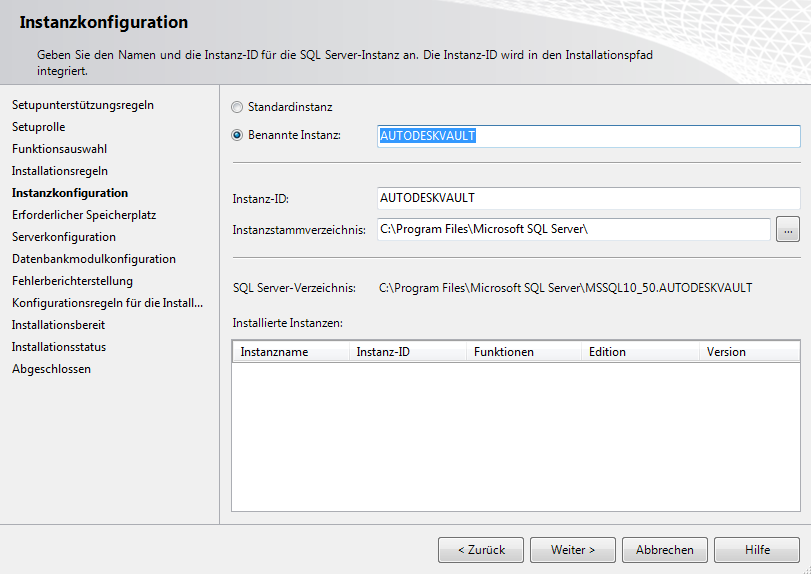
Wählen Sie im Fenster Instanzkonfiguration die Option Benannte Instanz aus, und geben Sie den Namen ein. Sie können beispielsweise "AutodeskVault" verwenden oder Ihren eigenen Instanznamen angeben.
Klicken Sie auf Weiter.
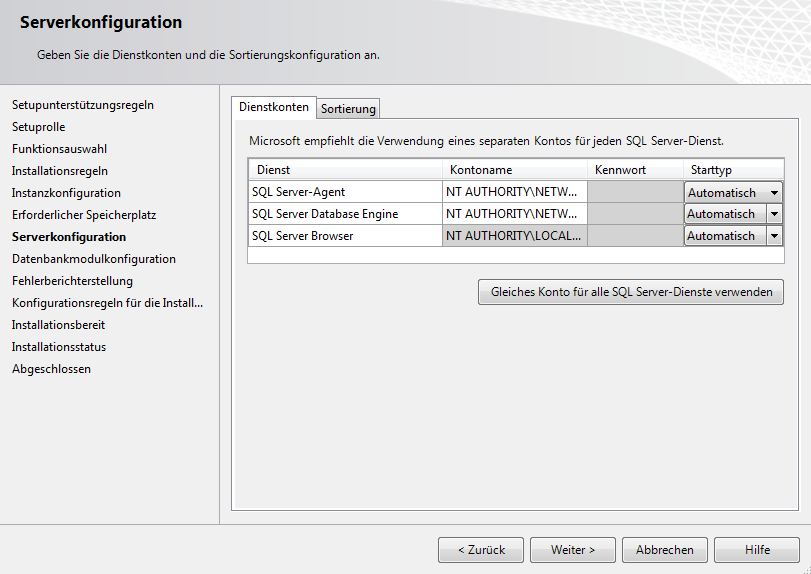
Wechseln Sie im Fenster Serverkonfiguration zur Registerkarte Dienstkonten.
Geben Sie das Konto NT AUTHORITY\NETWORK SERVICE für das SQL Server-Datenbankmodul an. Das lokale Systemkonto ist ebenfalls zulässig. Wenn Sie Sicherungen und Wiederherstellungen an entfernten Speicherorten durchführen möchten, legen Sie ein Domänenbenutzerkonto fest. Setzen Sie den Starttyp auf Automatisch.
Klicken Sie auf Weiter.
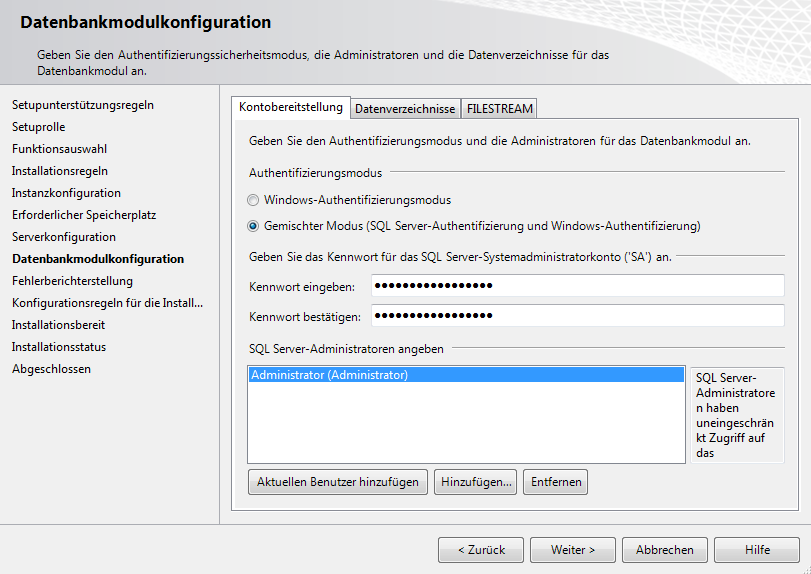
Wählen Sie im Fenster Datenbankmodulkonfiguration die Registerkarte Serverkonfiguration aus, und führen Sie die folgenden Schritte aus:
- Wählen Sie die Option Authentifizierung im gemischten Modus und stellen das Kennwort SA ein. Das bei der Vorgabe-Installation verwendete Vorgabe-Kennwort für das SA-Konto lautet AutodeskVault@26200.
- Fügen Sie das lokale Administratorkonto (oder das gewünschte Konto) als SQL Server-Administrator hinzu. Nur Windows-Benutzer, die in diesem Dialogfeld eingetragen sind, verfügen über umfassende Rechte, wenn sie sich beim SQL-Server anmelden. Alle anderen Anmeldungen bei Windows werden als Gastkonten geführt.
Klicken Sie auf Weiter.
Überprüfen Sie die ausgewählten Installationsoptionen, und führen Sie die Installation durch. Wenn das Installationsprogramm abgeschlossen ist, kann es geschlossen werden.
Laden Sie gegebenenfalls anwendbare Service Packs und Hot Fixes von der Microsoft-Website herunter, und installieren Sie sie.
Neukonfigurieren von SQL-Anmeldungen
Wenn Sie keine Domänenkennwortrichtlinie besitzen, können Sie diesen Teil überspringen. Wenn Ihre Domäne über eine Kennwortrichtlinie verfügt, verwenden Sie das zu dieser Richtlinie passende Kennwort. Setzen Sie das SA-Kennwort nach Abschluss der Installation auf AutodeskVault@26200 zurück, und deaktvieren Sie das Kontrollkästchen neben Kennwortrichtlinie erzwingen. Außerdem muss ein SQL-Anmeldekonto mit dem Namen VaultSys erstellt werden.
Erstellen eines SQL-Anmeldekontos
Öffnen Sie SQL Server Management Studio.
Erweitern Sie den Ordner Sicherheit -> Anmeldungen.
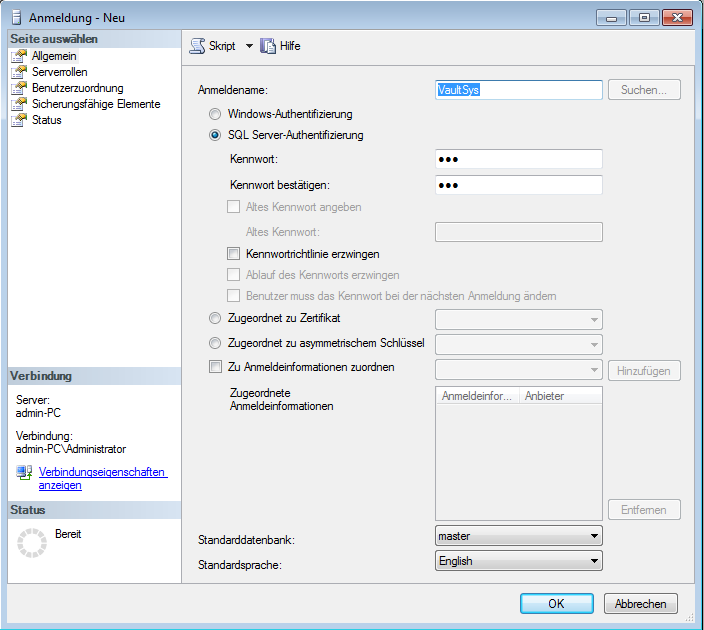
Klicken Sie mit der rechten Maustaste auf den Ordner Anmeldungen, und wählen Sie Neue Anmeldung.
Geben Sie als Anmeldenamen VaultSys ein.
Wählen Sie die SQL Server-Authentifizierung.
Geben Sie SuperMan769400006! als Kennwort ein.
Deaktivieren Sie das Kontrollkästchen neben Kennwortrichtlinie erzwingen.
- Wählen Sie die Seite Serverrollen.
- Aktivieren Sie die Kontrollkästchen neben den folgenden Rollen:
- dbcreator
- Öffentlich
- setupadmin
- Klicken Sie auf OK, um das Konto zu erstellen.
Aktivieren der Volltextsuche
Sie können die Volltextsuche während der Installation von SQL Server 2019 aktivieren:
- Wählen Sie auf der Registerkarte Installationstyp die Option Features zu einer vorhandenen SQL Server 2019-Instanz hinzufügen aus, und klicken Sie auf Weiter.
- Wählen Sie auf der Registerkarte Funktionsauswahl die Option Volltext- und semantische Extraktion für die Suche. Klicken Sie auf Weiter.
Konfigurieren von Microsoft SQL Server für Multi-Site-Unterstützung (nur Vault Professional)
Wenn keine installierte Version von Microsoft SQL gefunden werden kann, installiert Autodesk Vault Server Microsoft SQL 2019 Express. Sie können Microsoft SQL 2019 Standard oder Enterprise Edition installieren, bevor Sie Vault Server installieren, sodass Sie später keine Aktualisierung durchführen müssen.
Konfigurieren von Remote SQL
Vault Professional ermöglicht die Konfiguration einer Vault-Umgebung, um eine Remote-SQL-Datenbank zu verwenden. Diese Datenbank befindet sich auf einem zugeordneten Server, die dann von einem einzelnen Standort zur Erhöhung der Leistung verwendet werden kann. Sie kann auch in replizierten Multi-Site-Vault-Umgebungen verwendet werden.
- Klicken Sie auf dem Computer, auf dem SQL installiert ist, auf Start ►Programme►Microsoft® SQL Server [Jahr]►Konfigurationstools►SQL Server-Konfigurations-Manager.
- Erweitern Sie im Dialogfeld SQL Server-Konfigurations-Manager den Eintrag SQL Server-Netzwerkkonfiguration, und wählen Sie Protokolle für AUTODESKVAULT aus.
- Klicken Sie mit der rechten Maustaste in der Protokollliste auf TCP/IP, und wählen Sie dann Aktivieren.
- Schließen Sie den SQL Server-Konfigurations-Manager.
- Klicken Sie im Startmenü von Windows® auf Einstellungen ► Systemsteuerung.
- Doppelklicken Sie in der Systemsteuerung auf Verwaltung.
- Doppelklicken Sie im Fenster Verwaltung auf Computerverwaltung.
- Erweitern Sie im Fenster Computerverwaltung den Eintrag Dienste und Anwendungen, und wählen Sie Dienste aus.
- Suchen Sie den Dienst SQL Server (AUTODESKVAULT). Klicken Sie mit der rechten Maustaste auf den Dienst, und klicken Sie auf Neu starten.
- Suchen Sie den Dienst SQL Server-Browser. Klicken Sie mit der rechten Maustaste auf den Dienst, und klicken Sie auf Eigenschaften.
- Ändern Sie im Dialogfeld Eigenschaften des SQL Server-Browsers (Lokaler Computer) den Starttyp in Automatisch, und klicken Sie auf OK.
- Klicken Sie mit der rechten Maustaste auf SQL Server-Browser, und klicken Sie dann auf Starten.
Erstellen freigegebener Netzwerkordner
In einer Multi-Site-Umgebung kann ein Standort die SQL-Instanz AUTODESKVAULT hosten. Die zusätzlichen Standorte haben Remote-Zugriff auf diese SQL-Instanz, oder alle Standorte verfügen über Remote-Zugriff auf die gleiche SQL-Instanz. Bevor die zusätzlichen Standorte für den Zugriff auf die SQL-Instanz konfiguriert werden können, muss ein freigegebener Netzwerkordner erstellt werden.
Der freigegebene Netzwerkordner ist als Übergangsbereich zwischen der SQL-Instanz und Autodesk Vault Server erforderlich. Der freigegebene Netzwerkordner kann auf einem beliebigen Computer eingerichtet werden, auf den vom Datenmanagement-Server und über SQL zugegriffen werden kann. Der Speicherplatzbedarf des freigegebenen Ordners entspricht dem der Summe aller Datenbankdateien.
Wenn Sie eine Replikation verwenden möchten, erstellen Sie einen freigegebenen Ordner für die Datenbankreplikation und einen anderen für die Dateispeicherreplikation. Geben Sie einen beschreibenden Namen ein, z. B. FreigegebenFürReplikation und FreigegebenFürMultiSite.
Gewähren Sie den folgenden Benutzerkonten uneingeschränkten Zugriff auf freigegebene Ordner:
- Konto, unter dem Autodesk Vault Server ausgeführt wird
- Konto, unter dem die SQL-Instanz ausgeführt wird
- SQL Server-Agent
Wählen Sie einen Netzwerkspeicherort, und erstellen Sie einen Ordner.
Klicken Sie mit der rechten Maustaste auf den neuen Ordner, und wählen Sie Freigabe und Sicherheit.
Klicken Sie im Dialogfeld Eigenschaften auf Diesen Ordner freigeben.
Geben Sie einen Namen für den freigegebenen Ordner ein.
Geben Sie im Kommentarfeld Freigegebener Netzwerkordner für Autodesk Vault ein.
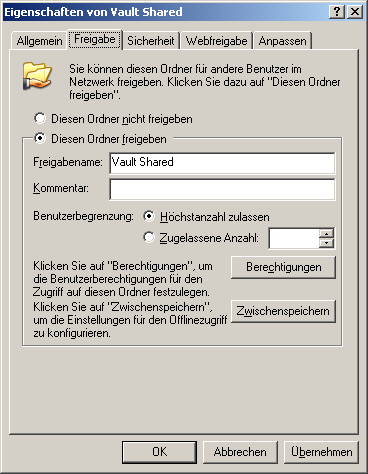
Klicken Sie auf Berechtigungen.
Klicken Sie im Dialogfeld Berechtigungen auf Hinzufügen. Fügen Sie das Benutzerkonto hinzu, unter dem ADMS ausgeführt wird. In der Vorgabeeinstellung ist dieses Konto das lokale Administratorkonto mit der Bezeichnung Autodesk Vault auf dem ADMS-Server.
Fügen Sie das Windows-Konto hinzu, unter dem der Dienst SQL Server ausgeführt wird. Das Vorgabekonto ist Netzwerkdienst.
Weisen Sie beiden Konten Vollzugriff zu.
Klicken Sie im Dialogfeld Berechtigungen auf OK.
Klicken Sie im Dialogfeld Eigenschaften auf OK.