Dieses Dialogfeld wird verwendet, um Basis-Kartenlayouts zu ändern und um untergeordnete Kartenlayouts zu erstellen und zu ändern.
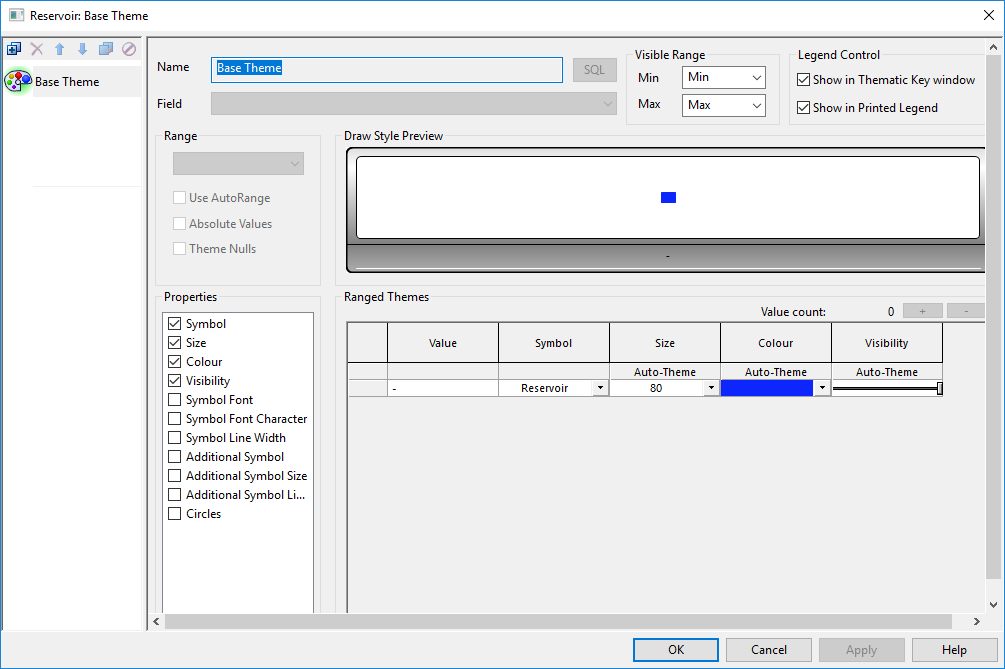
Mit dem Dialogfeld können Sie die Anzeigeoptionen für Kartenlayouts und Konturplots für jedes Netzobjekt und Geländemodell im GeoPlan-Fenster ändern. Er besteht aus folgenden Elementen:
- Manager-Fenster für Kartenlayouts auf der linken Seite
- Editor-Fenster für Kartenlayouts auf der rechten Seite
Jeder Layer (Objekttyp oder Geländemodell) kann einen geordneten Satz von Kartenlayouts (sein Basis-Kartenlayout und beliebige untergeordnete Kartenlayouts) aufweisen. Sie können untergeordnete Kartenlayouts für Objekte erstellen, die noch keine haben, oder zusätzliche untergeordnete Kartenlayouts für Objekte erstellen, die bereits über solche verfügen. Die Reihenfolge, in der untergeordnete Kartenlayouts im Manager-Fenster angezeigt werden, bestimmt die Reihenfolge, in der sie auf den GeoPlan angewendet werden.
Das Basis-Kartenlayout ist das Vorgabe-Kartenlayout und wird für jeden Layer (Netzobjekt oder Geländemodell) bereitgestellt. Es ist immer das letzte Kartenlayout, das im Manager-Fenster aufgeführt wird, wenn es auch untergeordnete Kartenlayouts für denselben Layer gibt. Die Basis-Kartenlayouts können bearbeitet, jedoch nicht verschoben, deaktiviert oder gelöscht werden. Einige Layer weisen bereits ein untergeordnetes Kartenlayout auf.
Das Dialogfeld wird angezeigt, wenn Sie im Dialogfeld GeoPlan-Eigenschaften und Kartenlayouts auf der Seite Layer und Kartenlayouts in der Spalte Kartenlayout auf die Schaltfläche Bearbeiten klicken.
Bild anzeigen
Manager-Fenster
Werkzeugkasten
Über den Werkzeugkasten können Sie untergeordnete Kartenlayouts verwalten. Dies hat keine Auswirkungen auf das Basis-Kartenlayout.

|
Schaltfläche |
Beschreibung |
|
|---|---|---|
|
Neu hinzufügen |
Fügt ein neues untergeordnetes Kartenlayout hinzu. Ein Vorgabename für dieses untergeordnete Kartenlayout wird im Feld Name des Editor-Fensters angezeigt: Sie können den Namen hier ändern. Um das neue untergeordnete Kartenlayout zu konfigurieren, müssen Sie zunächst einen Parameter aus der Dropdown-Liste Feld auswählen. Sie können dann die anderen Einstellungen für das neue untergeordnete Kartenlayout ändern. |
|
|
Löschen |
Löscht das aktuelle untergeordnete Kartenlayout. Durch Klicken auf diese Schaltfläche wird eine Bestätigungsmeldung angezeigt. Klicken Sie auf Ja, um die dauerhafte Löschung des untergeordneten Kartenlayouts zu bestätigen, oder auf Nein, um den Vorgang abzubrechen. |
|
|
Nach oben |
Verschiebt das aktuelle untergeordnete Kartenlayout nach oben. Durch Klicken auf diese Schaltfläche wird das ausgewählte untergeordnete Kartenlayout auf die nächsthöhere Ebene verschoben. Sie können mehrmals auf diese Schaltfläche klicken, um das untergeordnete Kartenlayout pro Klick um eine Ebene nach oben zu verschieben. |
Die Reihenfolge, in der untergeordnete Kartenlayouts im Manager-Fenster angezeigt werden, bestimmt die Reihenfolge, in der sie auf den GeoPlan angewendet werden. |
|
Nach unten |
Verschiebt das aktuelle untergeordnete Kartenlayout nach unten. Durch Klicken auf diese Schaltfläche wird das ausgewählte untergeordnete Kartenlayout auf die nächstniedrigere Ebene verschoben. Sie können mehrmals auf diese Schaltfläche klicken, um das untergeordnete Kartenlayout pro Klick um eine Ebene nach unten zu verschieben. |
|
|
Duplizieren |
Kopiert das aktuelle untergeordnete Kartenlayout. Wenn Sie auf diese Schaltfläche klicken, wird eine Kopie des aktuell ausgewählten untergeordneten Kartenlayouts erstellt. Das Editor-Fenster enthält dieselben Einstellungen wie das kopierte untergeordnete Kartenlayout. |
|

|
Aktiviert/deaktiviert das aktuelle untergeordnete Kartenlayout. Wenn Sie auf diese Schaltfläche klicken, wird das Kartenlayout ein- bzw. ausgeblendet, sodass es im GeoPlan-Fenster angezeigt bzw. nicht angezeigt wird. Wenn ein untergeordnetes Kartenlayout deaktiviert ist, ist das zugehörige Symbol abgeblendet und das Deaktivierungssymbol wird oben angezeigt. Klicken Sie erneut auf die Schaltfläche, um das Kartenlayout wieder zu aktivieren (anzuzeigen). |


Listenbereich Kartenlayout
Das Basis-Kartenlayout und alle untergeordneten Kartenlayouts werden im Bereich unter dem Werkzeugkasten aufgelistet.
Das aktuelle Kartenlayout wird mit einem grünen Hintergrund hinter dem Symbol angezeigt. Einstellungen für das aktuelle Kartenlayout werden im Editor-Fenster angezeigt.
Editor-Fenster
Die Einstellungen für das aktuell ausgewählte Basis-Kartenlayout oder untergeordnete Kartenlayout werden im Editor-Fenster angezeigt.
| Element | Beschreibung | ||||||||||||
|---|---|---|---|---|---|---|---|---|---|---|---|---|---|
|
Name |
Name des aktuellen Kartenlayouts. Sie können den Namen des untergeordneten Kartenlayouts in diesem Feld ändern. |
||||||||||||
|
Feld |
Diese Option ist nur für untergeordnete Kartenlayouts verfügbar. Diese Optionen sind die Parameter des Netzobjekts, die der Datenbank bekannt sind. Sie können einen Parameter für jedes untergeordnete Kartenlayout auswählen, aber andere untergeordnete Kartenlayouts können denselben Parameter verwenden. Sie können dann die Eigenschaften ändern, die zur Darstellung der Parameter verwendet werden, die Sie für jedes untergeordnete Kartenlayout ausgewählt haben. Sie können verschiedene Eigenschaften für denselben Parameter in verschiedenen untergeordneten Kartenlayouts ändern. Die Liste enthält alle SQL-Ausdrücke, die zuvor mit der unten beschriebenen SQL-Bearbeitungsfunktion hinzugefügt wurden. Für das Basis-Kartenlayout können keine Parameter ausgewählt werden. |
||||||||||||
|
SQL |
Dient zum Hinzufügen und Bearbeiten von SQL-Ausdrücken. Dadurch wird das Dialogfeld Ausdrücke bearbeiten geöffnet, in dem mit der Erstellung eines SQL-Ausdrucks begonnen oder auf einen vorhandenen SQL-Ausdruck zur Bearbeitung zugegriffen werden kann. Simulationsparametern wird das Präfix sim vorangestellt. Wenn ein zweiter Ergebnissatz im selben GeoPlan zum Vergleich geöffnet ist, erhält der zweite Satz von Simulationsparametern das Präfix sim2. Hinzugefügte SQL-Ausdrücke sind anschließend in der Dropdown-Liste Feld (siehe oben) verfügbar.
|
||||||||||||
|
Sichtbarer Bereich |
Legt den sichtbaren Bereich fest, auf den das Kartenlayout angewendet wird. Wählen Sie für Min. und Max. in der Dropdown-Liste eine vorhandene Stufe aus, oder geben Sie eine neue Stufe ein. |
||||||||||||
|
Legendensteuerung |
Steuert, ob das aktuelle Kartenlayout im Fenster Kartenlegende und in der gedruckten Legende angezeigt wird. |
||||||||||||
|
Bereich |
Die am besten geeigneten Bereichseinstellungen für die vorherige Auswahl werden vorgabemäßig ausgewählt. Sie können eigene Bereichseinstellungen auswählen, wenn die Vorgabeeinstellungen nicht geeignet sind.
|
||||||||||||
|
Zeichnungsstilvorschau |
Zeigt eine Vorschau des aktuellen Kartenlayouts für die zulässigen Werte an, die in der Wertespalte des Rasters Kartenlayouts in Bereichen aufgeführt sind. Wenn nicht alle zulässigen Werte im Vorschaubereich angezeigt werden, weil nicht genügend Platz vorhanden ist, wird der Vorschaubereich mit gestrichelten Linien umrandet. Ein kumuliertes Frequenz-Histogramm der Kartenlayout-Bereiche wird unten in der Vorschau angezeigt. Diese Option kann zusammen mit der Funktion Autom. Skalierung im Abschnitt Kartenlayouts in Bereichen verwendet werden, um eine geeignete Verteilung auszuwählen. |
||||||||||||
|
Eigenschaften |
Dies sind die Eigenschaften des Netzobjekts, wie sie im GeoPlan angezeigt werden. Wenn Sie eine Eigenschaft auswählen, wird eine entsprechende Spalte im Raster Kartenlayouts in Bereichen geöffnet. Wenn Sie beim Basis-Kartenlayout die Attribute einer Eigenschaft im Raster Kartenlayouts in Bereichen ändern, werden diese Attribute verwendet, um das Netzobjekt im GeoPlan darzustellen, sofern sie nicht durch ein untergeordnetes Kartenlayout überschrieben werden. Wenn Sie bei einem untergeordneten Kartenlayout die Attribute einer Eigenschaft im Raster Kartenlayouts in Bereichen ändern, werden diese Attribute verwendet, um den Parameter (das Feld) darzustellen, für den das untergeordnete Kartenlayout erstellt wurde. Sie können dies bei einem bestimmten Wert, der durch ein bestimmtes untergeordnetes Kartenlayout gesteuert wird, verhindern, indem Sie die Eigenschaft Ignorieren anwenden. (Weitere Informationen finden Sie weiter unten unter Spalten für Eigenschaften). |
||||||||||||
|
Kartenlayouts in Bereichen |
|

 klicken, einen Schieberegler verschieben oder ein Kontrollkästchen aktivieren.
 Formular-Schaltflächen
OK: Schließt das Dialogfeld und wendet die Änderungen an.
Abbrechen: Schließt das Dialogfeld und wendet keine Änderungen an.
Ausführen: Wendet die Änderungen auf das ausgewählte Kartenlayout an, ohne das Dialogfeld zu schließen.
Hilfe: Öffnet das zugehörige Hilfethema.