Dieses Dialogfeld bietet Ihnen folgende Möglichkeiten:
- Ändern der Art und Weise, in der ein Längsschnitt im Längsschnitt-Fenster angezeigt wird
- Bearbeiten von Attributen, einschließlich Farben und Schriftarten
Das Dialogfeld wird auf eine der folgenden Arten geöffnet:
- durch Auswählen von Längsschnitt
 Eigenschaften (das Längsschnitt-Fenster muss bereits geöffnet und ausgewählt sein)
- durch Klicken mit der rechten Maustaste auf das Längsschnitt-Fenster und Auswählen von Eigenschaften
Registerkarte Inhalt
Auf dieser Registerkarte können Sie die Art und Weise ändern, in der ein Längsschnitt im Längsschnitt-Fenster angezeigt wird.
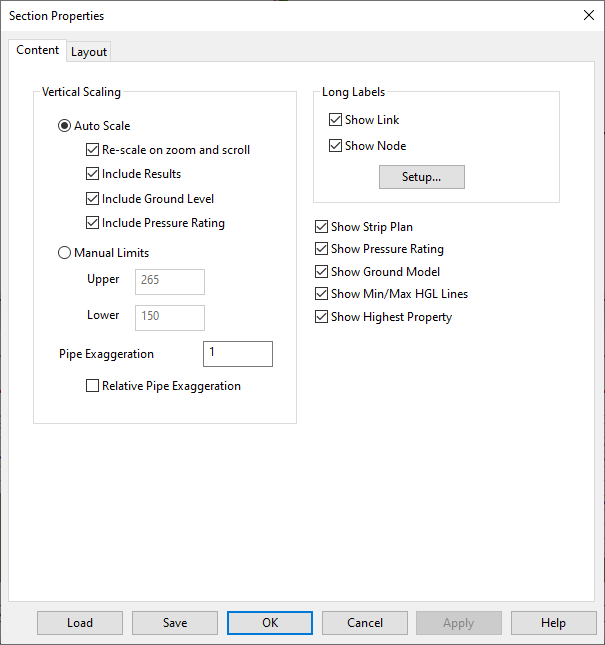
| Element | Beschreibung | ||||||||
|---|---|---|---|---|---|---|---|---|---|
| Vertikale Skalierung |
Sie können manuelle vertikale Skalierungsgrenzen für die Längsschnittansicht festlegen oder InfoWorks WS Pro die Verwaltung der Ansichtsskalierung überlassen. Sie können Optionen zur Verwendung mit der automatischen Skalierung festlegen.
|
||||||||
| Lange Beschriftungen |
|
||||||||
| Bandansicht anzeigen | Zeigt den einfachen Plan an, der oben in der Anzeige verläuft. Die Bandansicht identifiziert die relative Position von Knoten entlang des Abschnitts. | ||||||||
| Druckstufe anzeigen | Zeigt die Druckstufe von Rohren an. Wenn das Kontrollkästchen aktiviert ist, wird die Druckstufe als einzelne rote Linie angezeigt. | ||||||||
| Geländemodell anzeigen | Zeigt die Linie an, die Höhen im aktuell geladenen Geländemodell darstellt. | ||||||||
| Min./max. HGL-Linien anzeigen | Zeigt die minimale/maximale Staulinie an (z. B. die minimale und maximale Energiehöhe während der Simulation). Dies sind zwei Linien, die die minimale und maximale Energiehöhe bzw. den Druck anzeigen. | ||||||||
| Höchstes Grundstück anzeigen | Zeigt die Linie an, die das höchste Grundstück darstellt. |
Registerkarte Layout
Auf dieser Registerkarte können Attribute wie Farben und Schriftarten bearbeitet werden.
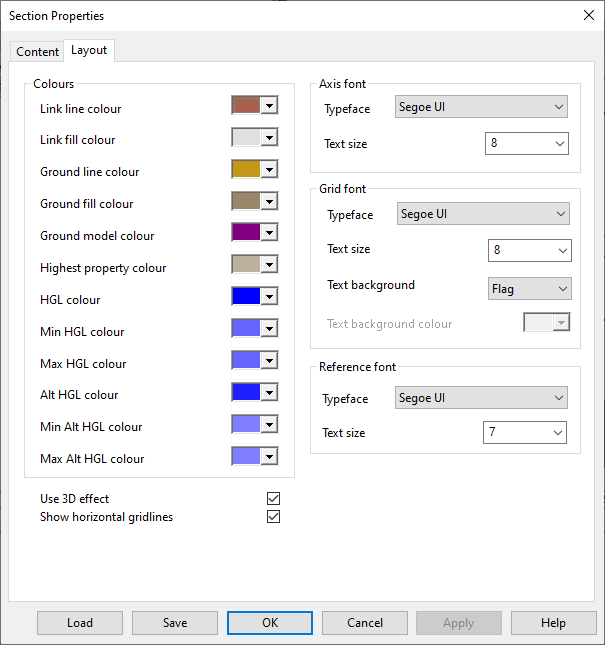
|
Option |
Beschreibung |
|---|---|
| Farben |
Verbindungslinienfarbe: Farbe der Linien, die Verbindungen anzeigen Verbindungsfüllfarbe: Füllfarbe der Verbindung Gelände – Linienfarbe: Farbe der Linie, die die Geländehöhe anzeigt, die durch die Geländehöhewerte des verbundenen Knotens bestimmt wird Gelände – Füllfarbe: Füllfarbe unter der Geländelinie Geländemodell – Farbe: Farbe der Linie, die die Geländehöhe anzeigt, die durch das aktuell geladene Geländemodell bestimmt wird Farbe höchstes Grundstück: Farbe der höchsten Grundstücksgrenze (falls gezeigt) HGL-Farbe: HGL-Farbe des Basisergebnisses Min. HGL-Farbe: Minimale HGL-Farbe des Basisergebnisses Max. HGL-Farbe: Maximale HGL-Farbe des Basisergebnisses Alt. HGL-Farbe: HGL-Farbe des alternativen Ergebnisses Min. alt. HGL-Farbe: Minimale HGL-Farbe des alternativen Ergebnisses Max. alt. HGL-Farbe: Maximale HGL-Farbe des alternativen Ergebnisses |
| 3D-Effekt verwenden | Wendet einen visuellen 3D-Effekt auf Rohre an. |
| Horizontale Gitterlinien anzeigen | Zeigt für jede Markierung gestrichelte horizontale Linien an. |
|
Achsenschrift |
In diesem Abschnitt können Sie die Schriftart der Achsenbeschriftungen im Längsschnitt-Fenster anpassen. Folgende Attribute können bearbeitet werden: Schriftart Textgröße |
|
Raster-Schriftart |
In diesem Abschnitt können Sie die Schriftart der Rasterbeschriftungen im Längsschnitt-Fenster anpassen. Die Rasterbeschriftungen werden unten im Fenster angezeigt. Vorgabemäßig zeigen die Beschriftungen die IDs der Objekte an, die im Längsschnitt enthalten sind. Informationen zum Ändern der auf den Beschriftungen angezeigten Daten finden Sie auf der Registerkarte Inhalt. Folgende Attribute können bearbeitet werden: Schriftart Textgröße Der Texthintergrund: kann wie folgt eingestellt werden:
Texthintergrundfarbe: Ist nur aktiviert, wenn Texthintergrund auf Benutzer festgelegt ist. |
|
Referenzschrift |
In diesem Abschnitt können Sie die im Längsschnitt-Fenster angezeigten automatischen Beschriftungen anpassen. Folgende Attribute können bearbeitet werden: Schriftart Textgröße Die automatischen Beschriftungen werden in der Regel als vertikaler Text mit der Angabe der Knoten-IDs angezeigt. |
Schaltflächen im Dialogfeld
|
Schaltfläche |
Beschreibung |
|---|---|
| Laden | Zeigt das Dialogfeld Netzwerk-Editor-Eigenschaften laden an, in dem zuvor gespeicherte Einstellungen des Schnittfensters geladen werden können. |
| Speichern |
Zeigt das Dialogfeld Netzbearbeitungseigenschaften – Speicheroptionen an, in dem Sie die Einstellungen des aktuellen Schnittfensters speichern können. |
| OK |
Schließt das Dialogfeld und wendet die Änderungen auf das Längsschnitt-Fenster an. |
| Abbrechen |
Schließt das Dialogfeld und wendet keine Änderungen auf das Längsschnitt-Fenster an. |
| Anwenden |
Wendet die Änderungen auf das Längsschnitt-Fenster an, ohne das Dialogfeld zu schließen. |