Es ist die Suche nach Objekten in zusätzlichen GIS-Layern, die im GeoPlan-Fenster geladen sind, möglich.
So führen Sie eine Suche auf einem GIS-Layer durch
- Klicken Sie im Werkzeugkasten Vorgänge auf die Schaltfläche
 .
.
Daraufhin wird das Dialogfeld Netzobjekte suchen angezeigt.
- Wählen Sie im linken Bereich GIS-Suche aus.
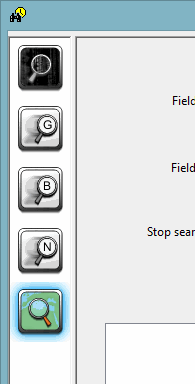
- Wählen Sie in der Dropdown-Liste Layer einen zu durchsuchenden GIS-Layer aus. Alle weiteren GIS-Layer, die aktuell im GeoPlan-Fenster geladen sind und durchsucht werden können, sind in dieser Liste verfügbar.
- Wählen Sie in der Dropdown-Liste Feldname Eins das zu durchsuchende Feld aus.
- Geben Sie Werte ein, nach denen gesucht werden soll. Die angezeigten Felder hängen von dem Feldtyp ab, der in der Dropdown-Liste Feldname Eins ausgewählt wurde:
- Textfeld: Geben Sie im Feld Ausdruck den Text ein, nach dem gesucht werden soll. Es wird nach allen Einträgen in der GIS-Layertabelle gesucht, in denen der Ausdruckstext enthalten ist. Bei der Suche wird nicht nach Groß- und Kleinschreibung unterschieden.
- *: Keines oder mehr Zeichen
- ?: Genau ein Zeichen
- Ganzzahlenfeld: Geben Sie in die Felder Ganzzahl Min. und Ganzzahl Max. einen Wertebereich ein, nach dem gesucht werden soll. Es wird nach allen Einträgen in der GIS-Layertabelle gesucht, deren Wert zwischen den angegebenen Werten für Min. und Max. liegt (einschließlich dieser Werte). Wenn Sie nur einen Mindestwert eingeben, werden nur Objekte mit dem exakten Wert in den Suchergebnissen aufgelistet.
- Gleitkommafeld: Geben Sie in die Felder Gleitkomma Min. und Gleitkomma Max.einen Wertebereich ein, nach dem gesucht werden soll. Es wird nach allen Einträgen in der GIS-Layertabelle gesucht, deren Wert zwischen den angegebenen Werten für Min. und Max. liegt (einschließlich dieser Werte).
Ausdrücke können die folgenden Platzhalterzeichen umfassen: - Sie können ein zweites Feld und einen Ausdruck/Bereich angeben.
- Sie können eine Obergrenze für die gefundenen Objekte festlegen. Die Suche wird beendet, sobald dieser Grenzwert erreicht wurde.
- Sie können Elemente gruppieren, indem Sie die Option Elemente gruppieren aktivieren. Dies ist besonders hilfreich bei der Suche nach Straßen oder Wegen, da die Ergebnisse nach Straßennamen gruppiert werden.
- Klicken Sie auf Suchen.
Die Suchergebnisse werden im Feld unten im Dialogfeld angezeigt.
Wenn sowohl für Feldname Eins als auch Feldname Zwei Ausdrucks-/numerische Werte definiert wurden, müssen beide Suchkriterien erfüllt sein, um ein Ergebnis zu erhalten.
Wählen Sie im Dialogfeld Suchergebnisse aus, und klicken Sie auf In GeoPlan suchen, um die Auswahl im GeoPlan-Fenster zu vergrößern. Die gefundenen Objekte (oder eine ganze Straße, wenn die Option Objekte gruppieren für Straßennamen aktiviert wurde) werden im GeoPlan blau hervorgehoben, bis eine weitere Suche durchgeführt oder das Dialogfeld GIS-Objekte suchen geschlossen wird.