Eine QuickInfo ist ein beschreibendes Textfeld, das angezeigt wird, wenn der Mauszeiger über ein Werkzeug, eine Schaltfläche oder ein anderes Objekt bewegt wird.
Mithilfe von QuickInfos können Sie nützliche Informationen anzeigen, wenn Sie den Mauszeiger über ein Objekt im GeoPlan bewegen.
Informationen zu Standard-QuickInfos
Vorgabemäßig wird in den GeoPlan-QuickInfos die Objekt-ID angezeigt. Wenn Sie den Mauszeiger darüber bewegen, werden Objekte mit maximal 80 Zeichen vertikal in einer Liste aufgeführt. Nach 80 Zeichen wird der Text (mehr) ans Ende angehängt.
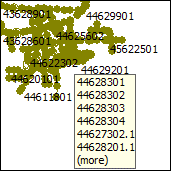
In den Einstellungen können Sie wählen, welche Felder als QuickInfos angezeigt werden sollen. Für verschiedene Objekttypen können unterschiedliche Felder ausgewählt werden. Die Objekt-ID wird immer angezeigt.
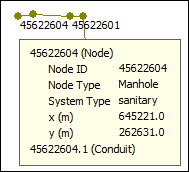
Das folgende Beispiel zeigt einen Knoten, für den die folgenden Felder als QuickInfos ausgewählt wurden: Knoten-ID, Knotentyp, Systemtyp, x und y.
Wenn Sie den Mauszeiger über mehrere Objekte bewegen, wird eine vertikale Liste mit IDs angezeigt (siehe Beispiel unten):
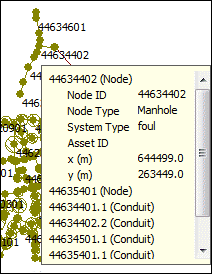
Die obigen QuickInfos sind nicht interaktiv, d. h. Sie können die ausgewählten Felder für ein anderes Objekt als das erweiterte Objekt nicht sehen.
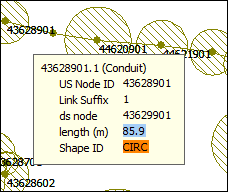
Für Modi, in denen Feldwerte angezeigt werden, werden diese entsprechend der Feldkennzeichnung dargestellt:
Informationen zu interaktiven QuickInfos
Es ist möglich, in den Einstellungen QuickInfos interaktiv festzulegen.
Interaktive QuickInfos verfügen über Schaltflächen für die Baumstruktursteuerung. Damit kann die Liste der Elemente erweitert werden, sodass die ausgewählten Felder angezeigt werden können.
Der Benutzer kann die verschiedenen Objekte durchsuchen, indem er auf das Pluszeichen (+) davor klickt und mit der vertikalen Bildlaufleiste in der Liste nach unten scrollt.
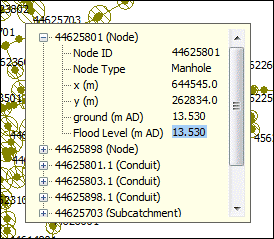
Eine interaktive QuickInfo bleibt geöffnet, bis:
- ein Mauszeiger lange genug über ein anderes Objekt oder einen anderen Bereich bewegt wird, sodass eine andere QuickInfo angezeigt wird.
- eine Taste oder Maustaste gedrückt wird (es sei denn, die Maustaste wird direkt in der QuickInfo gedrückt).
- der Zeiger sowohl aus dem GeoPlan als auch aus der QuickInfo bewegt wird.
Ändern der QuickInfo-Einstellungen
So greifen Sie auf die Einstellungen für QuickInfos zu
- Klicken Sie mit der rechten Maustaste auf den GeoPlan.
- Wählen Sie Eigenschaften und Kartenlayouts aus.
- Klicken Sie auf die Registerkarte Autom. Beschriftungen und QuickInfos.