Ficha Alineaciones
Además de las opciones de etiquetado y diseño de columna estándar, la ficha Alineaciones de la ventana Opciones de diseño ofrece una serie de opciones dedicadas para controlar la visualización y el formato de datos de entidad y P.K. relacionados con perfiles y alineaciones.
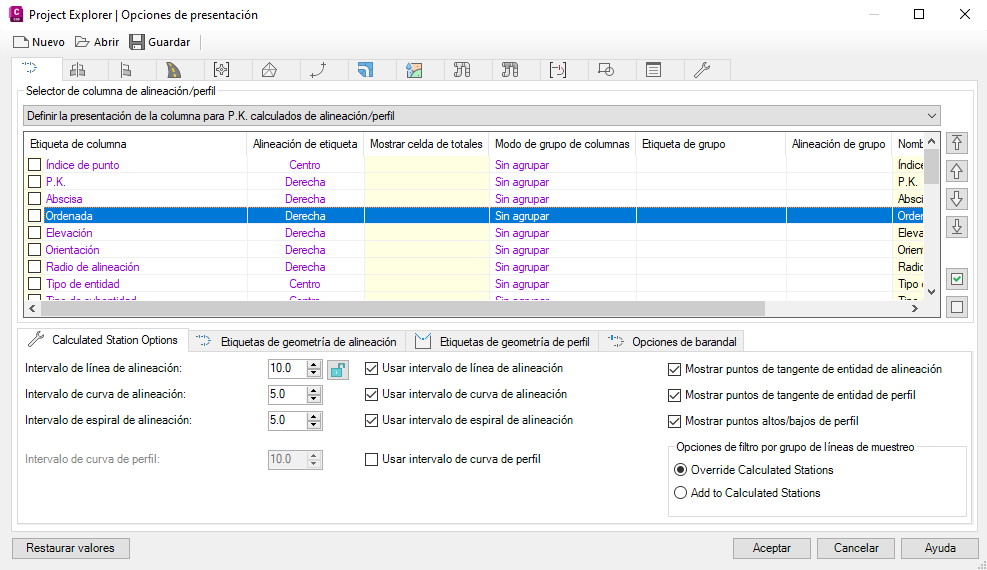
Selector de columna de alineación/perfil
- Definir diseño de columna para P.K. calculados en perfiles/alineaciones de eje
- Definir diseño de columna para P.K. calculados en perfiles/desfase de alineaciones
- Definir diseño de columna para P.K. calculados en perfiles/alineaciones de empalme de intersección
- Definir diseño de columna para P.K. calculados en perfiles/alineaciones de utilidad
- Definir diseño de columna para P.K. calculados en perfiles/alineaciones de barandal
Opciones de P.K. calculados
Estos parámetros controlan el contenido de la lista de subobjetos P.K. calculados para alineaciones y perfiles.
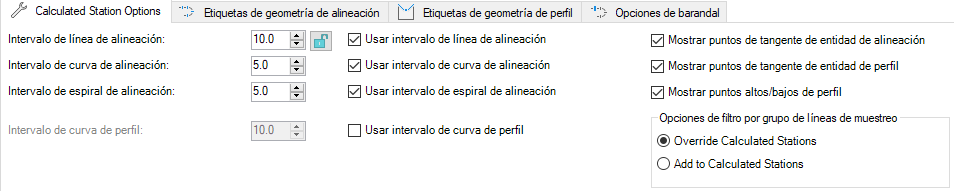
Parámetros relacionados con el intervalo de la alineación
Defina el intervalo de muestreo de P.K. para alineaciones en entidades de línea, espiral y curva. Si lo desea, puede desactivar el intervalo para determinados tipos de entidad, lo que puede resultar útil si solo se necesitan puntos de intervalo en espirales o curvas. Para utilizar un intervalo de alineación común para todos los tipos de entidad, utilice el botón de verificación Bloquear intervalos de P.K.
Parámetros relacionados con el intervalo del perfil
Es posible que los parámetros de intervalo de alineación no sean adecuados por sí solos para conocer detalles suficientes en combinaciones de alineación/perfil a lo largo de entidades de perfil curvas. Si este es el caso, se activa la opción Usar intervalo de curva de perfil junto con el parámetro Intervalo de curva de perfil para modificar los parámetros de intervalo de alineación donde el perfil pasa a través de una entidad de perfil curva.
Incluir/excluir puntos de geometría
Por defecto, los puntos inicial y final de cada entidad de alineación y perfil se incluirán en la lista P.K. calculados, junto con los puntos de elevación altos y bajos de cada perfil. En situaciones en que se desean extraer muestras de P.K. a intervalos de P.K. entre comillas solamente, se pueden desactivar estas opciones para evitar que los puntos de geometría adicionales se incluyan en la lista.
Opciones de filtro por grupo de líneas de muestreo
Estos parámetros hacen referencia al filtro de grupo de líneas de muestreo en la pestaña Alineación.
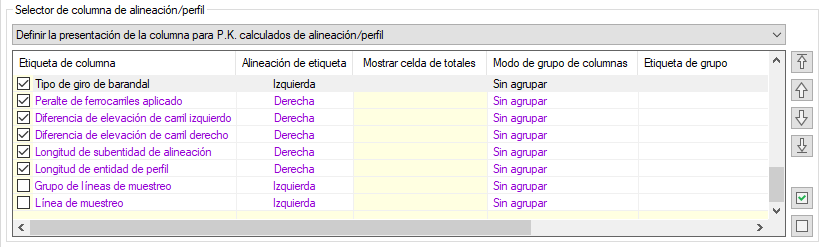
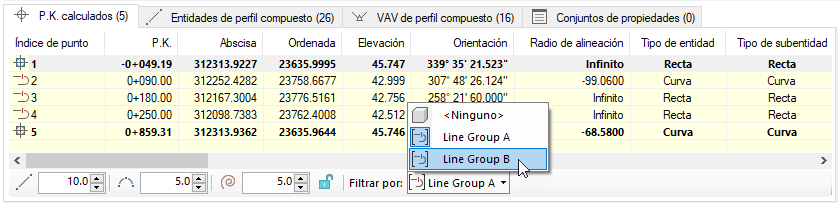
Por defecto, la opción de lista Modificar P.K. calculados está seleccionada, lo que solo muestra los P.K. del grupo de líneas de muestreo. Al activar Añadir a la lista de P.K. calculados, se mostrarán tanto los P.K. de intervalo calculados como los del grupo de líneas de muestreo seleccionado.
Etiquetas de geometría de alineación
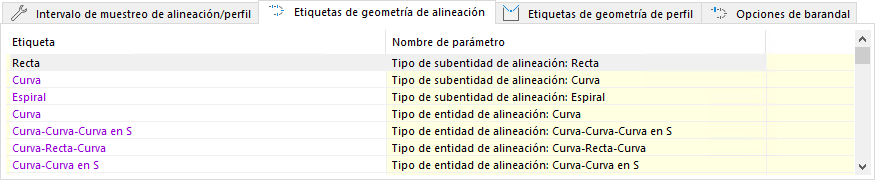
Este conjunto de opciones permite controlar cualquier frase localizable o personalizable para tipos de entidad o subentidad de alineación, tipos de espiral, tipos de restricción y tipos de punto que aparezcan en la interfaz de usuario de Project Explorer, así como en informes, hojas de cálculo y tablas de AutoCAD de salida.
Etiquetas de geometría de perfil
Este conjunto de opciones permite controlar cualquier frase localizable o personalizable para tipos de entidad de perfil, tipos de restricción, tipos de curva y tipos de punto que aparezcan en la interfaz de usuario de Project Explorer, así como en informes, hojas de cálculo y tablas de AutoCAD de salida.

La ventana Opciones de diseño se utiliza para controlar el diseño de los informes de salida y el diseño de la ventana Project Explorer. El efecto de editar un valor en esta ventana depende, por tanto, del ámbito en el que se abrió la ventana. Consulte el tema Introducción de la ventana Opciones de diseño para obtener más información.
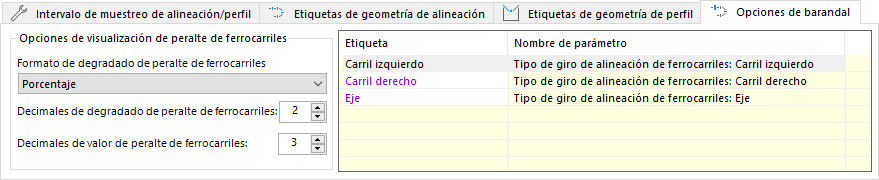
Opciones de barandal
La ficha Opciones de barandal incluye Opciones de visualización de peralte de ferrocarriles y una lista de etiquetas. Puede utilizar el cuadro Opciones de visualización de peralte de ferrocarriles para controlar el valor Degradado de peralte de ferrocarriles en la ficha Curvas de peralte de ferrocarriles. La lista de etiquetas permite editar el nombre de las etiquetas de barandal en el dibujo. Después de editar una etiqueta en el cuadro de diálogo Opciones de barandal, se actualizan las etiquetas de la ventana principal de Project Explorer, la ficha Alineaciones, la lista P.K. calculados y el Tipo de giro de barandal.