En esta sección se explica cómo crear figuras con el reconocimiento automático de figuras.
- Seleccione el paso de RAF en el panel de Pasos.
- Elija el sólido importado en la lista.
- Haga clic en Opciones.
- En la página Opciones RAF:
- Seleccione la opción de Crear figura de planeado
- Seleccione la opción de Crear patrón de agujeros
- Desactive la opción de Crear figura 3D
- Haga clic en Aceptar para cerrar la página Opciones RAF.
- Haga clic en Siguiente.
Se abre la página de configuración. Puede utilizar esta página para seleccionar las configuraciones en las que se crean las figuras reconocidas. En este ejemplo únicamente se utiliza una configuración.
- Haga clic en Siguiente.
Se abre la página de figuras. Contiene una lista que recoge todas las figuras reconocidas y un botón para acceder en la ventana de gráficos a una vista previa en modelo de alambre.
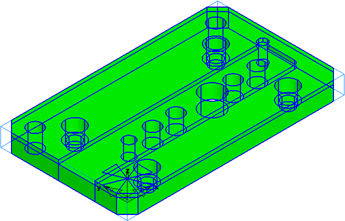
Es posible desactivar las figuras de la lista que no desee crear. En este tutorial no hace falta crear una figura de refrentado.
- Desactive el elemento de planeado01 de la lista.
- Haga clic en Finalizar para crear las figuras seleccionadas.
La Vista de pieza recoge las figuras creadas.
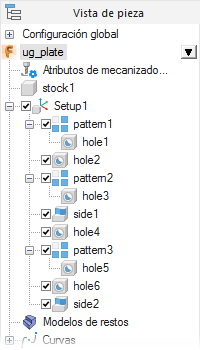
En la Vista de pieza, pase el cursor por encima del nombre de los elementos para destacarlos en la ventana de gráficos.