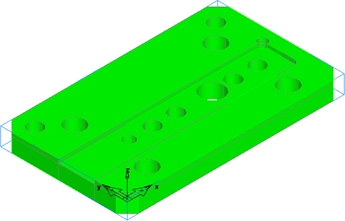
En esta sección se explica cómo importar modelos sólidos en FeatureCAM.
- Abra un documento de fresado.
- Haga clic en Fichero > Importar para abrir el cuadro de diálogo de Importar.
- Abra la carpeta de \Examples\FeatureRECOGNITION.
- Seleccione el fichero ug_plate.x_t y haga clic en Abrir.
Se abre el cuadro de diálogo de Resultados de importación.
- Seleccione la opción de Utilizar el asistente para establecer la posición de la configuración inicial y el tamaño del bloque y haga clic en Siguiente.
Se abre la página de Seleccionar dirección Z de la configuración inicial.
- Haga clic en Siguiente.
Se abre la página de Seleccionar orientación X de la configuración inicial.
- Haga clic en Siguiente.
Se abre la página de Tipo de bloque.
- Seleccione Bloque y haga clic en Siguiente.
Se abre la página de Dimensiones del bloque.
- Seleccione la opción de Calcular el tamaño del bloque desde el tamaño de la pieza y haga clic en Siguiente.
Se abre la página de Seleccionar posición XYZ de la configuración inicial.
- Haga clic en
 LL.
LL.
La configuración (el origen del sistema de coordenadas de la pieza en la máquina) se posiciona en la esquina inferior izquierda del bloque.
- Haga clic en Finalizar para cerrar el asistente de importar.
Se importa la pieza en el documento.
- Haga clic en la pestaña Vista > panel Vistas > menú ISO > ISO 1.