Apertura del layout en 2D y descarga de componentes
Abra el archivo DWG de AutoCAD y la referencia externa, descargue los componentes de Factory y agregue los componentes a la carpeta Favoritos.
Pasos anteriores: Aprendizaje 2: crear un layout de Factory en 2D | Pasos siguientes: Crear un layout 2D de una celda de soldadura
En esta sección del aprendizaje 2, se abre el layout en AutoCAD, se abre la referencia externa y se configuran todos los componentes necesarios para trabajar en el layout.
Apertura del layout 2D
- Abra AutoCAD Architecture (Mechanical y MEP también son compatibles).

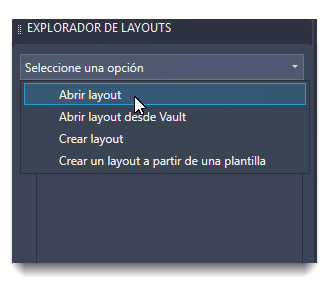
- En el diseño de layout de Factory, haga clic en Explorador de layouts, haga clic en Seleccionar y opción para mostrar opciones del menú contextual.
- Seleccione Abrir layout en el menú.
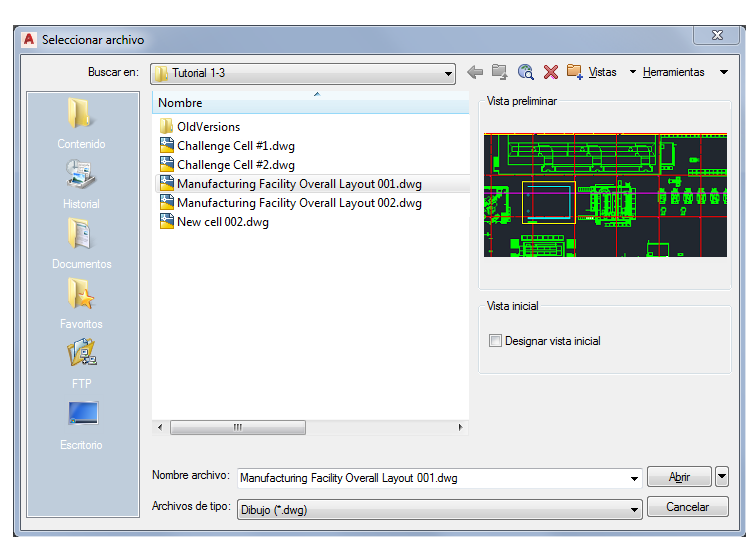
- Vaya a la carpeta C:\FDU Tutorials\Tutorial 1-3.
- Abra el archivo de dibujo denominado Manufacturing Facility Overall Layout 001.LayoutData.
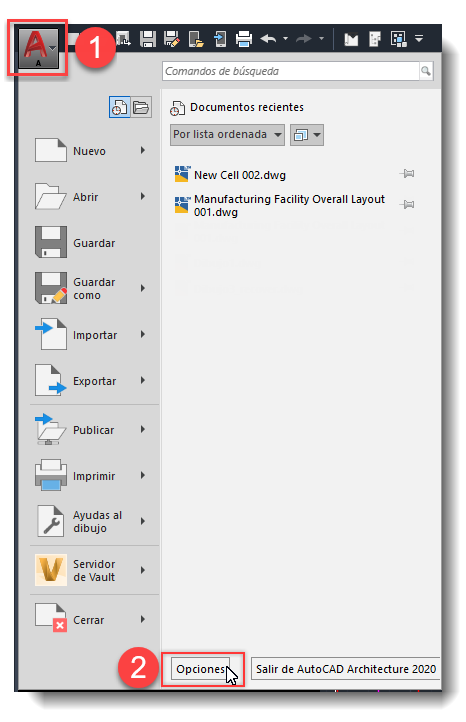
- Una vez que el layout de AutoCAD está abierto, seleccione el icono AutoCAD para mostrar las opciones de menú.
- Seleccione Opciones.
- Vaya a la ficha Componentes de Factory en el menú Opciones de AutoCAD y, a continuación, Examinar o añada la ruta del archivo C:\FDU Tutorials\FDU tutorial.ipj en el campo Archivo de proyecto del dibujo actual (anular valor por defecto).
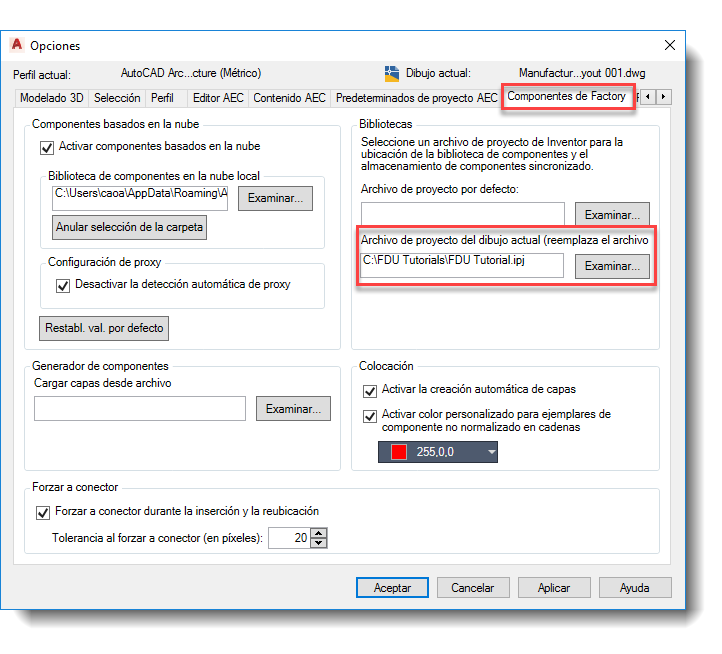
- Haga clic en Aceptar.
- Investigue el dibujo utilizando las herramientas Encuadre y Zoom disponibles en el menú contextual.
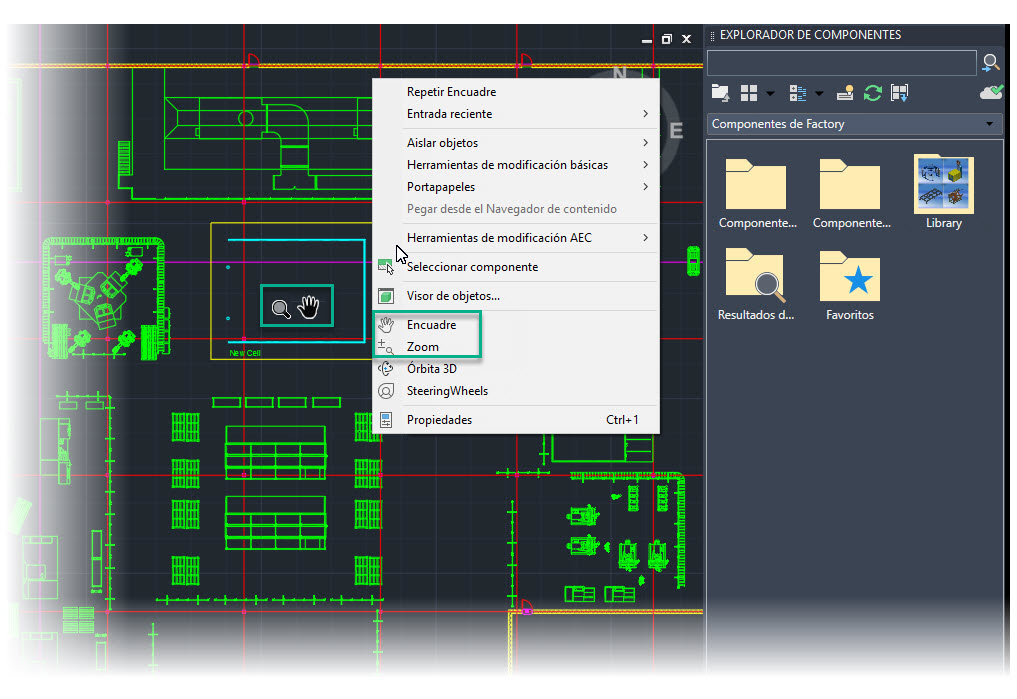
- Amplíe la imagen en la Celda nueva.
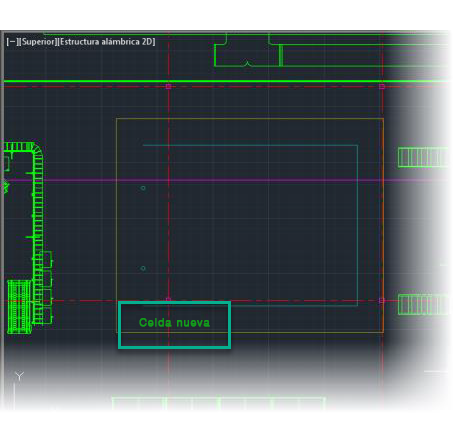
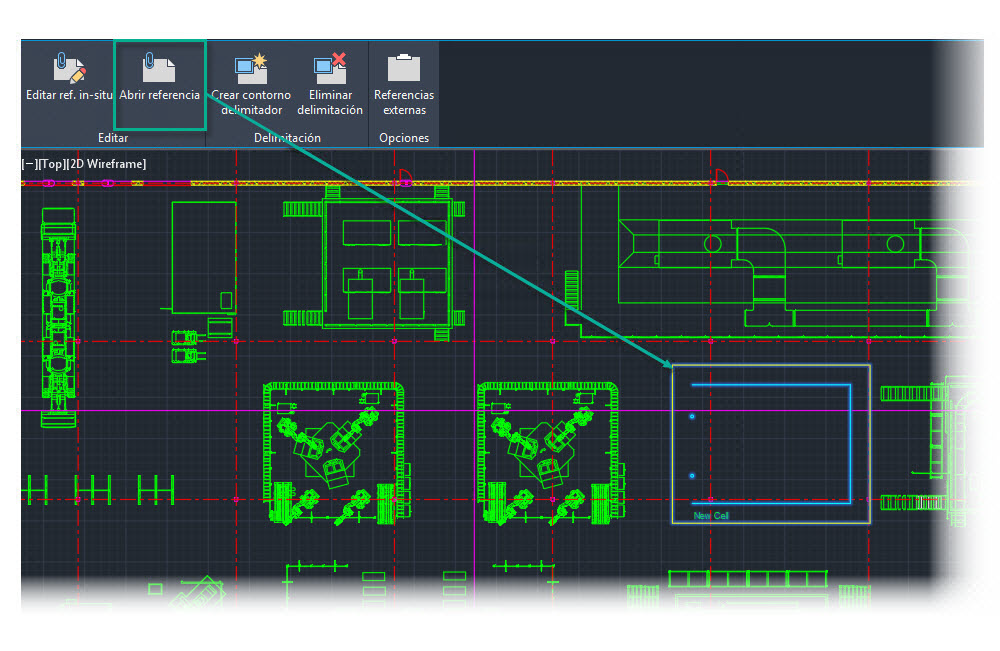
Apertura de la referencia externa de celda nueva (refX)
- Seleccione el contorno de la nueva celda.
- En la cinta de opciones Referencias externas grupo Editar > haga clic en Abrir referencia.
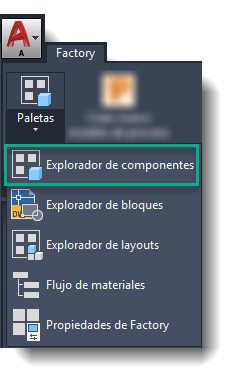
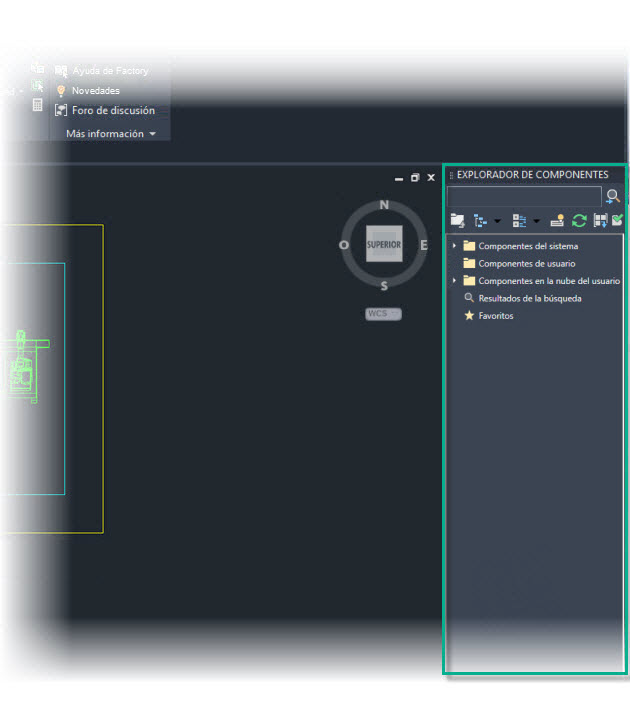
Abrir el explorador de componentes de AutoCAD Factory
- Haga clic en Paletas de la cinta de opciones de Factory para mostrar más opciones.
- Seleccione Explorador de componentes.
- Coloque el explorador de componentes según sus preferencias. Puede anclar el explorador de componentes a la derecha, a la izquierda, en la parte inferior o en la superior. También puede elegir si desea dejar el explorador sin anclar y flotando.

El Explorador de componentes proporciona acceso a:
- Componentes del sistema
- Componentes de usuario
- Componentes basados en nube
- Componentes de Vault
- Resultados de la búsqueda
- Favoritos
- Todos los niveles de los Componentes de Factory que permiten una navegación fácil.
Buscar y descargar los componentes de AutoCAD Factory
- En el explorador de componentes, haga doble clic en la carpeta Componentes del sistema.
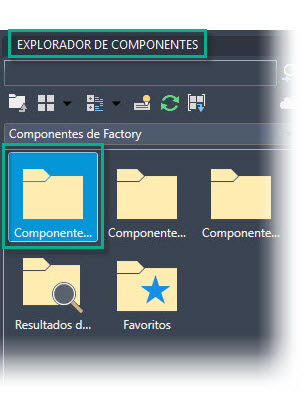
- También puede explorar los componentes disponibles en esta carpeta y utilizar el botón Subir carpeta para volver al directorio anterior.
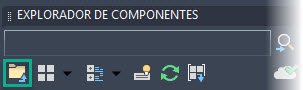
- En el campo Buscar componentes, escriba IRB6600 y haga clic en la flecha Buscar.

- Haga clic con el botón derecho en el robot IRB6600225_255 y seleccione Descargar componente, si es necesario.
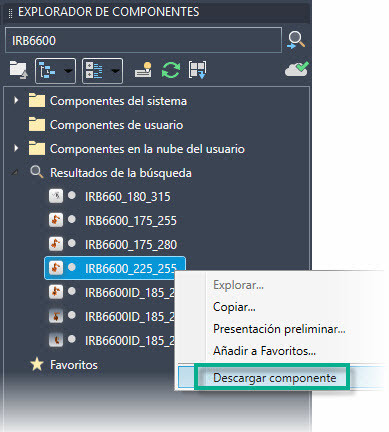
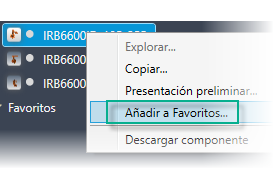
- Haga clic con el botón derecho en el componente en el explorador de componentes y seleccione Añadir a Favoritos. A continuación, puede desplazarse hasta la carpeta Favoritos y revisar los componentes descargados en cualquier momento.
Obtención de más componentes
Busque y localice más componentes y, a continuación, repita los pasos 3 y 4 en la sección anterior denominada Buscar y descargar componentes de Factory. Si es necesario, descargue estos componentes y guárdelos en la carpeta Favoritos para utilizarlos más tarde:
- TD_Arm Welding Clamp 48
- TD_Clamping Fixture
- TD_Mastic Clamping Fixture
- TD_Wire Welder
- TD_Robot 7th Axis Riser
- Robot 7th Axis
Pasos anteriores: Aprendizaje 2: crear un layout de Factory en 2D | Pasos siguientes: Crear un layout 2D de una celda de soldadura