Novedades: 2024
Requisitos previos recomendados que ayudan con la creación y la continuidad del aprendizaje:
- Tenga en cuenta el tipo de aprendizaje. ¿Será un aprendizaje de inicio rápido (aprendizaje de incorporación), básico o intermedio?
- Cree una secuencia de comandos que refleje el tipo de aprendizaje. Describa cada tarea y sus pasos. Por ejemplo, si el aprendizaje trata de ensamblajes, puede incluir tareas para añadir y restringir componentes, etc. Cada tarea puede incluir varios pasos.
- Prepare una imagen en miniatura del modelo que muestre la finalidad del aprendizaje. Añada la imagen en la ficha Acerca de.
- Si lo desea, incluya un vídeo de cada tarea. Más información sobre los vídeos a continuación.
Interfaz de aprendizaje guiado
La interfaz de aprendizaje tiene dos secciones principales separadas por las fichas Tareas y Acerca de.
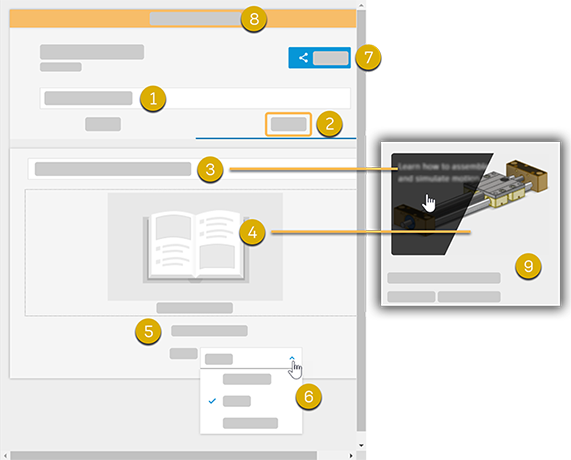
- Título del aprendizaje: se puede introducir en cualquier ficha.
- Ficha Acerca de
- Descripción del aprendizaje: introduzca una descripción que ayude a los destinatarios a saber qué aprenderá con el aprendizaje. La descripción se muestra cuando se coloca el cursor sobre el aprendizaje en la galería.
- Imagen en miniatura: haga clic para añadir la imagen al aprendizaje.
- Autor: nombre del usuario activo. No editable.
- Tipo de aprendizaje: elija Inicio rápido, Básico e Intermedio.
- Compartir: haga clic para compartir el aprendizaje.
- Estado de uso compartido: el estado es textual y codificado por colores para poder identificar fácilmente si el aprendizaje se comparte o no.
- Galería de aprendizajes: en la galería se muestran la miniatura del aprendizaje, el título, la descripción, la versión y el recuento de descargas.
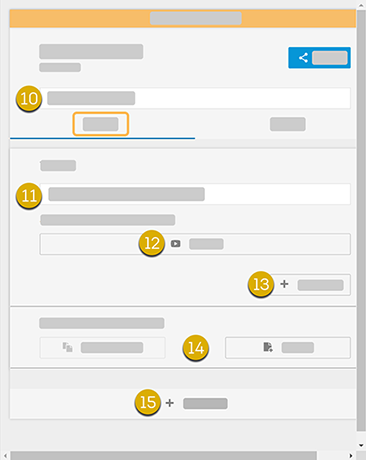
- Igual que el elemento 1.
- Descripción de la tarea
- Busque para añadir un vídeo de presentación general.
- Añada un paso a la tarea.
- Añada el archivo inicial o añada el modelo actual si hay uno abierto.
- Añada una tarea.
Procedimiento para crear un aprendizaje guiado
- Haga clic en la ficha Inicio y, en la parte inferior izquierda, haga clic en Aprendizajes.
- Haga clic en Crear en el panel de la galería, en la esquina superior derecha.
- Haga clic en la ficha Acerca de e introduzca la siguiente información:
- Título del aprendizaje, si no se ha introducido ya.
- Descripción del aprendizaje que proporciona una idea breve, pero clara, de lo que aprenderán los destinatarios.
- Imagen en miniatura para identificar el aprendizaje
- Especifique el tipo de aprendizaje.
- Haga clic en la ficha Tareas.
- Introduzca la tarea y sus pasos. Consulte los consejos siguientes para saber cómo funciona el editor de aprendizajes
- Cuando termine, puede compartir el aprendizaje de forma pública o privada.
Consejos
- Planifique el aprendizaje para que tenga hasta 10 tareas y cada tarea incluya un máximo de 10 pasos. ¿Por qué? Los aprendizajes deben ser sencillos y fáciles de seguir; un número excesivo de tareas o pasos los complicaría. Pregúntese si el aprendizaje es complicado. Si la respuesta es sí, intente dividirlo en varios aprendizajes.
- Para reordenar una tarea: pulse la barra
 a la derecha del título de la tarea y arrastre la tarea hasta una nueva ubicación.
- Para suprimir una tarea: seleccione la tarea y haga clic en el cubo de basura
 de la derecha.
- Para suprimir un paso: al hacer clic en el paso se selecciona todo el texto. Utilice Ctrl + X o pulse la tecla de retroceso. Como con el primer clic en el cuadro de texto se selecciona todo el texto, debe tener precaución al editarlo. Si pulsa Intro, se suprimirá el texto resaltado.
- Para mejorar la visibilidad del texto durante la edición, aumente la anchura del panel.
- Haga clic en un título de tarea para expandir o contraer una tarea.
- Para incluir un vídeo en el aprendizaje, grabe el vídeo con un software de captura de pantalla y guárdelo o convierta el vídeo al formato .webm. A continuación, utilice la herramienta de creación para importar el vídeo en el aprendizaje.
- Como las acciones no se pueden deshacer, se recomienda tener precaución al editar. Por ejemplo, si elimina texto, un vídeo o un archivo inicial, no hay disponible una opción para deshacer.
- Utilice las opciones de cortar, copiar o pegar en el menú contextual de la tarea o el paso, o bien pulse Ctrl + X, Ctrl + C o Ctrl + V.
- No hay ninguna opción para reordenar los pasos o insertar un nuevo paso entre pasos existentes. Se recomienda insertar un nuevo paso y, a continuación, cortar, copiar, pegar o reorganizar el texto según sea necesario.
Importante:
Proceso en vídeo
Para cada tarea del aprendizaje, realice las siguientes acciones:
- Con el software de captura de vídeo que elija, capture un vídeo de todos los pasos definidos para la tarea.
- Genere el vídeo en formato .webm. Si el software de captura de vídeo no se puede generar en el formato .webm, guárdelo como .mp4 y, a continuación, utilice un convertidor en línea. Es fácil encontrar uno.
- Durante la creación, busque y añada el vídeo para la tarea específica.
Importante: El aprendizaje en la galería será visible para todos los usuarios si elige Ubicación compartida en galería pública , por lo tanto, asegúrese de compartir primero los aprendizajes de prueba por privado. Para eliminar un aprendizaje compartido, elija Ubicación compartida y, a continuación, Eliminar ubicación compartida . Esta acción elimina un aprendizaje de la galería.
Nos gustaría conocer su opinión. Si desea hacer algún comentario al equipo, escríbanos a la siguiente dirección de correo electrónico: Guided.Tutorials.Feedback@autodesk.com