Utilizar el algoritmo Localizador de entradas avanzado
En esta tarea, utilizará el algoritmo Localizador de entradas avanzado para analizar una pieza y colocar automáticamente una entrada en una copia del modelo.
Cree un nuevo proyecto e importe el archivo de tutorial cellphone.stl, que se encuentra en los archivos de tutorial que ha guardado.
El algoritmo Localizador de entradas avanzado busca puntos de inyección óptimos basándose en la minimización de la resistencia de flujo.
Haga clic en
 (ficha Inicio > panel Configuración del proceso de moldeado > Asistente para el análisis).
Seleccione la ficha Secuencia y, a continuación, la casilla Posición de la entrada.
Nota: Es posible que deba anular la selección de otras secuencias de análisis para permitir la selección del análisis de Posición de la entrada.Seleccione la ficha Posición de la entrada y, a continuación, seleccione Localizador de entradas avanzado en el menú desplegable.
Escriba 2 en el cuadro de texto Número de entradas y, a continuación, seleccione Finalizar.
También puede seleccionar regiones del modelo donde no desee permitir puntos de inyección.
El método de selección predeterminado está usando un ángulo de tolerancia. Las áreas adyacentes se seleccionan cuando forman un ángulo inferior al ángulo de tolerancia. Al aumentar el ángulo de tolerancia, o seleccionar varias regiones, se puede prohibir la ubicación de puntos de inyección en la cara frontal de la cubierta del teléfono móvil.
Sugerencia: Hay un resultado adicional disponible cuando se establece el Número de entradas en 1 mediante el algoritmo Localizador de entradas avanzado. El resultado Idoneidad de las entradas califica cada lugar del modelo según su idoneidad para un punto de inyección.Haga clic en
 (ficha Inicio > panel Configuración del proceso de moldeado > Condiciones de contorno).
Haga clic en
 (ficha Condiciones de contorno > panel Puntos de inyección > Regiones de entrada prohibidas).
La ficha Herramientas muestra el panel Regiones de entrada prohibidas.
Introduzca una Tolerancia de 35 grados.
Haga clic en la cara frontal del modelo para prohibir que se coloquen puntos de inyección en esta superficie.
Quizá necesite seleccionar varias regiones para prohibir la cara frontal entera del teléfono móvil, dado que hay varios redondeos.
Las regiones prohibidas se muestran en rojo.
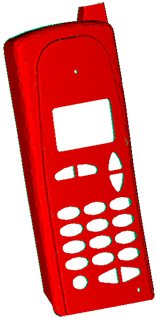
Haga clic en Cerrar.
Haga clic en (ficha Condiciones de contorno > panel Salir > Finalizar condiciones de contorno).
Las regiones de entrada prohibidas se omitirán cuando se ejecute el Análisis de posición de entrada.
Seleccione la ficha Tareas para mostrar el panel Tareas del estudio.
Haga clic en
 (ficha Inicio > panel Análisis > Analizar) para ejecutar el análisis de Posición de la entrada.
Haga clic en Aceptar cuando el análisis haya terminado.
El resultado producido muestra los puntos de inyección recomendados.
Haga clic en el panel Resumen del panel Tareas del estudio y, a continuación, haga clic en la ficha Posición de la entrada.
Haga clic en Aplicar todos para colocar un punto de inyección usando la Forma y la Coordenada especificadas en la tabla Nuevas posiciones de entrada.
Haga clic en Crear copia.
Se crea un nuevo estudio que contiene dos puntos de inyección.
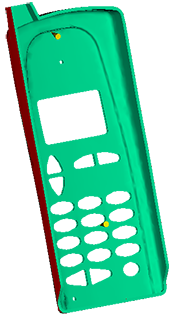
Ahora puede ejecutar un análisis de llenado para ver cómo se llena la pieza.