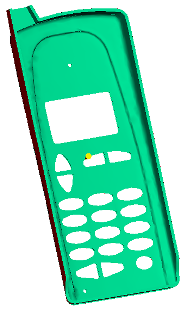
Buscar un punto de inyección
Ejecute un análisis de posición de entrada para buscar puntos de inyección adecuados y colocar automáticamente un punto de inyección en una copia del modelo.
La ubicación del punto de inyección en el modelo influye en que la pieza sufra defectos tales como inyectadas cortas, líneas de soldadura o sobrecompactación.
Si no aparece el Asistente para el análisis, haga clic en
 (ficha Inicio > panel Configuración del proceso de moldeado > Asistente para el análisis).
Seleccione la ficha Secuencia y, a continuación, la casilla Posición de la entrada.
Haga clic en Siguiente para mostrar la ficha Posición de la entrada.
Asegúrese de que esté seleccionado el algoritmo Localizador de entradas avanzado e introduzca 1 en el cuadro de texto Número de entradas.
Haga clic en Siguiente para mostrar la ficha Material.
Seleccione PP Genérico: Valor predeterminado genérico en la zona Material específico o en la lista Materiales habituales.
Éste es el material de polipropileno termoplástico predeterminado.
Seleccione Finalizar para cerrar el Asistente para el análisis.
Puede seleccionar regiones del modelo donde no desee permitir puntos de inyección.
El método de selección predeterminado está usando un ángulo de tolerancia. Las áreas adyacentes se seleccionan cuando forman un ángulo inferior al ángulo de tolerancia. Al aumentar el ángulo de tolerancia, o seleccionar varias regiones, se puede prohibir la ubicación de puntos de inyección en la cara frontal de la cubierta del teléfono móvil.
Haga clic en
 (ficha Condiciones de contorno > panel Puntos de inyección > Regiones de entrada prohibidas).
La ficha Herramientas muestra el panel Regiones de entrada prohibidas.
El panel de Método de selección le permite definir cómo definir una región. Asegúrese de que el Ángulo de tolerancia se selecciona en el cuadro desplegable. Si es necesario, desplácese hacia abajo para ver esta sección del diálogo.
Introduzca una Tolerancia de 35 grados.
Haga clic en la cara frontal del modelo para prohibir que se coloquen puntos de inyección en esta superficie.
Quizá necesite seleccionar varias regiones para prohibir la cara frontal entera del teléfono móvil, dado que hay varios redondeos.
Las regiones prohibidas se muestran en rojo.

Haga clic en Cerrar.
Las regiones de entrada prohibidas se omitirán cuando se ejecute el Análisis de posición de entrada.
Haga clic en
 Analizar para ejecutar el análisis de Posición de la entrada.
El Análisis de posición de entrada, que utiliza el algoritmo Localizador de entradas avanzado, produce dos resultados cuando se analiza la mejor posición para una entrada.
- Resultado Indicador de resistencia de flujo
- Resultado Idoneidad de las entradas
- Este resultado califica cada lugar del modelo según su idoneidad para un punto de inyección. Las áreas con el mismo color representan posiciones con el mismo grado de idoneidad. Si el punto de inyección no es adecuado por restricciones de diseño, considere las otras regiones rojas del resultado Idoneidad de las entradas al colocar un punto de inyección distinto.
Rote el modelo de modo que pueda ver la parte posterior de la cubierta del teléfono móvil.
Seleccione el resultado Indicador de resistencia de flujo en el panel Tareas del estudio.
La menor resistencia de flujo, indicada en azul, está en el centro del modelo.
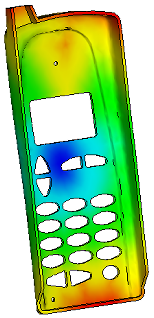
Seleccione el resultado Idoneidad de las entradas en el panel Tareas del estudio.
Los puntos de inyección más adecuados se indican en rojo.
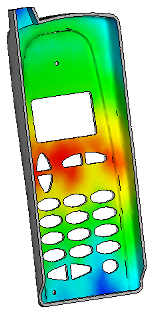
También puede añadir un punto de inyección en la mejor posición indicada por el análisis, usando el resumen de posición de entrada.
Haga clic en el panel Resumen del panel Tareas del estudio y, a continuación, haga clic en la ficha Posición de la entrada.
Haga clic en Aplicar todos para colocar un punto de inyección usando la Forma y la Coordenada especificadas en la tabla Nuevas posiciones de entrada.
Haga clic en Crear copia.
Se crea un nuevo estudio, que contiene un punto de inyección. El nombre del estudio aparece resaltado.
Haga clic con el botón derecho en el nombre del estudio y cambie el nombre del estudio a cellphone_study_1; a continuación, pulse Intro.
El nuevo estudio tiene un punto de inyección en el centro de la parte posterior de la cubierta del teléfono móvil. Ahora puede realizar un análisis de llenado.