Tutorial de llenado de inicio rápido: Establecer punto de inyección
En esta tarea establecerá un punto de inyección en el extremo del modelo CAD.
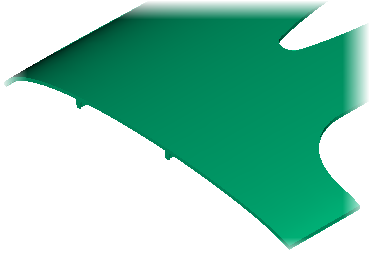
Rote la pieza hasta aproximadamente -135 -145 30 para que ViewCube tenga un aspecto similar al de la siguiente imagen.

Amplíe el borde izquierdo de la pieza de forma similar a la siguiente imagen.
Haga clic en
 (ficha Inicio > panel Configuración del proceso de moldeado > Puntos de inyección).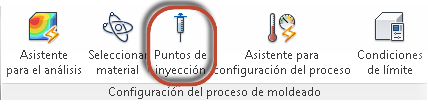
Haga clic en el borde de la pieza, junto al centro del borde.
La posición exacta del punto de inyección se establecerá en los pasos siguientes.
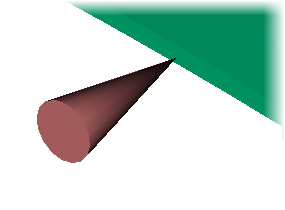
Haga clic con el botón derecho en el cono de inyección y seleccione Finalizar Establecer puntos de inyección.
Haga clic con el botón derecho en el cono de inyección y seleccione Propiedades.
Se abre el panel de herramientas Editar propiedades.
Defina el valor X en 480 mm.
Defina el valor Y en 125 mm.
Defina el valor de Z en 27 mm.
Haga clic en Aceptar para definir la posición exacta.
Nota: Si las coordenadas introducidas del punto de inyección no se encuentran en la superficie de la pieza, se utilizará el punto más cercano en la superficie de la pieza a los valores que ha introducido.