Panel Pruebas
El panel expansible Pruebas permite administrar las pruebas de conflictos y sus resultados, y se puede mostrar desde todas las fichas de Clash Detective con el botón Expandir. Muestra todas las pruebas de conflictos actualmente configuradas en una lista con formato de tabla y un resumen del estado de todas las pruebas de conflictos.
Note: Si no se ha definido ninguna prueba, los botones Añadir prueba  e Importar pruebas de conflictos
  se mostrarán en la parte superior de la ventana Clash Detective.
Al hacer clic en una prueba del panel Pruebas, los detalles correspondientes a esa prueba se mostrarán en las diferentes fichas de Clash Detective. Puede usar las barras de desplazamiento en las partes inferior y derecha de la ficha para desplazarse de una prueba de conflictos a otra.
Note: Siempre se muestra un resumen de la prueba de conflictos seleccionada actualmente en la parte superior de la ventana Clash Detective. Se muestra con detalles el número total de conflictos en la prueba de conflictos abiertos (nuevos, activos y revisados) y cerrados (aprobados, resueltos). Si una prueba de conflictos se ha modificado de alguna manera desde que se configuró (esto puede incluir el cambio de una opción o que se haya cargado la última revisión del modelo), los resultados pueden no reflejar el modelo o los parámetros más recientes, en cuyo caso se muestra un mensaje de advertencia . Haga clic con el botón derecho del ratón en este icono para volver a ejecutar la prueba.
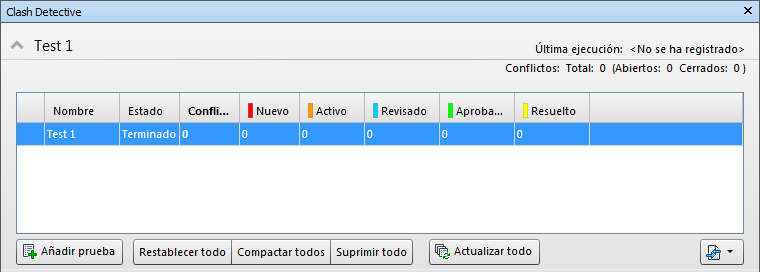
También se puede cambiar el orden de las pruebas de conflictos. Para hacerlo, haga clic en el encabezado de la columna correspondiente. Esta acción alterna el orden ascendente con el descendente.
Botones
Use los botones del panel Pruebas para configurar y administrar las pruebas de conflictos.
- Añadir prueba: añade una prueba de conflictos.
- Suprimir todo: suprime todas las pruebas de conflictos.
- Comprimir todo: suprime los conflictos resueltos de todas las pruebas.
- Restablecer todo: restablece el estado de todas las pruebas a "Nuevo".
- Actualizar todo: actualiza todas las pruebas de conflictos.
- Importar/Exportar pruebas de conflictos: permite importar o exportar las pruebas de conflictos.
El menú contextual
Al hacer clic con el botón derecho, se abre un menú contextual que permite gestionar la prueba de conflicto seleccionada:
Note: Si hace clic en un área vacía del panel Pruebas, el menú contextual mostrará las opciones correspondientes a los botones del panel.
- Ejecutar: ejecuta la prueba de conflictos.
- Restablecer: restablece el estado de la prueba a "Nuevo".
- Compactar: suprime todos los conflictos resueltos de la prueba.
- Renombrar: permite cambiar el nombre de la prueba.
- Suprimir: suprime la prueba de conflictos.