Resaltado de conflictos
Personalización del resaltado de elementos en conflicto
- En la ventana Clash Detective, haga clic en la ficha Resultados > botón para mostrar/ocultar parámetros de visualización.
- Haga clic en los botones Resaltar elemento 1 y/o elemento 2 para modificar el color de los elementos en conflicto en la vista de escena. Puede seleccionar si desea utilizar el color del estado del conflicto seleccionado o los colores de elemento definidos en la página del editor de opciones de Clash Detective.
Resaltado de todos los conflictos en la vista de escena
En la ventana Clash Detective, haga clic en la ficha Resultados > botón para mostrar/ocultar parámetros de visualización.
Active la casilla de verificación Resaltar todos los conflictos. Puede seleccionar si desea utilizar el color del estado del conflicto seleccionado o los colores de elemento definidos en la página del editor de opciones de Clash Detective.
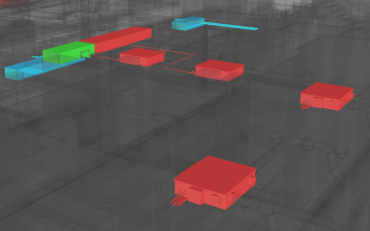
Desactive la casilla de verificación para volver a la vista por defecto en la que solo aparecen resaltados en el área Resultados los elementos relacionados con el conflicto seleccionado.
Nota: Los conflictos que aparecen dependerán de los botones Elemento 1 y Elemento 2 que se hayan seleccionado; si solo se selecciona el botón Elemento 1, únicamente se mostrarán los conflictos relacionados con el elemento 1; si se seleccionan los dos botones, se mostrarán todos los conflictos.