Ventana Buscar elementos en otros planos y modelos
Buscar elementos en otros planos y modelos es una ventana anclable que permite buscar un objeto en todos los planos/modelos preparados del Navegador de planos.
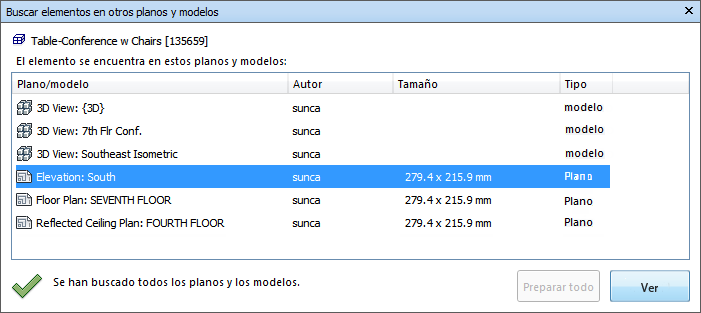
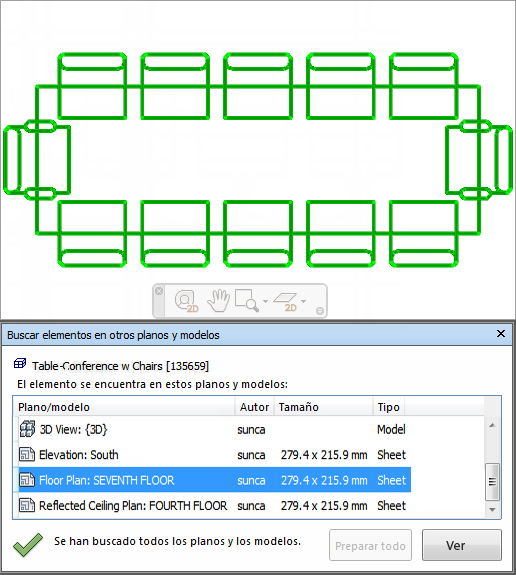
El identificador de la parte superior de la ventana indica el objeto seleccionado actualmente en la vista de escena. El tipo de geometría se representa con un icono junto al nombre del objeto. Los iconos son los mismos que los utilizados en la ventana Árbol de selección. Los resultados de la búsqueda se muestran en la lista Planos/modelos y contienen todos los planos o modelos del archivo abierto actualmente donde se ha encontrado el objeto seleccionado. Para ordenar los resultados, haga clic en el encabezado de la columna correspondiente. Esta acción alterna el orden ascendente con el descendente.
Activación y desactivación de la ventana Buscar elementos en otros planos y modelos
- Haga clic en la ficha Vista > panel Espacio de trabajo > menú desplegable Ventanas.
- Active o desactive la casilla de verificación Buscar elemento en otros planos y modelos.
Búsqueda de todos los planos y modelos que contienen el objeto seleccionado
Haga clic
 en la barra de estado para abrir la ventana Navegador de planos.
Haga doble clic en el plano o el modelo que contenga el objeto que desee buscar en otros planos y modelos, y selecciónelo en la Vista de escena.
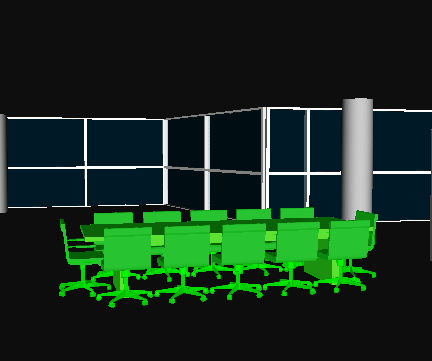
Haga clic con el botón derecho en el objeto y seleccione Buscar elementos en otros planos y modelos en el menú de contextual.
Si aparece un icono de estado de advertencia
 en la ventana Buscar elementos en otros planos y modelos, haga clic en el botón Preparar todo. Cuando todos los planos y modelos estén preparados, aparecerá una lista con todos los planos y modelos que contienen el objeto.
Seleccione el plano o el modelo en la lista y haga clic en Ver para abrirlo. Navisworks amplía el objeto seleccionado.