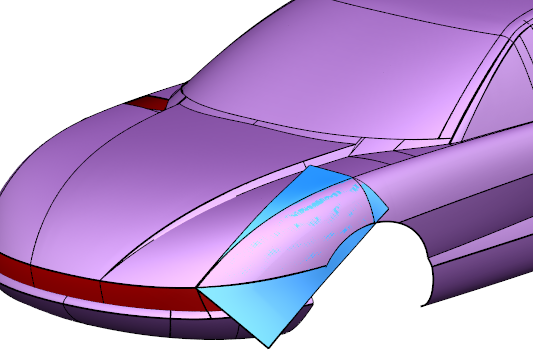
La opción de Contracción y envoltura permite generar una superficie que no sea primitiva y recortarla automáticamente para ajustarla a una malla.
Para generar una superficie de contracción y envoltura:
- Seleccione la malla.
- En la pestaña de Herramientas de malla > panel de Selección, escoja el método de selección de triángulos.
- Seleccione los triángulos que se van a utilizar en la contracción y la envoltura:
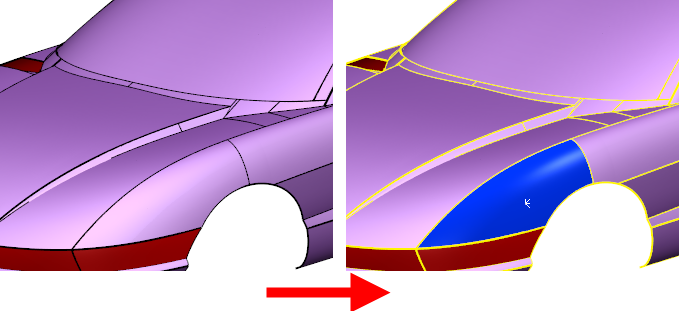
- Haga clic en la pestaña de Herramientas de malla > panel de Reparar > Contracción y envoltura. Se abre el cuadro de diálogo de Malla de contracción y envoltura:
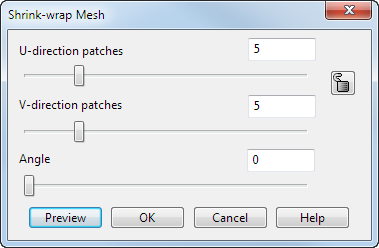
- En el cuadro de diálogo de Malla de contracción y envoltura:
- Introduzca valores en el los campos de Parches de la dirección U y Parches de la dirección V para especificar cuántos puntos de control se utilizan para generar las curvas de superficie en el espacio de 2D. Haga clic en el botón de
 para utilizar el mismo número de puntos de control en ambas direcciones.
- Introduzca un Ángulo o utilice la barra deslizante para orientar de forma manual la superficie de contracción y envoltura.
Cuando arrastra la barra deslizante, la superficie rota alrededor del plano de trabajo activo. Por ejemplo:
-
Antes de la alineación
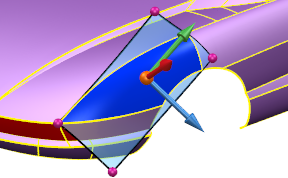
Después de la alineación
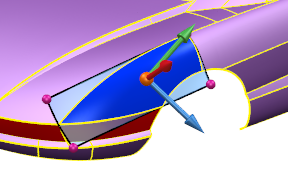
También se puede hacer clic en los controles gráficos
 y arrastrarlos para rotar la superficie alrededor del plano de trabajo temporal
  .
.
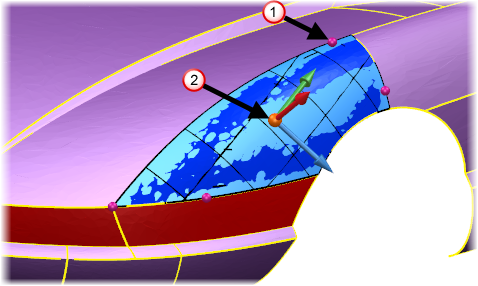
Se visualiza una vista previa
 que refleja las direcciones lateral y longitudinal de la superficie re-alineada.
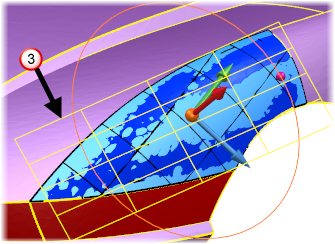
- Haga clic en el botón de Vista previa para acceder a una vista previa de la superficie.
- Haga clic en el botón de Aceptar para crear la superficie y cerrar el cuadro de diálogo.
Nota: En las mallas de curvatura simple se necesitan menos puntos de control. En las mallas de curvatura compleja se necesitan más puntos de control. - Introduzca valores en el los campos de Parches de la dirección U y Parches de la dirección V para especificar cuántos puntos de control se utilizan para generar las curvas de superficie en el espacio de 2D. Haga clic en el botón de
|
Antes de la alineación
|
Después de la alineación
|
También se puede hacer clic en los controles gráficos y arrastrarlos para rotar la superficie alrededor del plano de trabajo temporal .
Se visualiza una vista previa que refleja las direcciones lateral y longitudinal de la superficie re-alineada.
Haga clic en el botón de Vista previa para acceder a una vista previa de la superficie.
Haga clic en el botón de Aceptar para crear la superficie y cerrar el cuadro de diálogo.
- Haga clic en el botón de Aceptar para crear la superficie: