La figura de añadir triángulos  permite añadir triángulos a un modelo de mallas para rellenar agujeros o huecos. Utilice el modo de Individual para añadir un triángulo seleccionando tres puntos como nodos o el de Secuencia para encadenar triángulos utilizando los nodos del último triángulo añadido. Además, el cuadro de diálogo de Añadir triángulos permite pasar de un modo a otro y seleccionar el mejor método para añadir cada triángulo.
Para añadir triángulos a un modelo de mallas:
- Seleccione una malla.
Por ejemplo, en la siguiente malla hay un agujero irregular:
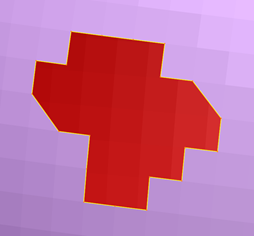
- Haga clic en la pestaña de Herramientas de malla > panel de Triángulos > Añadir para abrir el cuadro de diálogo de Añadir triángulos:
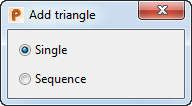
- Seleccione un modo. Seleccione:
Individual para añadir un triángulo seleccionando tres puntos. Por ejemplo:
- Seleccione los puntos
 y
y  . Los nodos seleccionados se resaltan en azul: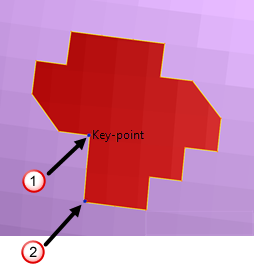
- Seleccione el punto
 . Se dibuja el triángulo nuevo: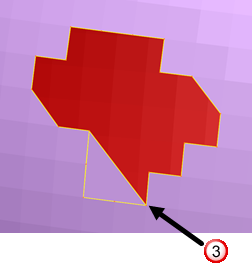
Secuencia para encadenar triángulos utilizando nodos del último triángulo añadido. Por ejemplo:- Mueva el cursor al área a la que va a añadir el triángulo. Los nodos del borde más próximo del último triángulo añadido se resaltan en azul. Por ejemplo, en el siguiente ejemplo se han resaltado los puntos y :
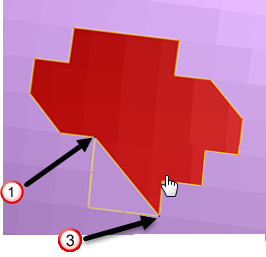
- Seleccione el punto
 para completar el triángulo. Se dibuja el triángulo nuevo: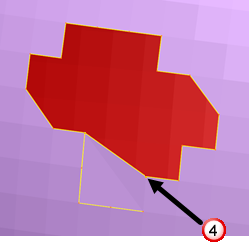
Nota: Los bordes abiertos, en los que el triángulo añadido no se ajusta bien a los triángulos existentes, se dibujan en amarillo. - Seleccione los puntos
- Continúe añadiendo triángulos seleccionando puntos para utilizarlos como nodos.
Puede utilizar los siguientes tipos de puntos como nodos:
-
- Vértices existentes — puntos del límite de una malla que especifican los bordes de triángulos existentes. En los ejemplos de arriba se utilizan vértices existentes como nodos.
- Puntos de objetos geométricos añadidos —puntos de líneas o curvas que se pueden añadir para facilitar la cobertura de un hueco de una malla.
- Cualquier punto de la ventana de gráficos — puntos que no pertenecen a ningún objeto, límite o triángulo.
Consejo: El cursor inteligente detecta los puntos clave más adecuados para constituirse en nodos.Nota: Ya no se pueden seleccionar puntos del otro lado de una malla, por ejemplo en los triángulos que hay detrás de un hueco. Haga clic en la pestaña de Vista > panel de Apariencia > Malla > Bordes abiertos e interiores (hueco) y Nodos y bordes abiertos (hueco) para acceder a puntos para utilizarlos como nodos en una malla.
-
- Para anular la selección de un nodo, pase el cursor por encima. Se visualiza una cruz roja:
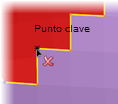
- Haga clic para anular la selección del nodo.
- Después de añadir triángulos, cierre el cuadro de diálogo.