Utilice las opciones del cuadro de diálogo de Primitivos a partir de puntos para configurar la forma y el tipo de geometría que va a crear:
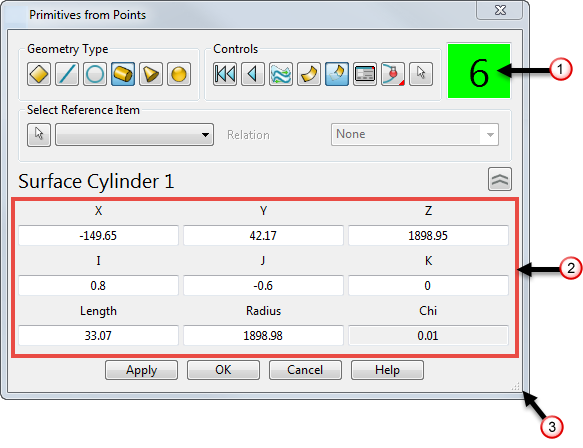
Tipo de geometría — Utilice las opciones de esta sección para definir la forma de la geometría que va a crear a partir de los puntos sondeados.
 — Active esta opción para ajustar un plano de superficie a los puntos sondeados.
 — Active esta opción para ajustar una línea alámbrica a los puntos sondeados.
 — Active esta opción para ajustar un arco alámbrico a los puntos sondeados.
 /
/ — Active esta opción para ajustar un cilindro de superficie o sólido a los puntos sondeados.
 /
/ — Active esta opción para ajustar una cono de superficie o sólido a los puntos sondeados.
 /
/ — Active esta opción para ajustar una esfera de superficie o sólido a los puntos sondeados.
Controles — Utilice las opciones de esta sección para configurar la creación de geometría.
 — Haga clic en este botón para eliminar todos los puntos.
 — Haga clic en este botón para deshacer todos los puntos individuales.
 — Haga clic en este botón para invertir la orientación de la superficie. Este botón únicamente está disponible si crea una superficie.
 /
/ — Haga clic en este botón para pasar de la creación de superficies a la creación de sólidos y viceversa.
 /
/ — Haga clic en este botón para activar o desactivar el recorte de superficies. Este botón únicamente está disponible si crea una superficie.
 — Haga clic en este botón para abrir el cuadro de diálogo con el que se modifica la primitiva correspondiente. Por ejemplo, en un cilindro de superficie se abre el cuadro de diálogo de Cilindro.
- Compensación de la sonda — Seleccione un tipo de compensación de la sonda, en función de la orientación de la sonda cuando se captura el primer punto, para introducir ajustes teniendo en cuenta el tamaño de la sonda:
 — Active esta opción para aplicar la compensación de sonda Automática. Esta opción selecciona la opción de Interior o la de Exterior en función de la dirección de sondeo utilizada para capturar el primer punto y la orientación del elemento primitivo que se ha creado.
 — Active la opción de Ninguna para que no se aplique ninguna compensación.
 — Active la opción de Interior si la sonda está dentro de la pieza, para aplicar la compensación hacia el exterior.
 — Active la opción de Exterior si la sonda está fuera de la pieza, para aplicar la compensación hacia el interior.
 — Haga clic en el botón de Cambiar el elemento activo para seleccionar un elemento de la ventana de gráficos y convertirlo en el elemento activo. Puede seleccionar cualquier línea, arco, sólido primitivo o superficie primitiva y modificarlos con las opciones disponibles.
Nota: Puede utilizar la opción de Cambiar el elemento activo para seleccionar elementos que no se hayan creado en la sesión actual de Primitivos a partir de puntos. Sin embargo, no puede editar los puntos de estos elementos. No se visualiza el valor de Chi y el campo de cantidad de puntos sondeados
— Haga clic en el botón de Cambiar el elemento activo para seleccionar un elemento de la ventana de gráficos y convertirlo en el elemento activo. Puede seleccionar cualquier línea, arco, sólido primitivo o superficie primitiva y modificarlos con las opciones disponibles.
Nota: Puede utilizar la opción de Cambiar el elemento activo para seleccionar elementos que no se hayan creado en la sesión actual de Primitivos a partir de puntos. Sin embargo, no puede editar los puntos de estos elementos. No se visualiza el valor de Chi y el campo de cantidad de puntos sondeados tiene un valor de cero y un color de fondo oscuro.
— Visualiza el número de puntos actualmente sondeados.
Seleccionar el elemento de referencia — Utilice las opciones de esta sección para seleccionar el objeto primitivo que va a utilizar como elemento de referencia y para configurar su relación con la geometría que va a crear.
 — Haga clic en el botón de Seleccionar el elemento de referencia y seleccione un elemento primitivo del modelo para convertirlo en el elemento de referencia. El elemento primitivo seleccionado se añade a la lista desplegable.
- Relación — Utilice esta opción de la lista desplegable para configurar la relación que hay entre el elemento de referencia y la geometría nueva:
- Ninguna — El elemento de referencia no tiene relación con la geometría nueva.
- Coplanar — La base de la geometría nueva se configura para estar en el plano XY del plano de trabajo del elemento de referencia.
- Concéntrica — El plano de trabajo de la geometría nueva se configura para coincidir con el plano de trabajo del elemento de referencia.
- Eje alineado — Los laterales de la geometría nueva se configuran para ser paralelos a los ejes X o Y del plano de trabajo del elemento de referencia.
- Paralela — Únicamente para líneas; la línea se configura para ser paralela a la línea de referencia.
- Perpendicular — Únicamente para planos de superficie y líneas; la geometría nueva se configura para ser perpendicular al plano de trabajo del elemento de referencia.
Nota: Cuando las opciones de Coplanar, Concéntrica o Eje alineado están activadas, se visualiza la sección de Desfase. Introduzca la Altura por encima del elemento de referencia o active la opción de Como se ha sondeado para calcular la altura desde los puntos sondeados automáticamente. Introduzca valores en los campos de Acimut y Elevación para determinar el desfase angular de la geometría nueva respecto del elemento de referencia
.
 — Los campos de esta sección varían según el tipo de elemento que se esté creando o editando. Determinan el tamaño y la posición de la geometría. Introduzca valores en los campos para modificar la geometría nueva. Si el elemento se ha creado con una operación de sondeo, el valor de Chi refleja cuánto se ajusta a los puntos sondeados la geometría creada. Los valores pequeños de Chi indican un ajuste preciso.
 — Utilice este control para agrandar el cuadro de diálogo. La escala de los iconos y el texto se modifica con el tamaño del cuadro de diálogo, permitiendo leer el cuadro de diálogo a cierta distancia.