Puede rellenar agujeros en modelos de mallas utilizando la opción de Rellenar un agujero y seleccionando los límites abiertos.
Si el agujero que va a rellenar cubre una zona de curvatura variable, divida el agujero en secciones y rellénelas por separado. Esta alternativa permite reparar agujeros complejos sin tener que entrar en la edición manual de triángulos. Después de seleccionar el agujero que va a rellenar, puede seleccionar dos puntos del límite para dividir el agujero en dos zonas. Si el lado del agujero resaltado automáticamente no es el correcto, haga clic para seleccionar la zona que va a rellenar.
Utilizando el siguiente modelo como ejemplo, rellene el agujero en dos fases, primero la zona plana con una tapa plana y después la zona curva con una tapa curva:
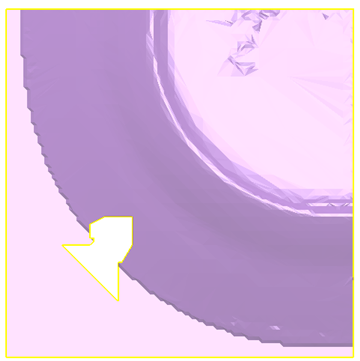
- Seleccione la malla.
- Haga clic en la pestaña de Herramientas de malla > panel de Reparar > Rellenar un agujero. Se abre el cuadro de diálogo de Rellenar agujeros:
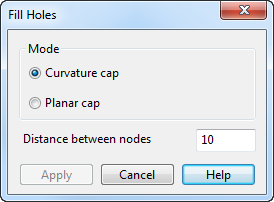
- Seleccione los agujeros que va a rellenar de cualquiera de las siguientes maneras:
- Recuadro de selección:
Utilice las siguientes combinaciones de teclas y recuadros de selección para seleccionar los agujeros que va a rellenar en la malla seleccionada:
Mayús y la selección con un recuadro para añadir la selección al conjunto de agujeros seleccionados.
Ctrl y la selección con un recuadro para invertir el estado de selección de los agujeros que se intersecan con el recuadro.
Si no combina la selección con un recuadro con las teclas de Ctrl o Mayús, los agujeros que se intersecan con el recuadro se añaden al conjunto de agujeros seleccionados. Los agujeros que no se intersecan con el recuadro dejan de estar seleccionados.
- Selección con límites:
- Seleccione el agujero haciendo clic en su límite
 . El límite seleccionado se colorea de azul: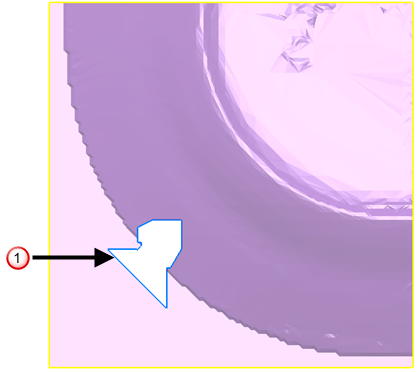
- Seleccione dos puntos para especificar la parte del agujero que va a rellenar en primer lugar. Se añade una marca en la posición del primer punto. Se conecta el primer punto con el segundo con una línea. El contorno del área a rellenar se dibuja como si fuera un agujero azul
 . El contorno de la otra parte se dibuja con una línea discontinua azul
  . Invierta la selección haciendo clic en el contorno de la zona correspondiente: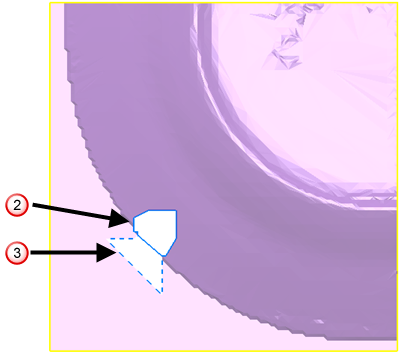
- Seleccione el agujero haciendo clic en su límite
- Recuadro de selección:
- Seleccione alguna de las siguientes opciones de Modo:
- Tapa de curvatura calcula la curvatura necesaria para rellenar el agujero examinando los triángulos circundantes. Se generan nodos nuevos en la zona curva. Se generan triángulos nuevos utilizando los nodos del límite y los nodos nuevos.
- Tapa de plano genera un plano nominal que atraviesa los nodos del límite (aproximadamente, si el límite no es plano). Los nodos nuevos que están dentro del límite se generan en el plano. Se generan triángulos nuevos utilizando los nodos del límite y los nodos nuevos.
Los siguientes ejemplos reflejan cómo de importante es activar la opción de Modo correcta. En el ejemplo se ve que en este caso, en el que el agujero está en una zona curva, se tendría que haber utilizado la opción de Tapa de curvatura.
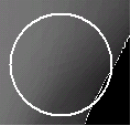 Agujero relleno con una Tapa de curvatura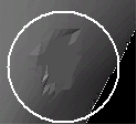
Agujero relleno con una Tapa de planoEl campo de Distancia entre nodos refleja la longitud media que hay entre los nodos que rodean al agujero. Este valor se utiliza para determinar la densidad de los nodos nuevos. Ajuste los valores como desee.
- Haga clic en el botón deAplicar para aplicar los cambios introducidos y mantener el cuadro de diálogo abierto para continuar rellenando agujeros.
- Haga clic en el botón de Cancelar cuando haya terminado de rellenar el agujero.