El Administrador de complementos (Admin), disponible en Revit 2025.4 y actualizaciones posteriores, permite a los administradores de sistemas y BIM gestionar la configuración del Administrador de complementos de Revit en los equipos de los usuarios.
El Administrador de complementos (Admin) permite al administrador controlar las extensiones de terceros instaladas en los equipos de los usuarios. Proporciona funciones para definir los módulos de extensión que se cargan en el equipo. La configuración del administrador tiene mayor prioridad que la configuración del usuario definida en el Administrador de complementos y la sustituye.
Flujo de trabajo esperado
Para obtener el control administrativo, un administrador de BIM debe descargar e instalar la herramienta Administrador de complementos (Admin) para Revit. Esta herramienta incluye un instalador independiente y no forma parte de la instalación habitual de Revit. El Administrador de complementos (Admin) ofrece la posibilidad de definir la configuración solo para los complementos instalados en el mismo equipo que esta solución. Si el administrador de BIM necesita forzar o denegar la carga de un complemento específico, este complemento debe instalarse primero en el equipo.
Un administrador de BIM puede definir diferentes parámetros para cada complemento. Una vez configurados todos los parámetros, el administrador puede hacer clic en el botón Exportar para generar un archivo con todas las restricciones. Este archivo debe distribuirse a los equipos de los usuarios en C:\ProgramData\Autodesk\RVT <versión>\Admin\AdminSettings.json . Es responsabilidad del administrador configurar el permiso de edición de Windows de forma que los usuarios comunes no puedan editar o eliminar este archivo. Se podría restringir toda la carpeta Admin para que no la puedan modificar los usuarios comunes.
La ruta a AdminSettings.json contiene una versión de Revit. El administrador puede especificar diferentes parámetros para las distintas versiones de Revit. En el caso de varias versiones de Revit instaladas en los equipos de los usuarios, para restringirlas todas, el administrador debe implantar AdminSettings.json en cada carpeta RVT <versión> .
La configuración controlada por el administrador y especificada en el archivo AdminSettings.json no se puede cambiar en Revit, ni por el usuario común ni por el administrador. Para cambiar esta configuración en Revit, es necesario levantar las restricciones de administración en el archivo AdminSettings.json . Para ello, es necesario generar un nuevo archivo de configuración en el Administrador (Admin) e implantarlo de nuevo, o bien suprimir el archivo AdminSettings.json existente.
La configuración controlada por el administrador está desactivada frente a los cambios de los usuarios y presenta un icono de candado junto al control bloqueado por el administrador.
Control del Administrador de complementos (Admin)
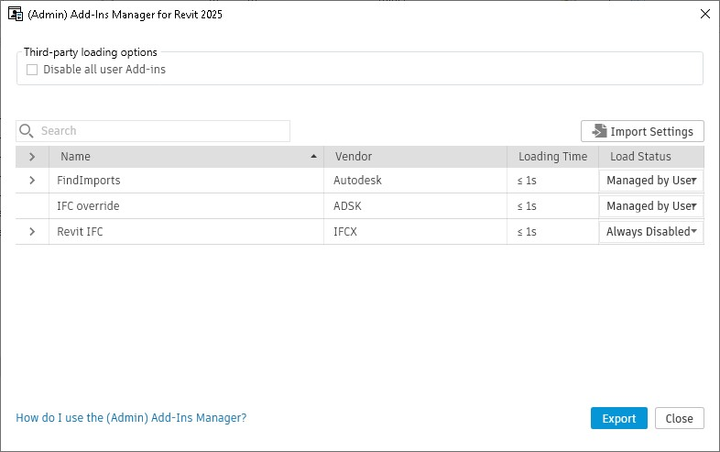
La interfaz de usuario del Administrador de complementos (Admin) muestra la lista de complementos instalados en el mismo equipo en el que se ejecuta esa solución. Para configurar los parámetros de un complemento específico, debe instalarlo primero a fin de que el Administrador de complementos (Admin) pueda encontrarlo. Puede configurar diferentes parámetros para cada complemento y elemento del archivo manifest. Hay tres opciones disponibles:
- Administrado por el usuario: esta es una opción por defecto sin restricciones de administración para el elemento específico. Un elemento Administrado por el usuario implica que el usuario final controla si la carga del complemento está activada o no a través del Administrador de complementos
- Siempre activado: el complemento siempre se carga en Revit independientemente de la configuración del Administrador de complementos, si ese complemento se ha instalado en el equipo del usuario. El administrador es responsable de instalar el complemento necesario y asegurarse de que los usuarios no puedan suprimirlo. Si el complemento marcado como Cargar siempre no se encuentra en el equipo del usuario, Revit se iniciará sin él.
- Siempre desactivado: esta opción significa que el complemento nunca se carga en el equipo del usuario.
El Administrador de complementos (Admin) incluye una opción global para desactivar la carga de cualquier complemento de terceros. Incluso aunque se desactive la carga de todos los complementos de terceros, los complementos configurados como Cargar siempre se seguirán cargando. Puede utilizar esta opción para desactivar la carga de cualquier complemento de terceros por parte del usuario en el equipo, excepto la lista de complementos seleccionados por el administrador (lista de complementos de confianza).
Si la carga de todos los complementos del usuario no está desactivada y no se han configurado restricciones para los complementos, el usuario puede gestionar los complementos a través del Administrador de complementos.
Una vez configurados todos los parámetros, haga clic en el botón Exportar para generar el archivo AdminSettings.json que debe distribuirse en los equipos de todos los usuarios.
Si necesita actualizar la configuración de administración, puede usar el botón Cargar configuración desde archivo para cargar la configuración existente, realizar cambios y exportarlos como un nuevo archivo AdminSettings.json . Este archivo se debe volver a implantar en los equipos de todos los usuarios. Si la configuración de administración se implanta en el equipo mientras ya hay una sesión de Revit en ejecución, la configuración del Administrador de complementos se aplicará durante el siguiente inicio de Revit.
¿Dónde puedo obtener el Administrador de complementos (Admin)?
El Administrador de complementos (Admin) es una herramienta independiente diseñada para administradores de sistemas y de BIM, y no forma parte de la instalación habitual de Revit.
Cómo distribuir el archivo de configuración
El administrador local de sistemas o el administrador de BIM debe distribuir el archivo AdminSettings.json a los equipos de los usuarios. Esto puede realizarse manualmente mediante secuencias de comandos de automatización personalizadas o durante la instalación por lotes de Revit en varios equipos.