Aplicar pesos propios
Aprenda a definir pesos propios y cargas uniformes y asignarlos a la estructura.
Siga trabajando en el proyecto o abra Cargas-proyecto-estructura.rtd.
Nota Los archivos de aprendizaje se encuentran en C:\ProgramData\Autodesk\Examples\Tutorials.
En la barra de herramientas Estándar, expanda el menú desplegable Pantalla y seleccione Cargas. La distribución de la pantalla cambia para que aparezcan el diseño y los cuadros de diálogo Casos de carga y Cargas - caso, como se muestra a continuación.
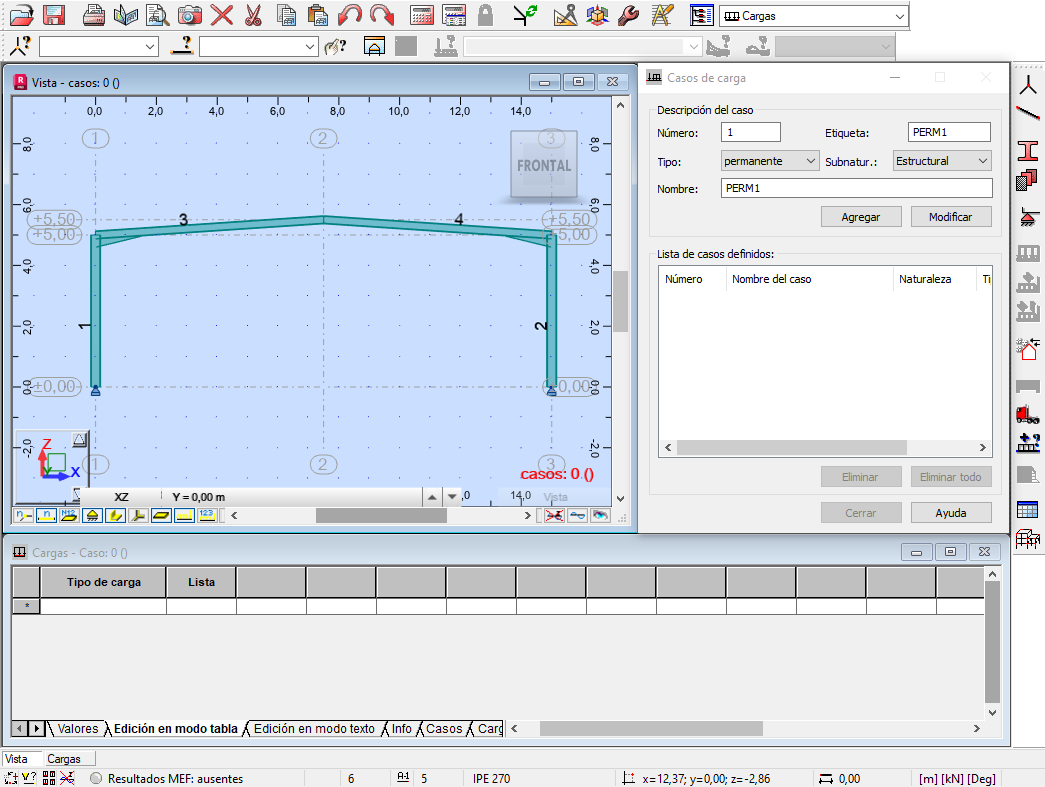
En el área Descripción del caso del cuadro de diálogo Casos de carga, establezca Naturaleza en Permanente y su Nombre en G.
Haga clic en Añadir. El caso se añade al cuadro de diálogo Tipo de carga y a la tabla Cargas - caso. También aparece en la barra de herramientas Sección del menú desplegable Casos, como se muestra a continuación. Las unidades actuales se muestran en la esquina derecha de la línea de comentario inferior.
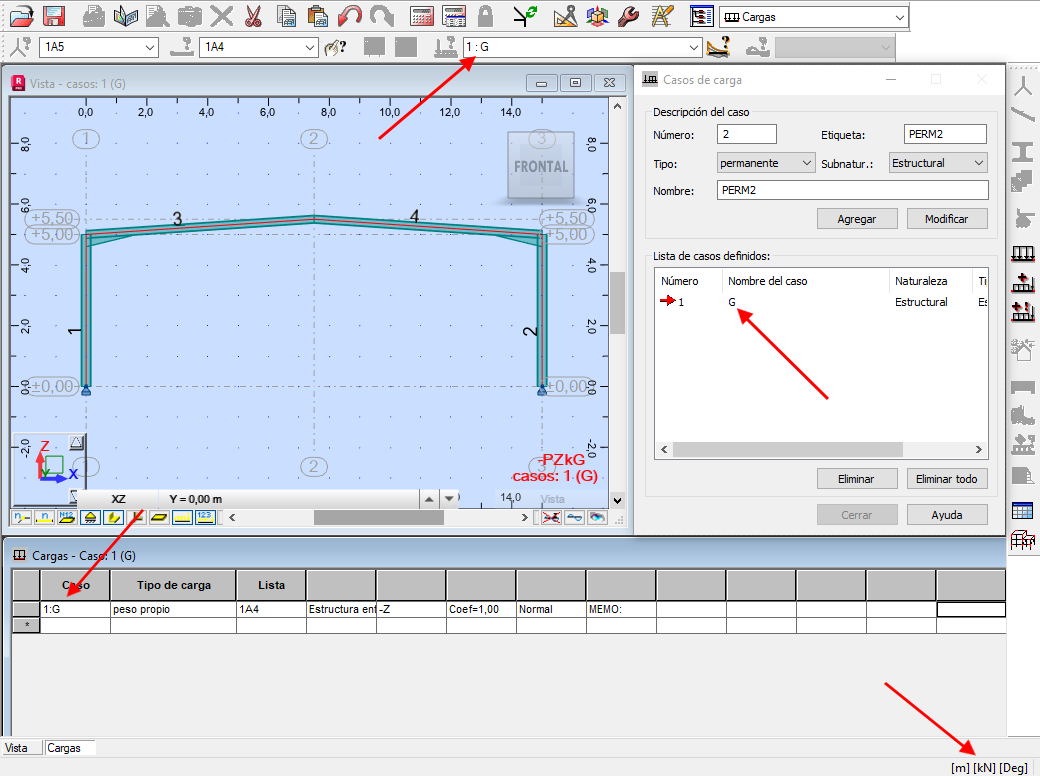
Nota La carga de peso propio de todos los elementos se aplica automáticamente.
En la barra de menús, seleccione Cargas >
 (Definición de cargas).
En la ficha Barra del cuadro de diálogo Definición de cargas, haga clic en
 (Carga uniforme), como se muestra a continuación.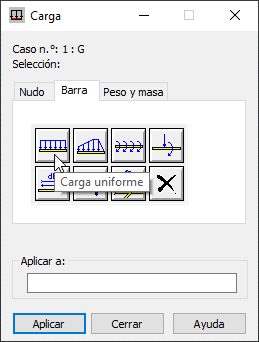
En el campo Z del área Valores del cuadro de diálogo Carga uniforme, especifique (negativo) -1.6 y compruebe que Sist. de coord. se haya establecido en Global, como se muestra a continuación.
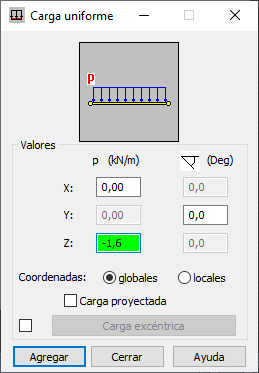
Nota El valor Z corresponde a la carga total de la estructura (1.6 kN/m). Se establece en el sistema de coordenadas global como un valor negativo porque es una carga de gravedad.
Haga clic en Añadir.
Aplique las cargas como se muestra a continuación. Para ello, haga clic en las barras del panel gráfico. También puede introducir los números de barra separados por un espacio (como se muestra a continuación) en el área Aplicar a del cuadro de diálogo Definición de cargas y hacer clic en Aplicar.
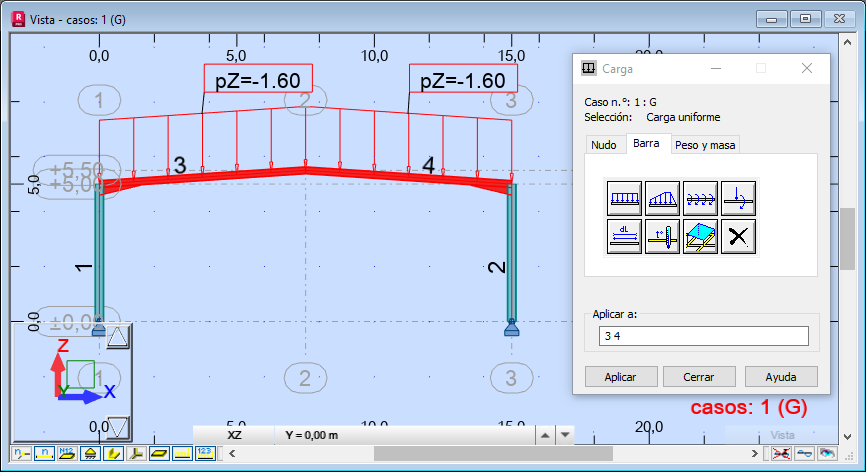
Nota Para visualizar las etiquetas de las cargas, en la barra de controles de vista, haga clic en
 (Anotaciones de los valores de las cargas).
Ahora utilizará el mismo método para añadir una carga a los postes.
En la ficha Barra del cuadro de diálogo Definición de cargas, haga clic en
(Carga uniforme).En el campo Z del área Valores del cuadro de diálogo Carga uniforme, especifique (negativo) -0.6 y compruebe que Sist. de coord. se haya establecido en Global.
Haga clic en Añadir.
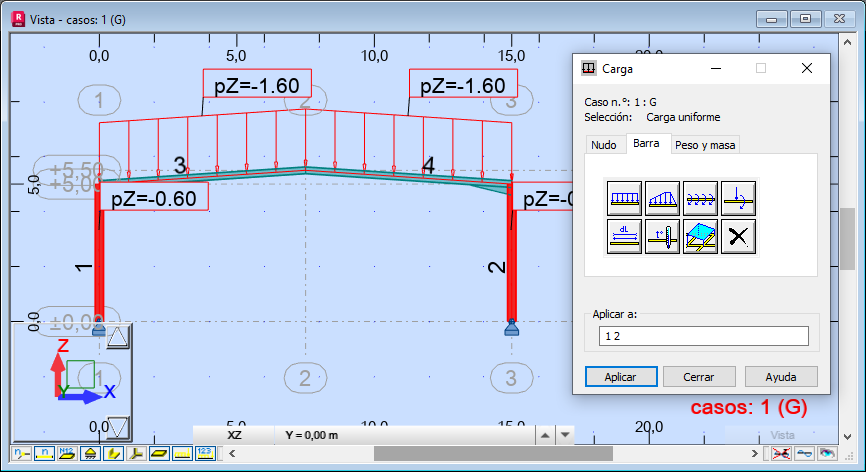
En el panel gráfico, haga clic en los postes para aplicar las cargas. También puede introducir los números de barra separados por un espacio (en este ejemplo, utilice 1 2) en el área Aplicar a del cuadro de diálogo Definición de cargas y, a continuación, hacer clic en Aplicar.
Las cargas se representan en la estructura como se muestra a continuación.
Cierre el cuadro de diálogo Definición de cargas.
Guarde el proyecto.