Resolución de problemas del procesador de trabajos
Antes de llevar a cabo la resolución de problemas, consulte Descripción general de Job Processor:
Componentes del procesador de trabajos
El procesador de trabajos tiene tres componentes principales.
Trabajos
Tareas que se envían a la cola de trabajos para que Job Processor las complete. Suelen ser tareas repetitivas, como actualizaciones de propiedades o procesos de creación de archivos DWF.
Cola de trabajos
Utilidad del servidor que acepta los trabajos de los clientes de Vault y registra los detalles de la ejecución de los trabajos.
Job Processor
El componente del cliente que sondea la cola de trabajos para detectar tareas y ejecutarlas mediante los componentes correspondientes.
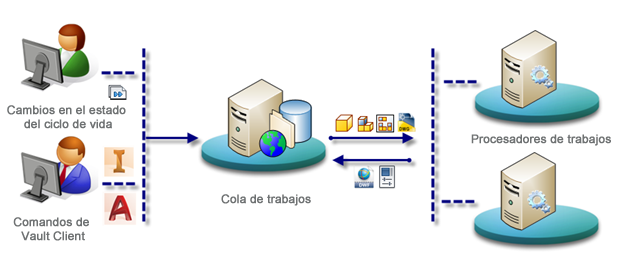
Proceso del procesador de trabajos
- Una vez que se inicia el procesador de trabajos, este comprueba la cola de trabajos cada 10 minutos (este intervalo se puede ajustar).
- Si hay un elemento en la cola, reserva los siguientes trabajos en cola, teniendo en cuenta la prioridad.
- Descarga los archivos en el equipo local.
- Abre los archivos, normalmente en una versión sin interfaz de usuario del producto asociado.
- Si es necesario, actualiza las propiedades de archivo y guarda los archivos como versiones nuevas.
- Si es necesario actualizar un archivo DWF, Job Processor crea el DWF y lo carga en Vault, adjuntando el DWF al archivo de origen; este proceso no crea una versión nueva.
- Pasa al trabajo siguiente.
Preguntas frecuentes sobre el procesador de trabajos
¿Puedo instalar Job Processor en un sistema operativo de servidor?
Sí, Job Processor tiene compatibilidad limitada con un sistema operativo de servidor.
Los siguientes tipos y componentes de trabajos son compatibles con un sistema operativo de servidor.
| Tipo | Aplicación necesaria |
| Creaciones DWF de ipt, iam, idw, ipn | Inventor Server |
| Creaciones DWF de dwg | DWG TrueView |
| Creaciones de PDF de dwg | DWG TrueView |
| Creaciones de PDF de idw | Inventor Server |
| Sincronizar propiedades de ipt, iam, idw, ipn | Inventor Server |
| Sincronizar propiedades de dwg | DWG TrueView |
| Creaciones de DXF de idw | Inventor Server |
| Creación de DXF de dwg | DWG TrueView |
| Creación de STEP de ipt | Inventor Server |
| Creación de STEP de iam | Inventor Server |
- Compruebe los requisitos del sistema para los sistemas operativos de servidor compatibles.
- El uso completo de DWG TrueView no es compatible con un sistema operativo de servidor.
- El uso de una instalación completa de Inventor no es compatible con un sistema operativo de servidor.
¿Cuáles son los requisitos de sistema para el procesador de trabajos?
Consulte Requisitos del sistema de los productos de Vault.
Compruebe también los requisitos de las aplicaciones necesarias para ejecutar trabajos en el procesador.
- Requisitos del sistema de los productos de Autodesk Inventor
- Requisitos del sistema de los productos de Autodesk Revit
¿Puedo instalar el procesador de trabajos en un equipo de usuario final?
Sí, pero Autodesk no lo recomienda. El procesador de trabajos es una opción de instalación de Vault Client, y se puede instalar y ejecutar en cualquier equipo. Sin embargo, durante la ejecución, el procesador de trabajos abre aplicaciones y utiliza recursos del sistema. En el caso de Inventor, crea y utiliza archivos de proyecto temporales. Por este motivo, Autodesk recomienda instalar el procesador de trabajos en un equipo dedicado.
¿El procesador de trabajos utiliza una licencia?
No, el procesador de trabajos no requiere una licencia de Inventor.
Por ejemplo, si el procesador de trabajos realiza tareas de publicación de DWF de Inventor (InventorDwfPublishCount), iniciará Inventor y realizará este tipo de trabajo un número definido de veces antes de cerrar y reiniciar Inventor. De esta forma, no se inicia y detiene Inventor cada vez que se realiza uno de estos trabajos.
Consulte: Configurar los límites de uso de Job Processor para servicios CAD.
¿Cuál es la frecuencia con la que el procesador de trabajos busca trabajos?
La frecuencia se puede configurar, pero el procesador de trabajos comprueba si hay trabajos cada diez minutos por defecto.
¿Qué tipo de trabajos ejecuta el procesador de trabajos?
El procesador de trabajos está configurado por defecto para crear archivos de visualización (DWF) y sincronizar propiedades. Se puede configurar para actualizar tablas de revisión y sincronizar archivos con una unidad cloud compatible de Autodesk mediante Project Sync. También se puede ampliar para ejecutar tantas tareas personalizadas como desee.
¿Qué tipo de supervisión se recomienda?
El procesador de trabajos está diseñado para que se ejecute en modo silencioso en segundo plano. En condiciones normales, los administradores deben revisar la cola diariamente para detectar si hay alguna tarea específica con errores que sea necesario volver a enviar o procesadores con bajo rendimiento.
Consulte http://underthehood-autodesk.typepad.com/blog/2015/09/monitor-your-job-processor.html.
¿Qué software utiliza el procesador de trabajos?
- Inventor Server: para crear archivos DWF con formatos de Inventor
- TrueView: para crear archivos DWF de AutoCAD
- Revit: para crear archivos DWF de Revit
- MS Office 2013: para formatos de archivo de Office antiguos
Los trabajos personalizados pueden requerir aplicaciones adicionales. Consulte la Ayuda en línea para ver todos los requisitos por tipo de trabajo.
¿Cómo vuelvo a ejecutar un trabajo con errores?
Los trabajos con errores se pueden volver a enviar a través de la cola de trabajos.
¿Cómo se automatiza el procesador de trabajos?
El procesador de trabajos se puede configurar para que se inicie automáticamente al arrancar el equipo. Este ajuste se establece en el cuadro de diálogo Configuración del procesador de trabajos. Algunos administradores configuran el procesador de trabajos para que ejecute trabajos en las horas de menor actividad, cuando hay más licencias disponibles. Normalmente, esto se hace con tareas programadas y archivos por lotes.
¿Quién debe tener la sesión iniciada en el procesador de trabajos?
El usuario de Windows que tiene las credenciales para ejecutar aplicaciones CAD en el equipo.
Si es posible, se debe crear un usuario de Vault separado para ejecutar trabajos con permisos de archivo elevados, ya que es posible que el usuario del procesador de trabajos tenga que editar archivos publicados o bloqueados para actualizar las propiedades.
¿Qué nombre aparece en una versión de archivo nueva?
Cuando Job Processor crea una versión nueva de un archivo, se añade como creador al usuario que tiene la sesión iniciada en ese momento Job Processor.
En el caso de tablas de revisión, puede optar por que se muestre la información de archivo correspondiente a la primera versión publicada en lugar de los detalles de la versión más reciente.
¿Cuánto tarda el software en procesar los trabajos?
El tiempo puede variar en gran medida, pero los trabajos individuales se suelen completar en menos de un minuto, en función de los recursos del equipo, el tamaño del archivo y el tipo de trabajo; el tiempo total depende del número de trabajos.
Para optimizar el rendimiento, se reinician las aplicaciones CAD después de un número de trabajos determinado. Este valor se puede configurar.
¿El procesador de trabajos migra los archivos a la versión de software más reciente?
Sí, si crea una nueva versión de un archivo, este se migra a la versión del software que ejecute el trabajo.
¿Qué ocurre si el procesador de trabajos no dispone del software adecuado?
Se desactiva ese tipo de trabajo, el cual ya no se ejecutará en ese equipo. Los trabajos se pueden desactivar o configurar manualmente con el archivo JobProcessor.exe.config, que se encuentra en C:\Archivos de programa\Autodesk\Vault XXXX\Explorer\.
¿Qué ocurre si el procesador de trabajos no dispone de la versión de software adecuada?
Si no se puede abrir el archivo (por ejemplo, un archivo de Inventor 2017 en Inventor 2016), el trabajo genera un error.
¿Qué debo hacer si el procesamiento es lento?
Si ejecuta un gran volumen de trabajos y experimenta una reducción del rendimiento, pruebe las sugerencias siguientes:
- Utilice más de un procesador de trabajos.
- Configure un equipo para procesar las propiedades de sincronización y otro para crear archivos DWF.
Resolución de problemas del procesador de trabajos
Instalación dañada
Desde el Panel de control de Windows, repare o desinstale el software, y vuelva a instalarlo.
Asegúrese de que esté configurada la licencia correcta
Si el software de procesamiento requiere una licencia, asegúrese de que pueda obtenerla.
No se puede procesar un tipo de archivo
Asegúrese de que disponga del software adecuado para el formato de archivo con el que tiene que trabajar.
- Creo procesa los archivos PTC.
- Otras aplicaciones procesan sus formatos nativos; entre ellas se encuentran Revit y SOLIDWORKS.
- El complemento Vault Enterprise se puede configurar para procesar formatos como CATV5Product, IGES, JT, PDF, STEP o DXF de desarrollo usando la publicación de trabajos.
Instalar los últimos Service Packs
Algunos errores se pueden resolver instalando los Service Packs más recientes para el software de procesamiento y Vault Client.
El procesador de trabajos no responde
Reinicie el procesador de trabajos. Si es necesario, detenga el proceso en el Administrador de tareas o reinicie Windows. Si una publicación de DWF no funciona, pruebe a abrir el mismo archivo en el procesador de trabajos y exportar el DWF al disco local manualmente. Si los problemas persisten, reinstale el producto o repare la instalación.
Software no registrado con Windows
Inicie sesión en el equipo del procesador de trabajos, inicie el software y, a continuación, ciérrelo. Compruebe si se muestra algún mensaje de error y resuélvalo buscando más información en Internet.
Privilegios de usuario insuficientes
La cuenta de usuario que utiliza el procesador de trabajos debe tener privilegios suficientes para realizar la acción requerida. Por ejemplo, si es necesario actualizar las propiedades de archivo al pasar un archivo de "Trabajo en curso" a "Lanzado", la cuenta debe tener los privilegios necesarios para editar las propiedades del archivo. Compruebe las definiciones de ciclo de vida para esa categoría y la cuenta que utiliza el procesador de trabajos.
Errores de archivo dañado
- Es posible que exista un problema con el archivo.
- Compruebe que el archivo se puede publicar manualmente desde la aplicación que lo generó originalmente. El problema puede deberse a un ajuste utilizado durante la publicación.
Tipos de trabajos no procesados
En ocasiones es posible que se anule la selección de algunos parámetros de Tipo de trabajo en el procesador de trabajos. Esto puede suceder si el sistema operativo considera que el software no está registrado. Para comprobarlo, vaya a Procesador de trabajos > Administración > Tipos de trabajos y observe si están seleccionados los tipos de trabajos que desea procesar en ese equipo.
Pasos que debe seguir si no se procesan los trabajos o se generan errores
- Inicie sesión en Vault Client y asegúrese de que el procesador de trabajos está activado en el servidor en el que ha iniciado sesión.
- Inicie sesión en Vault Client y asegúrese de que puede ver los trabajos en la cola.
- Observe si en la cola hay trabajos con resultado incorrecto e identifique los mensajes de error específicos, y los procesadores donde se producen los errores.
Pasos para solucionar problemas con el procesador de trabajos
- Inicie sesión en el procesador de trabajos, detenga el procesador y reinícielo; a continuación, observe si los trabajos se reanudan correctamente.
- Asegúrese de que hay licencias disponibles para el procesador de trabajos. Para hacerlo, cierre y vuelva a iniciar sesión manualmente en el procesador de trabajos.
- Utilice el Administrador de tareas para detener manualmente los procesos del procesador de trabajos JobProcessor.exe y Connectivity.JobProcessor.Delegate.Host.exe. Reinicie el procesador de trabajos.
- Utilice el Administrador de tareas para detener manualmente las aplicaciones CAD que se estén ejecutando de forma silenciosa en el procesador de trabajos y, a continuación, vuelva a enviar el trabajo.
- Ejecute todas las aplicaciones CAD en el procesador de trabajos para asegurarse de que no hay problemas con las instalaciones.
- Complete manualmente las tareas "crear DWF" en Inventor, TrueView o Revit para asegurarse de que se completan correctamente.
- En Vault Client, en el equipo del procesador de trabajos, intente actualizar manualmente la vista para ver si se puede crear un archivo DWF. (Este proceso omite el procesador de trabajos).
- Reinicie el procesador de trabajos para resolver los problemas con actualizaciones, procesos en segundo plano o bloqueos.
- Asegúrese de que el sistema operativo y cualquier software relevante en el equipo del procesador de trabajos están actualizados con los Service Packs y las correcciones más recientes.
- Vacíe la carpeta temporal del procesador de trabajos (%temp%).
- Desactive temporalmente los controles antivirus y del cortafuegos para ver si el error persiste.
- Active el procesador de trabajos en otro equipo y compruebe si el error continúa.
- Inicie sesión en el equipo del procesador de trabajos como un usuario de Windows diferente para ver si el problema se debe a los permisos de Windows o a daños en el perfil de usuario.
- Inicie sesión en el procesador de trabajos como un usuario de Vault diferente para ver si el problema está relacionado con los permisos de usuario de Vault o el acceso a la aplicación.
- Ejecute una reparación de software en los componentes que se utilizan para ejecutar los trabajos con errores (como Inventor, TrueView, Revit, etc.).
- Ejecute una reparación de software en Vault Client.
- Si observa que el procesador de trabajos deja de responder cuando trabaja con archivos grandes, cambie los parámetros de tiempo de espera en el archivo de configuración.
Visualización de registros del procesador de trabajos
Si los errores persisten a pesar de los pasos de resolución de problemas, consulte esta información sobre el registro de errores y posibles soluciones.
Acceder a los detalles del error
- Registros AVFS: File Server registra aquí las tareas con errores.
- Cola de trabajos: en cualquier Vault Client que esté conectado a AVFS, seleccione Herramientas > Cola de trabajos para ver los detalles de los trabajos.
- Visor de sucesos: el procesador de trabajos registra todos los trabajos en el registro de la aplicación del visor de sucesos en el equipo. Esta información puede ser útil cuando falla la resolución de problemas o los trabajos están incompletos.
- Registros de procesos: C:\%appdata%\Autodesk\Autodesk Vault Job Processor\JobProcessor.log.
Habilitar el registro detallado
Localice el archivo JobProcessor.exe.config. Por ejemplo, para Vault Professional 20xx, este archivo se encuentra por defecto en C:\Archivos de programa\Autodesk\Vault Professional 20xx\Explorer. Esta ubicación cambia si utiliza una versión diferente de Vault Client.
- Haga una copia de JobProcessor.exe.config antes de editarlo.
- Abra JobProcessor.exe.config en el Bloc de notas.
- Busque la siguiente sección y el texto
. - Cambie el nivel de registro de 0 a 1.
         <add key="LogLevel" value="0" />
        <add key="InventorUpdateRevBlockReleasePeriodInMinutes" value="10" />
        <add key="InventorDwfPublishReleasePeriodInMinutes" value="10" />
        <add key="TrueViewDwfPublishReleasePeriodInMinutes" value="10" />
    <add key="DataManagement.Common.Logging.ApplicationName" value="JobProcessor" />
    <add key="DataManagement.Common.Logging.Enabled" value="True" />
    <add key="DataManagement.Common.Logging.ServiceMachine" value="." />
    <add key="DataManagement.Common.Logging.LogFile" value="" />
    <add key="DataManagement.Common.Logging.SerializeProperties" value="False" />
    <add key="DataManagement.Common.Logging.Viewer.Path" value="H:\Common\Logging\LoggingBin\MessageViewer\DataManagement.Common.Messaging.Viewer.exe" />
    <add key="DataManagement.Common.Logging.Viewer.AcceptLocalMessageOnly" value="True" />
    <add key="DataManagement.Common.Logging.Viewer.Port" value="8080" />
    <add key="DataManagement.Common.Logging.Viewer.AutoLaunch" value="False" />
Después de cambiar el valor a 1, guarde el archivo JobProcessor.exe.config y, a continuación, reinicie el procesador de trabajos.
Cuando el procesador de trabajos procese un trabajo nuevo, la información correspondiente se insertará en el archivo JobProcessor.log.
Además, se registrará información más detallada en JobProcessorJobActivity.log.
Revise la nueva información en los dos nuevos archivos.
Referencia del error
"Error desconocido durante la publicación"
Este error puede tener diferentes causas. Si se produce con archivos específicos, abra el archivo afectado manualmente, y pruebe a guardarlo como un archivo nuevo y volver a crear la tarea que ha dado error (por ejemplo, crear DWF).
Posibles causas:
- Faltan referencias
- Daños en el modelo
- Datos no migrados
- Faltan vínculos o aplicaciones en el procesador de trabajos
"No se puede recuperar la versión del archivo para el ID xxxxxxx" o "Se ha producido un error al intentar recuperar un archivo".
Esto ocurre cuando se crea un trabajo para un archivo determinado, pero el archivo desaparece de Vault (por ejemplo, porque se ha eliminado) antes de que se ejecute el trabajo.
"El índice (de base cero) debe ser mayor o igual que cero y menor que el tamaño de la lista de argumentos".
Este error puede deberse a que el DWF asociado al archivo que se va a actualizar está bloqueado (por ejemplo, con el estado de check-out o en uso). Para solucionar este problema, pruebe lo siguiente:
- Póngase en contacto con el usuario y pídale que vuelva a aplicar check-in al archivo y, a continuación, que vuelva a enviar el trabajo.
- Inicie sesión como administrador, elimine la reserva del archivo y vuelva a ejecutar el trabajo.
- Elimine el DWF del almacén y vuelva a enviar el trabajo (se perderá el historial de versiones).
“El nuevo servicio del procesador de trabajos no responde”.
Este error se produce si JobProcessor.exe o Connectivity.JobProcessor.Delegate.Host.exe dejan de responder. Deberá iniciar sesión en el equipo y realizar una de las siguientes acciones:
- Salir del procesador de trabajos y reiniciarlo.
- Terminar los dos procesos en el Administrador de tareas y reiniciar el procesador de trabajos.
"Este archivo solo está disponible en los siguientes sitios a los que no se puede tener acceso en este momento:"
Este error puede deberse a una interrupción en la conectividad de red entre los servidores ADMS y AVFS.
También puede ocurrir si el equipo AVFS se ha reiniciado o ha sufrido una interrupción en el suministro eléctrico.
Volver a enviar el trabajo cuando se restablezca la comunicación entre ADMS y AVFS debería resolver el problema.
"Archivo bloqueado;"
Este error del procesador de trabajos se puede producir si un usuario intenta ejecutar una tarea en un archivo, como Sincronizar propiedades, pero el archivo está bloqueado para la cuenta de usuario del procesador de trabajos.
"Las propiedades de sincronización no se admiten en versiones antiguas"
Este error indica que se ha creado una nueva versión de este archivo antes de que se pudiera completar el trabajo. Esto puede ocurrir si un usuario cambia el estado de un archivo, por ejemplo, de "Trabajo en curso" a "En revisión". Los administradores pueden ignorar, suprimir o excluir este tipo de error.
Falta de los permisos adecuados
Hay una serie de problemas de permisos que pueden impedir el acceso para editar un archivo (seguridad basada en objetos y en el estado). Vuelva a comprobar el acceso del usuario a archivos CAD o de visualización específicos, o inicie sesión en el procesador de trabajos como un usuario con privilegios elevados. Tenga en cuenta que el procesador de trabajos no puede actualizar archivos de visualización bloqueados.
Archivos de visualización no únicos
Si se ha activado "Forzar nombres de archivo únicos" y hay archivos de visualización duplicados en Vault, el procesador de trabajos no podrá aplicar check-in a los archivos de visualización actualizados.
Error de inicio de sesión
Esto puede ocurrir si el procesador de trabajos no puede acceder a una licencia de Vault (porque todas las licencias están en uso). En este caso, los usuarios tendrán que comprobar que hay licencias disponibles e iniciar sesión manualmente de nuevo a través del cliente del procesador de trabajos.
"El usuario no tiene el tipo de autenticación correcta"
El procesador de trabajos no dispone de los permisos correctos para ejecutar un trabajo específico.
"No se puede generar un archivo de visualización para un archivo que no es de CAD"
Esto puede ocurrir cuando se está ejecutando un detector de virus en el equipo del procesador de trabajos. Inténtelo con el detector de virus desactivado y añada los productos de Autodesk a la lista de excepciones.
"No se pudo recuperar el generador de clases COM para el componente con CLSID {C343ED84-A129-11D3-B799-0060B0F159EF} debido al siguiente error: 8007045a. Error en una rutina de inicialización de biblioteca de vínculos dinámicos (DLL). (Excepción de HRESULT: 0x8007045A)".
Este error puede suceder cuando se aplica check-in en un archivo IPT que está vinculado a un archivo DWG. Se produce cuando el proceso Connectivity.WindowsService.JobDispath.exe se inicia antes que el proceso Connectivity.JobProcessor.Delegate.Host.exe.
Para solucionar este problema, inicie Vault Client como primer proceso, actualice la vista del archivo con el procesador de trabajos y añada uno o varios trabajos a la cola de trabajos. Inicie el procesador de trabajos.
“Parece que se ha producido un error durante la actualización de archivos. Abra DWG TrueView, Inventor o Navisworks y vuelva a intentarlo”.
Esto puede ocurrir al ejecutar el procesador de trabajos mediante el programador de tareas para crear un archivo PDF y DWF para DWG de AutoCAD.
Para resolver este problema, siga estos pasos:
- Cierre todos los procesos relacionados en jobprocessor (jobProcessor.exe, jobProcessor.delegate.host).
- Finalizar tarea en el programador de tareas.
- Vaya a Servicios de componentes > Equipos > Mi PC > Configuración DCOM > Propiedades de dibujo de DWG TrueView y seleccione la opción “El usuario interactivo” en la ficha Identidad.
- Elimine los trabajos anteriores y cree nuevos en la cola de trabajos.
- Reinicie el equipo.
Apéndice
Un archivo por lotes para iniciar el procesador de trabajos desde la línea de comandos:
Consulte: Línea de comandos de Job Processor
REM start Job Processor
start JobProcessor.exe
REM prevents Job Processor from processing any more jobs on its queue after finishing its current job
JobProcessor.exe /pause
REM allows Job Processor to continue processing jobs on its queue from a paused state
JobProcessor.exe /resume
REM stops and exits Job Processor after finishing its current job
JobProcessor.exe /stop
También puede usar argumentos de línea de comandos en combinación con una tarea programada y PowerShell, para reiniciar JobProcessor.exe cada pocas horas en la máquina virtual.
# === powershell.ps1 script ===
& "C:\Program Files\Autodesk\Vault Professional 2021\Explorer\JobProcessor.exe" /stop
Wait-Process JobProcessor
& "C:\Program Files\Autodesk\Vault Professional 2021\Explorer\JobProcessor.exe"
# === powershell.ps1 script ===
El comando /stop finaliza el trabajo actual y, a continuación, cierra Job Processor (y libera los recursos de Inventor).
Consulte este artículo sobre cómo realizar este proceso con Vault 2013 Professional: http://justonesandzeros.typepad.com/blog/2012/10/job-processor-command-line-tricks.html.
Parámetros de tiempo de espera del archivo de configuración del procesador de trabajos
C:\Archivos de programa\autodesk\autodesk vault xxxx\explorer\JobProcessor.exe.config
<add key="PeriodInMinutes" value="10" />
        <add key="WebServiceTimeout" value="1000000" />
            <add key="RequestSendTimeout" value="90" />
        <add key="RequestReceiveTimeout" value="90" />
        <add key="HostServiceSendTimeout" value="10" />
        <add key="HostServiceReceiveTimeout" value="90" />
        <add key="PingTimeout" value="30" />
Ciclos de aplicación en la configuración del procesador de trabajos
    <add key="UpdateRevBlockMigrateLatestINV" value="0" />
    <add key="InventorUpdateRevBlockCount" value="100" />
    <add key="InventorDwfPublishCount" value="100" />
    <add key="TrueViewDwfPublishCount" value="500" />