Adición de archivos a un almacén con Vault Client
Añada archivos a un almacén mediante el comando Añadir archivos en el cliente de Vault.
Haga clic con el botón derecho del ratón en la carpeta de almacén a la que desea añadir el archivo y, a continuación, seleccione Añadir archivos. Aparecerá un navegador de archivos.
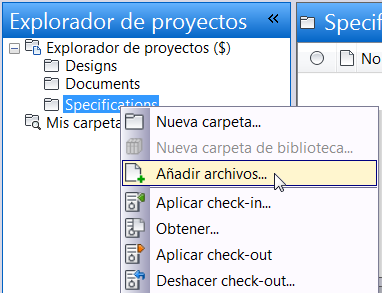
Examine las carpetas locales y seleccione los archivos que desea añadir.
Haga clic en Abrir. Aparecerá el cuadro de diálogo Añadir archivos.
Para conservar la propiedad de escritura en el archivo local para poder seguir trabajando en él después de añadirlo al almacén, haga clic en Mantener archivos en estado de check-out. Siempre puede aplicar check-out al archivo más adelante si no desea mantener el archivo en estado de check-out ahora.
Para eliminar la copia de trabajo cuando el archivo se añade al almacén, haga clic en Suprimir copias de trabajo.
Escriba un comentario para describir los archivos que se añaden al almacén.
Haga clic en Aceptar. Los archivos seleccionados se añaden al almacén.
Una vez añadido el archivo al almacén, se puede suprimir la copia de trabajo. A partir de ese momento, Autodesk Vault administra los datos. Cuando desee visualizar o modificar una copia del archivo, recuperará una versión de este desde el almacén y le aplicará check-out.