Cuadro de diálogo Seleccionar archivo de Vault en el complemento Vault para Inventor
El cuadro de diálogo Seleccionar archivo de Vault permite elegir un archivo del almacén para abrirlo para su edición o insertarlo en el proyecto actual.
Acceso al cuadro de diálogo Seleccionar archivo de Vault
- Haga clic en Abrir en la cinta de opciones de Autodesk Vault.
Funciones del cuadro de diálogo Seleccionar archivo de Vault
Puede obtener más información sobre los elementos del cuadro de diálogo Seleccionar archivo de Vault para mejorar el proceso de diseño.
- Seleccione la pestaña Vista de carpeta para ver la lista de carpetas.
- Seleccione la pestaña Opciones avanzadas para realizar una búsqueda rápida de los archivos y carpetas.
Menú desplegable Búsquedas guardadas/Accesos directos guardados
Permite alternar entre los accesos directos creados en Autodesk Vault y las búsquedas guardadas creadas mediante el cuadro de diálogo Buscar para facilitar la rápida localización del archivo que se necesita.
Buscar en
Seleccione una ruta en el almacén actual o elija una carpeta de búsqueda.
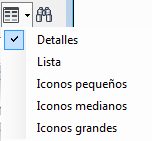
Vista
Permite elegir si los archivos se muestran con información, como una lista o como iconos pequeños, medianos o grandes.
Buscar 
Muestra el cuadro de diálogo Buscar, que permite personalizar más la búsqueda de un archivo en el almacén.
Nombre de archivo
Permite especificar el archivo que se va a abrir; escriba un nombre de archivo o seleccione un archivo en la lista de archivos.
Archivos de tipo
Permite filtrar la lista para que incluya únicamente los archivos de un tipo específico. Haga clic en la flecha para visualizar la lista y, a continuación, seleccione un tipo de archivo.
Revisión
Muestra la revisión del archivo seleccionado. Al hacer clic en la flecha desplegable junto a este campo se muestran todas las revisiones y los estados de ciclo de vida correspondientes del archivo seleccionado.
Preferencia de datos lanzados  vs. Preferencia de datos no lanzados
Permite alternar entre usar por defecto la versión lanzada de la revisión más reciente o la última versión de la revisión del archivo.
Opciones
Se abre el cuadro de diálogo Opciones para abrir archivos si está disponible. El tipo de archivo que abra o inserte determinará las opciones disponibles. Por ejemplo, se puede especificar el estado de modelo que se debe cargar al abrir o insertar una pieza o un ensamblaje de Autodesk Inventor.
Además, puede especificar si desea que se aplacen las actualizaciones al abrir un archivo IDW o que se abra el ensamblaje en modo rápido. Seleccione Aplazar para abrir el dibujo sin buscar ni resolver ninguno de los archivos a los que se hace referencia.
Consulte Trabajo con estados del modelo y archivos de Vault para obtener más información.
Inicio rápido
Si accede con Abrir desde Vault, haga clic en el botón Abrir archivo para acceder al cuadro de diálogo Abrir archivo. Haga clic en el botón Nuevo archivo para acceder al cuadro de diálogo Nuevo archivo.
Si accede con Insertar desde Vault, haga clic en el cuadro de diálogo Insertar componente para abrir el cuadro Insertar componente.
Uso de iMate
Permite insertar un componente utilizando la correspondencia con iMate. Disponible solo para Insertar desde Vault.