Seleccionar archivo de Vault
El cuadro de diálogo Seleccionar archivo le permite elegir un archivo de Vault de una forma mucho más sencilla con las búsquedas guardadas y los accesos directos guardados. El cuadro de diálogo Seleccionar archivo está disponible en diferentes flujos de trabajo de Vault Client (copiar diseño, archivos adjuntos, limpiar, cambiar nombre, reemplazar, elemento, administrador de trazado, etc.) o cuando se abre un archivo para editarlo en CAD (Inventor, AutoCAD).
Puede obtener más información sobre los elementos del cuadro de diálogo Seleccionar archivo para mejorar el proceso de diseño.
- Seleccione la pestaña Vista de carpeta para ver la lista de carpetas.
- Seleccione la pestaña Opciones avanzadas para realizar una búsqueda rápida de los archivos y carpetas.
Búsquedas guardadas/accesos directos guardados
En la pestaña Opciones avanzadas, haga clic en el menú desplegable Buscar.
Seleccione la opción para alternar entre los accesos directos guardados que ha creado en Autodesk Vault y las búsquedas guardadas creadas mediante el cuadro de diálogo Buscar para facilitar la rápida localización del archivo que se necesita.
Nota: Los accesos directos se pueden administrar aquí o en Autodesk Vault.
Buscar en
Seleccione una ruta en el almacén actual o elija una carpeta de búsqueda.
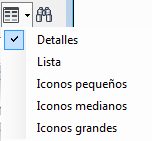
Vista
Permite elegir si los archivos se muestran con información, como una lista o como iconos pequeños, medianos o grandes.
Buscar 
Muestra el cuadro de diálogo Buscar, que permite personalizar más la búsqueda de un archivo en el almacén.
Nombre de archivo
Permite especificar el archivo que se va a abrir; escriba un nombre de archivo o seleccione un archivo en la lista de archivos.
Archivos de tipo
Permite filtrar la lista para que incluya únicamente los archivos de un tipo específico. Haga clic en la flecha para visualizar la lista y, a continuación, seleccione un tipo de archivo.