El cuadro de diálogo Obtener/aplicar check-out del complemento Microsoft Office Vault
Más información sobre el cuadro de diálogo Obtener/aplicar check-out del complemento Microsoft Office Vault.
El cuadro de diálogo Obtener/aplicar check-out presenta dos configuraciones: contraído (<<) y expandido (>>). La vista contraída proporciona un flujo de trabajo rápido para aplicar check-out a los archivos y carpetas de un almacén. La vista expandida proporciona más información sobre los archivos que están disponible para aplicar check-out. También hay parámetros adicionales disponibles en esta vista, como preferencias de la carpeta de trabajo o forzado de preferencias de datos lanzados.
 .
.Operaciones del cuadro de diálogo Obtener/Aplicar check-out al archivo
Característica | Detalles |
|---|---|
Vista en miniatura
| Si solo hay un archivo seleccionado, se muestra una miniatura del archivo. Si hay varios archivos seleccionados, se muestra una miniatura genérica con varios documentos. |
Incluir archivos secundarios
| Alterna entre incluir los archivos secundarios especificados para aplicar check-out u omitir los archivos secundarios. Haga clic en el botón Incluir archivos secundarios para añadir los tipos de archivos secundarios especificados a la lista de archivos actual. Sugerencia: Pase el cursor sobre el botón Incluir archivos secundarios en cualquier momento para ver la configuración de inclusión actual. Haga clic en la flecha desplegable situada bajo el botón Incluir archivos secundarios para cambiar los tipos de archivos secundarios que se incluyen cuando la operación de incluir archivos secundarios está activada. Para desactivar la operación, haga clic en ella de nuevo. Todos los parámetros incluidos se ignoran. |
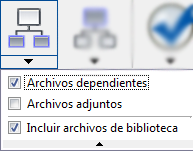
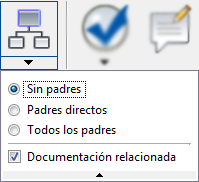
Incluir archivos principales
| Alterna entre incluir los archivos principales especificados o los documentos relacionados para aplicar check-out u omitir los archivos principales y documentos relacionados. Haga clic en el botón Incluir archivos principales para añadir los tipos de archivo principales especificados o documentos relacionados a la lista actual de archivos. Sugerencia: Pase el cursor sobre el botón Incluir archivos secundarios en cualquier momento para ver la configuración actual. Haga clic en la flecha desplegable situada bajo el botón Incluir archivos principales para cambiar los tipos de archivo principal, si hay alguno, que se incluyen cuando la operación de Incluir archivos principales está activada. Para desactivar la operación, haga clic en ella de nuevo. Todos los parámetros incluidos se ignoran. |
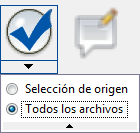
Comprobar
| Selecciona automáticamente todos los objetos que aparecen en el cuadro de diálogo Obtener/Aplicar check-out al archivo o solo los objetos originales seleccionados antes de iniciar el cuadro de diálogo Obtener/Aplicar check-out al archivo. Esta es una función muy útil si tiene activados los botones Incluir archivos secundarios, Incluir archivos principales o Incluir vínculos botones y desea un método rápido para seleccionar objetos relacionados para aplicar check-out. Haga clic en la flecha desplegable situada bajo el botón Activar para cambiar la configuración de la selección.
|
Comentarios
| Añada una descripción o documente la finalidad de la aplicación de check-out a los archivos seleccionados. |
Seleccionar revisión
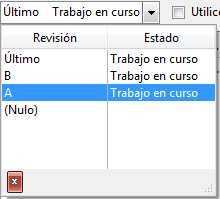
| Muestra todas las revisiones disponibles para el archivo. Seleccione la revisión a la que desee aplicar check-out en el menú desplegable. La última versión de la revisión inicial se selecciona automáticamente si se elige Más reciente en el menú desplegable o si se han seleccionado varios archivos para aplicar check-out. Nota: Consulte Descripción de revisiones para obtener más información. |
Casilla de verificación Utilice lanzados para los archivos relacionados
| Permite obtener las versiones publicadas de los archivos relacionados que se hayan seleccionado para aplicar check-out. |
Parámetros de vista
| Controla cómo se muestran los archivos en el almacén.
|
Controles de la rejilla
| Haga clic con el botón derecho en el panel de vista Obtener para personalizar el modo en que se muestran los archivos, incluyendo las columnas que se incorporarán y el modo en que se alinean y ordenan los archivos. Consulte Opciones de rejilla personalizadas para obtener más información. |
Columna de elementos seleccionados para aplicar check-out
| Muestra los archivos seleccionados actualmente para aplicar check-out. Los archivos seleccionados se descargan en la carpeta de trabajo local como de lectura y escritura y se puede modificar. Los archivos no seleccionados se descargan como de solo lectura en la carpeta de trabajo local y no se pueden modificar. Esta acción se denomina evento de obtención de archivo. |
Contadores de selección de objetos
| Muestra el número de archivos seleccionados para aplicar check-out Por ejemplo, en esta imagen hay 4 archivos seleccionados para aplicar check-out y 11 archivos adicionales para descargar. |
Anclar cuadro de diálogo en modo expandido
| Si el cuadro de diálogo se expande, no conserva este modo al abrirse posteriormente. Haga clic en el botón de bloqueo |
Expandir para mostrar detalles
| Haga clic en el botón Expandir para alternar entre la vista contraída y expandida del cuadro de diálogo Obtener/Aplicar check-out al archivo. |
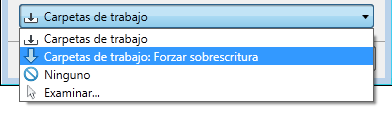
Menú desplegable Carpetas de trabajo
| Especifique si desea utilizar la carpeta de trabajo por defecto o bien seleccione otra carpeta para almacenar las copias locales de los objetos que se descargan. También tiene la opción de no seleccionar ninguna carpeta de trabajo. Nota: Consulte Gestión de la carpeta de trabajo para obtener más información. |



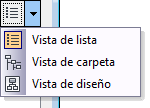
 : permite ver el contenido del panel Obtener en una lista plana.
 : permite ver el contenido del panel Obtener en una estructura de árbol.
 : permite ver el contenido del panel Obtener según estén relacionado con un diseño.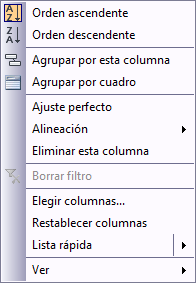


 y el número de archivos que se descargarán pero no en estado check-out
  .
. en el modo expandido cada vez que se abra.