Thin Client: la interfaz
Thin Client incluye una versión del visor en el navegador, la herramienta de Autodesk para explorar, examinar y revisar el contenido de los archivos CAD.
Thin Client Viewer implementa los mismos controles y funciones que el visor disponible en Vault Client.
Para obtener una descripción detallada de las funciones del visor, consulte el tema Ver un archivo.
Para abrir el visor en Thin Client:
Seleccione el espacio de trabajo Archivos en el panel de navegación.
Navegue por el árbol de carpetas para encontrar el archivo. Puede hacer clic en carpetas en el panel de navegación del espacio de trabajo o en la tabla de datos. También puede buscar en el almacén para encontrar el archivo con la barra de búsqueda.
Opte por una de las posibilidades siguientes:
Seleccione el archivo haciendo clic o pulsando, si es un dispositivo de pantalla táctil, la casilla de verificación situada a la izquierda del nombre de archivo. El archivo se selecciona cuando se marca su casilla de verificación. Seleccione el icono Ver
 situado sobre la tabla de datos.Nota: Puede seleccionar varios archivos para abrirlos a la vez.
Coloque el cursor sobre una fila y seleccione el icono de puntos suspensivos del archivo. Seleccione Ver para abrir el archivo en el navegador.
Nota: En dispositivos con pantalla táctil, pulse una fila a la derecha del nombre de archivo para mostrar el icono de puntos suspensivos.Coloque el cursor sobre una fila y seleccione el icono de puntos suspensivos del archivo. Seleccione Ver detalles y seleccione la ficha Ver para abrir el visor.
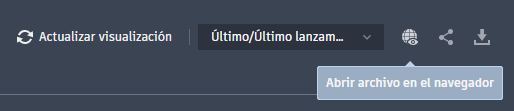
Si es necesario actualizar la visualización de un archivo, seleccione Actualizar visualización. Consulte Actualizar visualización de archivo en el tema Thin Client: trabajar con datos de Vault.
Puede ver el archivo de imagen directamente en la ficha Ver sin necesidad de descargarlo. En el caso de archivos que no son de diseño, si la extensión de archivo es compatible con el navegador, puede abrirlo en el navegador. De lo contrario, el archivo se descarga en el equipo. El comando "Abrir archivo en el navegador" está disponible en la ficha Ver de la página de detalles del archivo.