La boîte de dialogue Outil relâchement offre un jeu d’outils avancé pour la modification de l’espacement paramétrique des coordonnées de texture sélectionnées, en vue d’éliminer ou de minimiser la déformation des textures.
-
Modificateur Développer UVW > Panneau déroulant Éditer les UV > Bouton Ouvrir l’éditeur d’UV > Boîte de dialogue Éditer UVW > Panneau déroulant Remodeler éléments >
 Bouton Paramètres Relâchement (sur Relâchement : icône déroulante personnalisée)
Elle offre quatre modes de relâchement des sommets, ainsi que plusieurs paramètres numériques et des cases à cocher. Vous pouvez utiliser l’option Relâchement pour séparer les sommets de texture en fonction des données de maillage géométrique et créer une distance, de sorte que les sommets de texture ne soient pas trop rapprochés. Cela peut permettre de résoudre les zones de chevauchement.
La boîte de dialogue est de type non modal, ce qui signifie que vous pouvez travailler directement dans l’éditeur tout en maintenant la boîte de dialogue ouverte. Vous pouvez effectuer une sélection de sommets de texture, appliquer un relâchement, effectuer une autre sélection, appliquer un autre relâchement, et ainsi de suite, sans avoir à refermer la boîte de dialogue Outil relâchement à chaque fois.
 Développer sélection Détacher sommets arêtes sépare la sélection du maillage et la convertit en un nouvel élément UV.
 Pour utiliser efficacement les outils de relâchement, les sommets de géométrie et de texture doivent suivre le même ordre. Si vous n’obtenez pas les résultats attendus en appliquant un relâchement, essayez de réfléchir (mettre en miroir) les sommets de texture pour inverser leur ordre.
Procédures
Pour relâcher les coordonnées de texture :
- Sélectionnez les sommets de coordonnées de texture à relâcher. Vous pouvez effectuer cette sélection au niveau de tout sous-objet (Sommet, Arête ou Face), mais l’option de relâchement affecte uniquement les sommets de texture. Si vous ne sélectionnez pas de sous-objets, le relâchement s’applique à toutes les coordonnées de texture.
- Le moyen le plus rapide d’utiliser l’option de relâchement consiste à cliquer sur
 (Relâchement personnalisé) sur le panneau déroulant Remodeler les éléments de la boîte de dialogue Editer UVW. Cette option permet d'utiliser l'algorithme de relâchement par défaut pour votre sélection ou, si aucun élément n'est sélectionné, pour tous les sommets texturés.
Si vous n’êtes pas satisfait des résultats, annulez les opérations effectuées (Ctrl+Z) et ouvrez la boîte de dialogue Outil relâchement dans la fenêtre Éditer les UV, sous Outils > Outil relâchement en suivant l’un des chemins de l’interface utilisateur indiqué au début de cette rubrique.
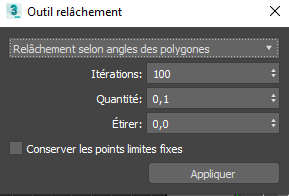
La boîte de dialogue Outil relâchement s'ouvre.
- Choisissez la méthode de relâchement dans la liste déroulante :
- Relâchement par angle des faces
- Relâchement par angle des arêtes
- Relâchement par centre
- Optimisation Unfold3D
- Cliquez sur Appliquer. Si vous n’êtes pas satisfait des résultats, essayez de modifier certains paramètres, tels que Itérations, Quantité et Etirement.
La méthode de relâchement appropriée et les autres paramètres à utiliser dépendent d’un ensemble de conditions, notamment la complexité et la topologie du maillage. Plusieurs essais sont donc généralement nécessaires. Le relâchement peut être annulé. Par conséquent, si une méthode ne fonctionne pas, annulez les opérations effectuées et essayez une autre méthode.
Pour utiliser le relâchement afin de résoudre un problème de chevauchement de faces :
- Ouvrez la boîte de dialogue Editer UVW, puis dans la barre d’outils inférieure, cliquez sur
 (mode sous-objet polygone).
- Dans la boîte de dialogue Editer UVW menu Sélectionner, choisissez Sélectionner faces se chevauchant.
Seules les faces se chevauchant sont sélectionnées.
- Dans la barre d’outils inférieure, cliquez sur
 (Agrandir: Sélection UV) pour sélectionner les faces entourant les faces se chevauchant.
Cela permet d’agrandir la zone dans laquelle étaler les faces se chevauchant.
- Ouvrez la boîte de dialogue Outil relâchement.
- Choisissez votre algorithme de relâchement, comme Optimisation Unfold3D
- Cliquez sur Appliquer.
La procédure suivante fournit des instructions générales pour résoudre les problèmes de chevauchement de faces de texture. Elle peut ne pas fonctionner dans certains cas, mais elle offre un point de départ utile pour la correction de la plupart des problèmes.
Interface
- [méthode de relâchement]
-
Méthode utilisée pour relâcher les sommets de texture. Choisissez l'une des options de la liste déroulante :
- Relâchement par angle des faces Relâche les sommets en fonction de la forme des faces. Cette option tente d'aligner la forme géométrique de la face sur la face UV. Cet algorithme est principalement utilisé pour supprimer la distorsion (et à un moindre niveau, pour supprimer un chevauchement). Cette méthode est particulièrement indiquée pour les formes les plus simples.
- Relâchement par angle des arêtes Cette méthode par défaut est similaire à la méthode Relâchement par angle des faces, à l’exception près qu’elle utilise les arêtes reliées aux sommets comme la forme de correspondance. Elle fonctionne généralement mieux que la méthode Relâchement par angle des faces, mais son processus est plus long. Cette méthode est particulièrement indiquée pour les formes plus complexes.
- Relâchement par centre Il s’agit de la méthode de relâchement des versions antérieures de 3ds Max. Elle relâche les sommets basés sur les centres (centres d'inertie) de leurs faces. Elle ne prend pas en compte les formes/angles de la face ou de l'arête, de sorte qu'elle est surtout utile pour supprimer les chevauchements ou pour les faces principalement de forme rectangulaire.
- Optimisation Unfold3D L’algorithme Optimisation Unfold3D relâche la surface dans l’espace UV. Cette opération ne peut fonctionner que si la surface n'est pas un objet fermé ou si elle a été coupée au préalable. Cette méthode élimine la dégénération et la distorsion, même dans les coins complexes, en une seule opération de dépliage. L'option Optimisation Unfold3D donne les meilleurs résultats, mais est la plus lente des quatre options.
- Relâchement par angle des faces, Relâchement par angle des arêtes et Relâchement par centre
- Itérations
-
Nombre d’applications des paramètres de relâchement lorsque vous cliquez sur Appliquer. Chaque itération est appliquée l’une après l’autre, selon le résultat de l’itération précédente. Intervalle : de 0 à 100 000. Valeur par défaut : 100 (à l’exception de l’option Optimisation Unfold3D, qui correspond à 1 itération).
- Quantité
-
Puissance de relâchement appliquée par itération. Intervalle : de 0,0 à 1,0. Valeur par défaut : 0,1.
- Etirement
-
Quantité d’étirement appliquée. L'étirement est principalement utile pour supprimer les chevauchements de sommets de texture, au risque de réintroduire des distorsions dans le maillage de texture. Intervalle : de 0,0 à 1,0. Valeur par défaut : 0,0.
- Conserver pts limite fixes
-
Permet de déterminer si les sommets au niveau des arêtes externes des coordonnées de texture peuvent ou non se déplacer. Valeur par défaut = désactivée.
Lorsque cette option est désactivée, l'arête externe du maillage de texture peut flotter, ce qui permet d'utiliser une plage plus large d'espaces de mapping de texture disponibles. En règle générale, désactivez cette option pour le relâchement d’un élément ou d’un cluster entier, de sorte que 3ds Max puisse réduire au maximum la distorsion en déplaçant les arêtes.
Pour le relâchement d'un sous-ensemble intérieur de sommets, il est conseillé d'activer cette option afin d'éviter que les sommets sélectionnés ne chevauchent les sommets non sélectionnés. Pour appliquer un relâchement par angle des faces et des arêtes, désactivez cette option jusqu’à obtenir une solution correcte pour les limites extérieures du maillage, puis activez-la pour traiter les sections intérieures.
- Enregistrer coins externes
-
Conserve les positions initiales des sommets de texture les plus éloignés du centre. Cette option est uniquement disponible avec la méthode Relâchement par centre.Remarque : Cette option n'existe que si vous utilisez l'option Relâchement par centre.
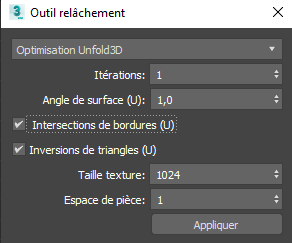
- Optimisation Unfold3D
-
Remarque : À partir de 3ds Max 2024.2, l’outil Relâcher Unfold3D respecte la sélection UV actuelle et l’opération est appliquée uniquement à la sélection.
- Itérations
-
Nombre d’applications des paramètres de relâchement lorsque vous cliquez sur Appliquer. Chaque itération est appliquée l’une après l’autre, selon le résultat de l’itération précédente. Intervalle : de 0 à 100 000. Valeur par défaut : 100 (à l’exception de l’option Optimisation Unfold3D, qui correspond à 1 itération).
- Angle de surface (U)
-
Contrôle la portée de la surface et l’optimisation angulaire, ce qui réduit les étirements et les erreurs angulaires dans votre texture UV. La valeur par défaut est 1.0.
- Taille texture
-
Taille de votre bitmap en pixels. La valeur par défaut est de 1024.
- Espace de pièce
-
Indique la distance entre les parties des îlots UV sélectionnés en pixels. Lorsque l’espace de la pièce est supérieur à 0, il empêche les textures de déborder au-delà des bordures UV. Evitez d'augmenter cette valeur au-delà de sa valeur par défaut (1 pixel), car cela peut ralentir les calculs d'optimisation et créer une distorsion.
- Appliquer
-
Démarre le processus de relâchement en utilisant les paramètres courants. Au cours du relâchement, une barre de progression textuelle s'affiche en bas de la boîte de dialogue et indique l'itération courante (Traiter l'image) ainsi que le nombre total d'itérations en cours de traitement.
Pour abandonner le processus de relâchement, appuyez sur Échap. Vous pouvez ensuite annuler l’opération (Ctrl+Z) pour restaurer l’état antérieur, si nécessaire.