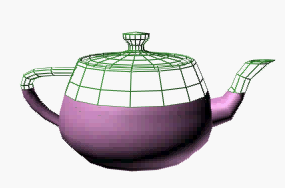
Le modificateur Sectionner permet d'utiliser un plan de découpage pour trancher un maillage, générant ainsi de nouveaux sommets, arêtes et faces en fonction de l'emplacement du gizmo Plan de section. Les sommets peuvent soit affiner (subdiviser) soit fractionner le maillage et vous pouvez également supprimer le maillage d'un côté du plan. La section radiale permet également de sectionner un objet en fonction des angles minimum et maximum.
-
Sélectionnez un objet. >
 Groupe de fonctions Modifier > Liste des modificateurs > Modificateurs espace objets > Sectionner
Le modificateur Sectionner permet de couper des groupes, des objets sélectionnés ou des sélections sous-objet de faces. Il fonctionne de la même façon que la fonction Maillage éditable  Arête Sectionner, mais les objets concernés ne doivent pas nécessairement être un maillage ou un poly éditable.
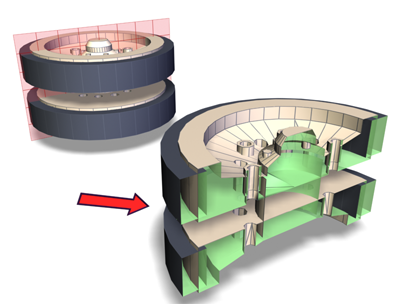
Le modificateur Sectionner coupe l’assemblage
Vous pouvez animer le plan de découpage en modifiant sa position et sa rotation. Vous pouvez également faire apparaître et disparaître progressivement des objets en animant le gizmo Plan de section en conjonction avec les options Supprimer Dessus et Supprimer Dessous.
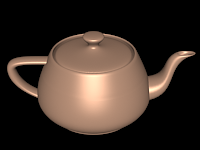
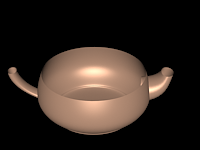
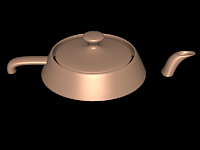
Haut : objet d'origine
Milieu : objet sans couvercle
Bas : objet sans dessous
Sections multiples
Pour créer plusieurs sections dans un objet, appliquez plusieurs modificateurs Sectionner. Si la géométrie ne doit pas obligatoirement rester paramétrique, vous pouvez en faire un maillage éditable ou un poly éditable et utiliser l'outil Sectionner respectif (reportez-vous à la rubrique Couper et Sectionner (maillage éditable) et Zone Couper et Sectionner (maillage polygone). Cet outil est plus pratique pour effectuer plusieurs sections dans un objet, mais l'objet ne peut pas conserver ses paramètres de création.
Interface
Pile des modificateurs

- Plan de section
-
A ce niveau de sous-objet, vous pouvez transformer et animer le gizmo comme n’importe quel autre objet afin de définir où la section doit être effectuée. La mise à l'échelle du gizmo est sans effet puisque sa portée est, en fait, infinie. Si vous devez limiter la portée de la section, utilisez-la sur un jeu de faces d'une sélection sous-objet, plutôt que sur la totalité de l'objet.
Pour plus d'informations sur l'affichage de la pile, reportez-vous à la rubrique Pile des modificateurs.
Panneau déroulant Paramètres de section
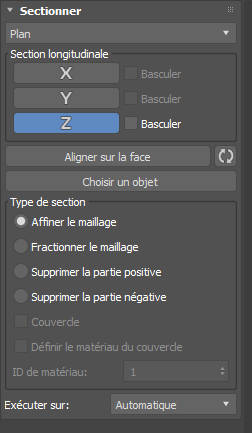
- Menu Type de section
- Choisissez le type de section, Plan ou Radial.
Groupe Section longitudinale
- Boutons X, Y, Z
- Sectionne l’objet le long des axes sélectionnés.
- Basculer (type Plan uniquement)
- Lorsque cette option est activée, la section est basculée sur le côté opposé de l’axe correspondant.
Groupe Section radiale
Ce groupe est affiché uniquement quand le type de section sélectionné est Radial.
- Angle 1
- Il définit l’angle minimal de la section radiale.
- Angle 2
- Définit l’angle maximal de la section radiale.
- Bouton Aligner sur la face
- Sélectionne la face utilisée pour aligner le gizmo.
 Bouton Réinitialiser le gizmo
- Rétablit la position par défaut du gizmo.
- Bouton Choisir objet
- Sélectionne un objet de référence dans la scène.
Groupe Type de section
La sélection d’un type de section définit le résultat du plan de section appliqué à la géométrie.
- Affiner le maillage (type Plan uniquement)
- Ajoute de nouveaux sommets et arêtes à l’intersection de la géométrie et du plan de section. Les faces coupées par le plan de section sont subdivisées en nouvelles faces.
- Fractionner le maillage (type Plan uniquement)
- Ajoute deux jeux de sommets et d’arêtes le long de l’extrémité du plan, créant ainsi deux maillages distincts (un maillage de chaque côté du plan de section) que vous pouvez modifier différemment, le cas échéant. Utilisez cette option pour couper un maillage en deux.
- Supprimer la partie positive
- Supprime la partie positive du maillage.
- Supprimer la partie négative
- Supprime la partie négative du maillage.
- Couvercle
- Lorsque cette option est activée, les trous du maillage sont automatiquement couverts le long des arêtes de limite.
- Définir le matériau du couvercle
- Lorsque cette option est activée, les trous sont automatiquement couverts le long des arêtes de limite définies sur un ID de matériau spécifique.
- ID matériau
- Elle définit l’ID de matériau à couvrir.
- Exécuter sur
- Sélectionne la façon dont la section gère...
- Automatique
- Poly
- Maillage
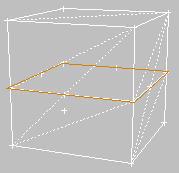
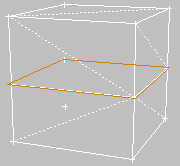
Exécuter sur faces par rapport à Exécuter sur polygones
Procédures
Exemple : sectionnement vertical d'un objet
- Créez la primitive d'une théière.
- Appliquez un modificateur Sectionner.
Le gizmo Plan de section apparaît à la base de la théière.
- Dans la pile de modificateurs, développez la hiérarchie du modificateur Sectionner et mettez en surbrillance le gizmo Plan de section.
- Déplacez le gizmo Plan de section afin qu'il croise la partie médiane de la théière.
- Faites pivoter le gizmo Plan de section afin qu'il soit vertical.
- Activez Supprimer Dessus.
L'arrière de la théière est découpé.
- Activez Supprimer Dessous.
La moitié frontale de la théière est découpée.
Exemple : pour animer l'apparence d'une théière à l'aide d'un modificateur Sectionner :
- Créez la primitive d'une théière. Choisissez le mode filaire.
- Appliquez un modificateur Sectionner.
Le gizmo Plan de section apparaît à la base de la théière.
- Dans la pile des modificateurs, sélectionnez le gizmo Plan de section.
- Activez
 (Clé auto) et positionnez la glissière temps sur l'image 100.
- Déplacez le gizmo Plan de section vers la partie supérieure de la théière.
 Animez l'objet pour vérifier que le plan de section s'anime.
- Changez le type de section : au lieu de Ajuster le maillage (option par défaut), choisissez Supprimer Dessus. Rejouez l'animation.
- Faites une copie de la théière dans la même position (choisissez le menu Edition Cloner et cliquez sur OK pour accepter les paramètres par défaut).
- Placez un matériau filaire sur la copie et changez le type de section en choisissant Supprimer Dessous.
-
Exécutez l'animation.
La théière filaire est transformée en objet entièrement ombré.