Vous animez une caméra en utilisant des transformations ou en changeant ses paramètres de création dans différentes images clés alors que le bouton Déf. clé ou Clé auto est activé. 3ds Max interpole les transformations caméra et les valeurs des paramètres entre les images clés, exactement comme pour la géométrie d’un objet.
En général, il est préférable d’utiliser une caméra libre lorsque celle-ci doit se déplacer à l’intérieur de la scène ; utilisez une caméra cible lorsque la position de la caméra est fixe.
Déplacement d’une caméra le long d’une trajectoire
Le déplacement d’une caméra le long d’une trajectoire est couramment utilisé pour créer des effets de promenades, de montagnes russes, etc.
- Si la caméra doit tourner ou être placée à la verticale (montagnes russes), utilisez une caméra libre. Affectez la contrainte de trajectoire directement à l’objet caméra. La caméra suit le chemin et vous pouvez ajuster son point de vue en ajoutant des transformations panoramiques ou des rotations. L’effet est comparable au tournage avec une caméra portable.
- Lors de l’utilisation d’une caméra cible, vous devez lier la caméra et sa cible à un objet factice, puis affecter la contrainte de trajectoire à l’objet factice. Ceci est comparable au montage de la caméra sur un trépied pour un travelling. Cette opération est plus facile à gérer que deux trajectoires distinctes pour la caméra et sa cible.
Suivi d’un objet en mouvement
Vous pouvez utiliser une contrainte Observation pour que la caméra suive automatiquement un objet en mouvement.
- La contrainte Observer assimile l’objet à la cible de la caméra.
Si la caméra est une caméra cible, sa cible précédente n’est pas prise en compte.
Si la caméra est une caméra libre, elle devient effectivement une caméra cible. Tant que la contrainte Observer est active, la caméra libre ne peut pas pivoter autour de ses axes X et Y locaux, ni être dirigée verticalement en raison de la contrainte au niveau de son vecteur vertical.
- Une autre solution consiste à lier la cible d’une caméra cible à l’objet.
Animation d’un panoramique de caméra
Vous pouvez facilement animer le panoramique d’une caméra en suivant la procédure suivante :
- Sélectionnez la caméra.
- Activez la fenêtre Caméra.
- Activez
 et avancez la glissière temps jusqu’à n’importe quelle image.
- Dans les outils de navigation de la fenêtre, activez l’option
 --> (Panoramique), puis faites glisser la souris pour effectuer un panoramique de la caméra.
Animation de l’orbite de la caméra
Vous pouvez facilement animer l’orbite d’une caméra en suivant la procédure suivante :
- Sélectionnez la caméra.
- Activez la fenêtre Caméra.
- Activez et avancez la glissière de temps jusqu’à n’importe quelle image.
- Utilisez
 (Orbite), dans les outils de navigation de la fenêtre, puis faites glisser la souris pour faire tourner la caméra en orbite.
La caméra cible tourne autour de sa cible alors que la caméra libre tourne autour de sa distance cible.
Animation du zoom d’une caméra
Le zoom permet de se rapprocher ou de s’éloigner d’un sujet en modifiant la distance focale de l’objectif. Il diffère en cela du travelling qui déplace physiquement la caméra, mais laisse la distance focale inchangée. Vous pouvez effectuer un zoom en animant la valeur du paramètre Focale de la caméra.
Animation d’une caméra le long d’une trajectoire
Vous pouvez créer une trajectoire que la caméra suivra à l’aide de l’assistant de visite virtuelle.
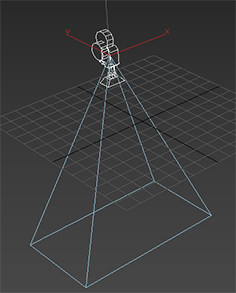
- Ajoutez une caméra à la scène. (Créer > Caméras > Caméra libre).
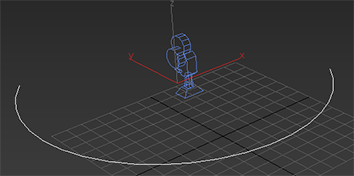
- Créez une trajectoire dans la scène à l’aide d’une forme de spline ou d’une courbe NURBS (Créer > Formes > Arc).
 Remarque :
- Les formes Texte et Section ne sont pas recommandées pour créer une trajectoire de caméra.
- Créez un mouvement de caméra plus lisse en définissant la méthode de création de forme de spline sur Lisse ou Bézier au lieu de Coin.
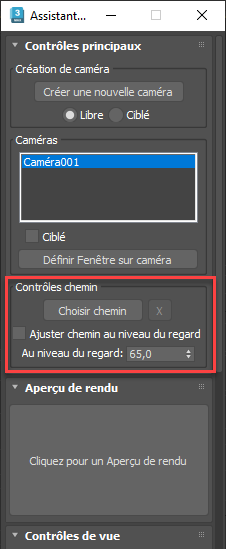
- Ouvrez l’assistant de visite virtuelle. Menu par défaut : menu Animation > Assistant de visite virtuelle > Panneau déroulant Contrôles avancés. (Menu de la touche Alt : menu Animation > Outils (Animation) > Assistant de visite virtuelle > Panneau déroulant Contrôles avancés.) Dans la zone Contrôles chemin, cliquez sur Choisir trajectoire, puis cliquez sur la trajectoire que vous avez créée. La caméra s’accroche à la trajectoire que vous avez créée.
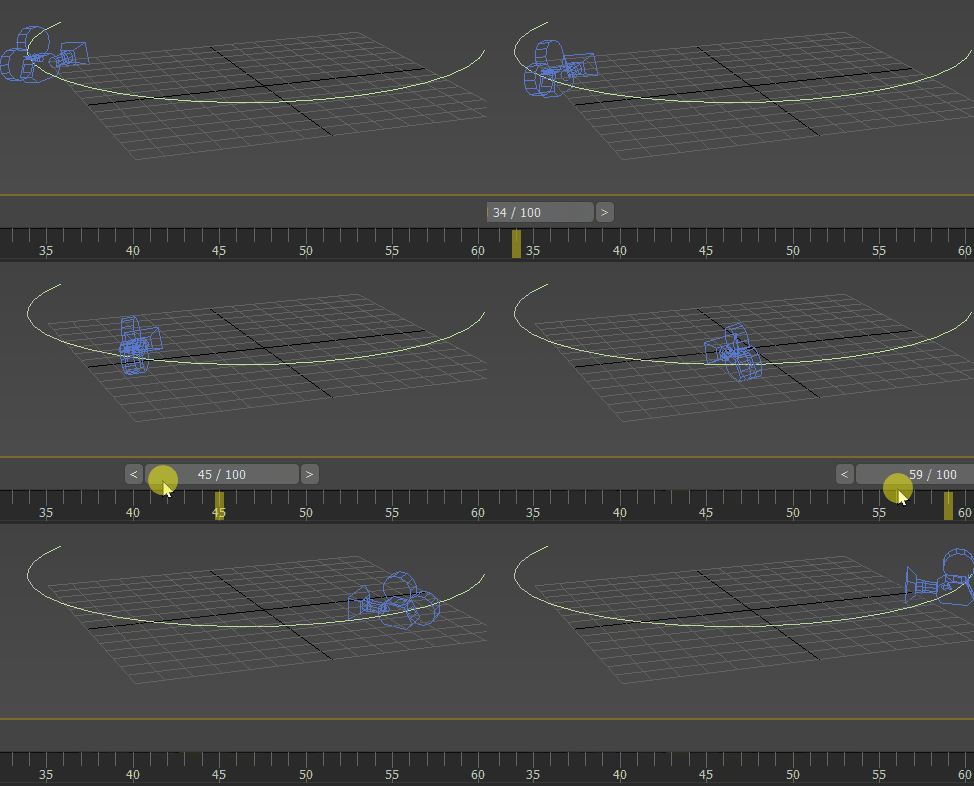
- Faites pivoter la caméra dans la direction de votre choix.
- Cliquez sur Lecture ou faites défiler la glissière temps pour voir la caméra se déplacer le long de la trajectoire.
Création de vues en coupe animées
Vous pouvez animer la création d’une vue en coupe en animant l’emplacement des plans de délimitation proches ou lointains, ou des deux.