Dans ce didacticiel, vous allez ajouter des fichiers audio dans la vue piste, puis dans l'éditeur Feuille d'expo, et enfin utiliser ProSound pour synchroniser les sons avec l'animation.
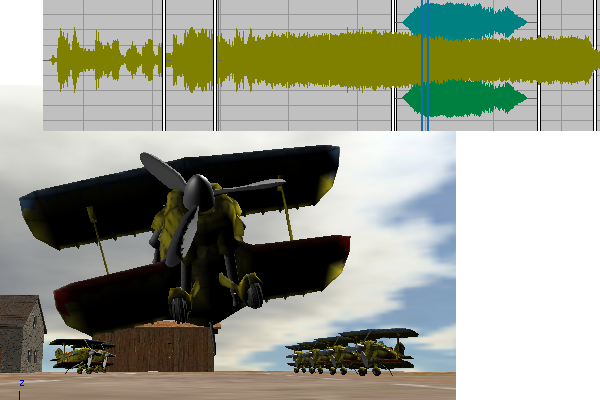
La scène représente un aérodrome du nord de la France pendant la Première Guerre mondiale. Un biplan est prêt à décoller, mais il ne fait aucun bruit. Vous devez sélectionner un groupe de quatre fichiers .wav et les assembler afin de créer la bande audio d’un avion qui traverse une piste et décolle.
Dans ce didacticiel, vous apprendrez à effectuer les opérations suivantes :
- Ajouter des fichiers audio à une scène et contrôler la lecture
- Utiliser l'éditeur de pistes de feuilles d'exposition pour synchroniser la lecture des clips audio avec l'animation de la scène
- Utiliser des contrôles de pistes pour rallonger ou diminuer les segments audio
Niveau : débutant
Durée de l'exercice : 20 minutes
Préparation à ce didacticiel
- Si vous n’avez pas encore téléchargé les fichiers du didacticiel (scènes MAX et autres ressources), téléchargez-les et décompressez-les dans un dossier de projet nommé \Autodesk 3ds Max 2022. Reportez-vous à la rubrique Emplacement des fichiers des didacticiels.
- Cliquez sur le et définissez le projet actuel sur Didacticiels Autodesk 3ds Max 2022.
Commencez par ajouter un certain nombre de fichiers audio à votre scène. Affichez ensuite les fichiers en tant que clips dans l'éditeur de pistes de feuilles d'exposition et assemblez leur séquencement pour ajuster la lecture audio.
Préparation de la leçon :
- Dans la barre d’outils d’accès rapide, cliquez sur Ouvrir fichier, accédez au dossier \animation\prosound et ouvrez le fichier prosound_start.max.
Remarque : Si un message s’affiche vous demandant d’utiliser les unités de la scène, acceptez les unités de la scène, puis cliquez sur OK.
Ajoutez des fichiers son à la scène :
- Dans la barre d'outils principale, cliquez sur
 (Editeur de courbes (Ouvrir)).
- Dans le menu Editeur de courbes, choisissez Editeur
 Feuille d'expo.
- Si l'option
 (Editer clés) n'est pas déjà active, cliquez dessus pour l'activer.
- Dans la fenêtre Contrôleur de la feuille d’expo, cliquez sur la piste Son pour la mettre en surbrillance.
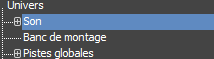
- Cliquez avec le bouton droit de la souris et, dans le menu Quadr., choisissez Propriétés.
3ds Max ouvre la boîte de dialogue ProSound.
- Dans la zone Fichiers d’entrée de boîte de dialogue ProSound, cliquez sur Ajouter.
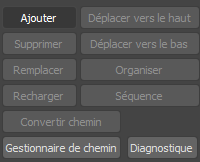
La boîte de dialogue Ouvrir accède automatiquement au dossier \sounds de votre dossier de projet actif. Si les fichiers son flyby.wav, inflight.wav, start_engine.wav et takeoff.wav sont introuvables, accédez au dossier dans lequel vous avez enregistré les fichiers de la scène du didacticiel ProSound.
- Mettez en surbrillance les fichiers son flyby.wav, inflight.wav, start_engine.wav et takeoff.wav , dans n’importe quel ordre, puis cliquez sur Ouvrir.
Les fichiers apparaissent sous forme de liste dans la zone Fichiers d’entrée. Il peut être utile, mais pas obligatoire, de placer les fichiers dans l’ordre dans lequel leurs sons apparaissent dans la piste son.
- Dans la liste de fichiers son de la zone Fichiers d’entrée, mettez en surbrillance le fichier start_engine.wav et cliquez sur Déplacer vers le haut autant de fois que nécessaire pour placer le fichier en haut de la liste.
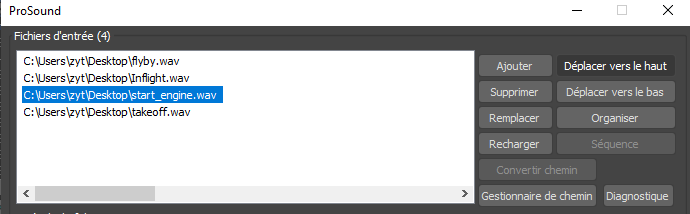
- Mettez en surbrillance le fichier takeoff.wav et cliquez sur Déplacer vers le haut jusqu’à ce qu’il apparaisse juste en dessous du fichier start_engine.wav. Utilisez l’option Déplacer vers le haut pour placer le fichier flyby.wav à la suite dans la liste.
- Mettez un fichier en surbrillance dans la liste et, dans la zone Détails du fichier, cliquez sur le bouton Lecture pour écouter le résultat.
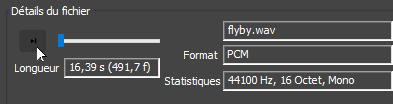
La zone Détails du fichier contient également des options vous permettant de contrôler la lecture du fichier dans la scène. Par exemple, vous pouvez boucler le fichier afin qu'il se répète un certain nombre de fois ou bien entrer la première et la dernière image sur lesquelles le son est joué. L'option Actif vous permet d'inclure ou d'exclure le fichier son de la lecture.
Toutefois, dans ce didacticiel, vous allez configurer les paramètres de lecture de ces fichiers et d'autres fichiers de façon plus visuelle à l'aide de la feuille d'exposition.
- Fermez la boîte de dialogue ProSound.
Affichez la piste Son dans la feuille d'expo :
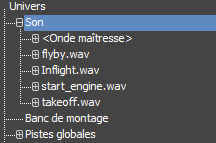
- Dans la hiérarchie de la vue piste de la feuille d’expo, développez la piste Son pour afficher la piste principale et quatre pistes supplémentaires, représentant chacune un fichier son que vous avez chargé dans la scène.
- Développez chaque piste. Dans la fenêtre de la feuille d’expo, vous pouvez voir l’onde du son.
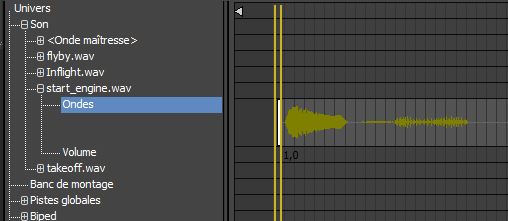
Une onde de son est une image représentant un signal audio, illustrant les modifications de l’amplitude au cours du temps. Les sons légers, tels que les bruits de pas, produisent un motif restreint, alors que les sons bruyants, tels que le crissement d'un pied de chaise, affichent un motif plus large. Les ondes vous aident à visualiser les événements dans un enregistrement audio.
La piste d'onde principale fournit une compilation visuelle de toutes les pistes.
- Réduisez la piste principale pour afficher uniquement les ondes et les composants de volume des quatre pistes son individuelles.
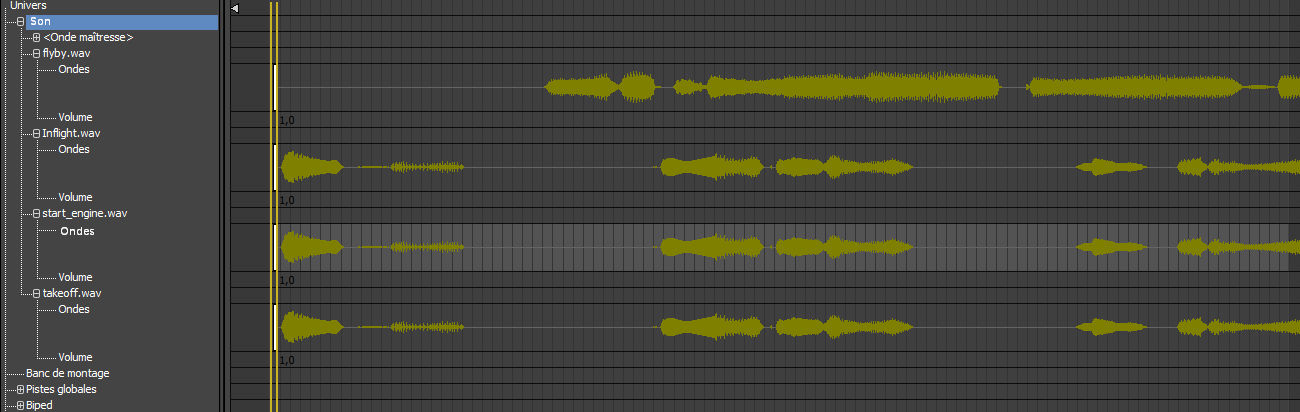
Les première, deuxième et quatrième pistes son ont été enregistrées en mono et présentent une seule onde. La troisième piste son (flyby.wav) a été enregistrée en stéréo et affiche deux ondes : une pour son canal gauche et l’autre pour son canal droit.
-
 Jouez l’animation pour écouter les fichiers son.
Les segments se chevauchent et produisent un son désordonné. Vous devez ajuster la synchronisation afin que chaque segment soit lu à un moment plus opportun de l'animation.
 Arrêtez la lecture.
Synchronisez l'audio avec l'animation :
- Dans la barre d’outils Feuille d’expo, cliquez sur
 (Éditer intervalles).
- Cliquez sur la barre de temps du fichier start_engine.wav et déplacez-la de gauche à droite pour voir comment vous pouvez repositionner le segment audio sur le plan de montage chronologique.
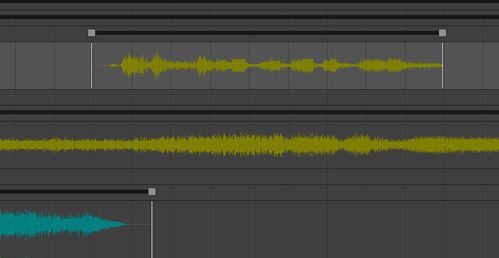
Vous devez repositionner le segment start_engine afin qu’il coïncide avec la partie de l’animation de la scène dans laquelle l’hélice du biplan commence à tourner.
- Déplacez la fenêtre de la feuille d’exposition jusqu’à ce que la fenêtre Caméra01 apparaisse.
- Faites glisser la glissière temps jusqu’à ce que l’hélice commence à prendre de la vitesse (image 50 environ).
- Cliquez sur la barre de temps du fichier start_engine.wav et faites-la glisser jusqu’à ce que l’onde du segment soit positionnée au niveau des lignes verticales, qui indiquent l’image actuelle.
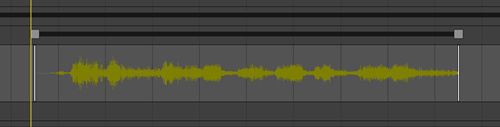
- Maintenant, concentrez-vous uniquement sur la piste du fichier start_engine.wav en sélectionnant les autres barres de temps de la piste dans la feuille d’expo et en les déplaçant à droite, après l’image 400.
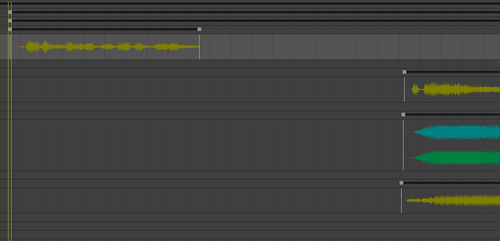 Conseil : Sinon, vous pouvez temporairement couper le son des pistes dans la vue piste en sélectionnant leur nom de fichier dans la boîte de dialogue ProSound et en désactivant la case à cocher Actif, comme décrit dans la procédure précédente.Epurez l'animation.
L’avion commence à parcourir la piste à l’image 160. C’est à ce moment que vous devez placer le début du segment audio du fichier takeoff.wav.
- Cliquez sur la barre de temps du fichier takeoff.wav et faites-la glisser jusqu’à ce que l’onde du segment commence à l’image 160.
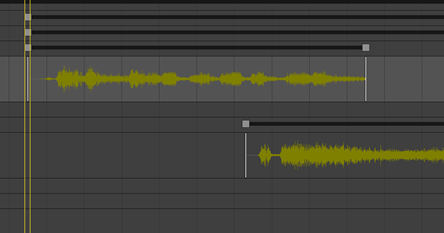
Lorsque l’avion commence à rouler sur la piste, il pourrait être intéressant de prolonger le segment audio start_engine afin de simuler un décollage avec des bruits de crachotement.
Vous pouvez prolonger le segment en revenant à la boîte de dialogue ProSound et en définissant Boucles dans la zone Détails du fichier pour répéter le segment autant de fois que nécessaire. L’étape suivante vous présente une autre méthode.
- Dans la feuille d’expo, cliquez sur le point d’extrémité de droite de la barre de temps du fichier start_engine.wav et faites-le glisser vers la droite.
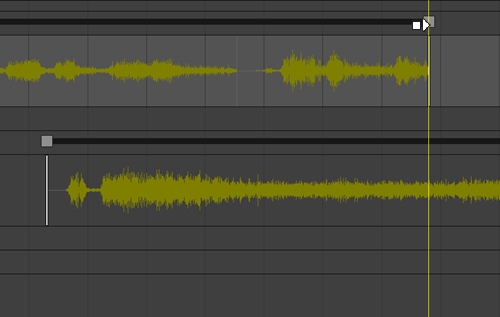
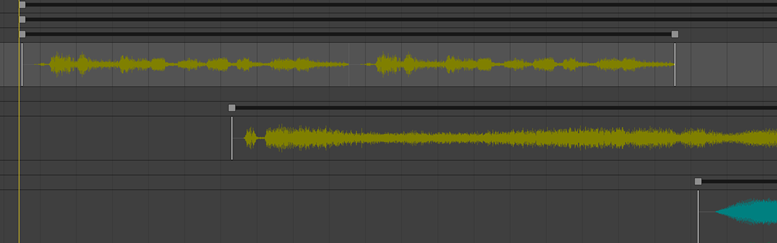
Le segment audio est alors répété. Vous pouvez faire glisser autant de répétitions, ou boucles, que vous le souhaitez.
La fin de chaque répétition est indiquée par une barre verticale.
- Faites glisser le segment jusqu’à ce qu’il soit répété une seule fois.
- Déplacez la fenêtre de la feuille d’exposition jusqu’à ce que la fenêtre Caméra04 apparaisse.
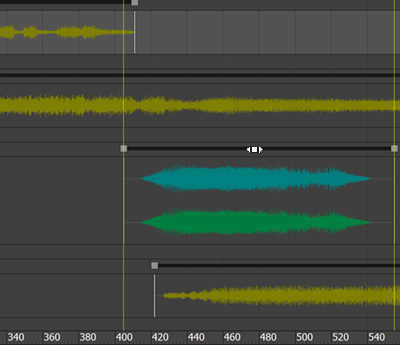
- Nettoyez à nouveau l’animation jusqu’à ce que les roues du biplan se détachent du sol (image 405 environ).
- Dans l’éditeur de feuilles d’expo, faites glisser la barre de temps du fichier flyby.wav jusqu’à ce que les ondes du segment commencent à l’image 405.
- Nettoyez à nouveau l’animation.
L’onde doit atteindre son point culminant à l’image 435 environ, lorsque le biplan passe directement au-dessus.
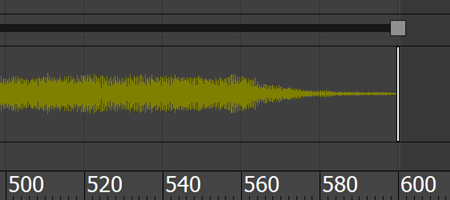
- Dans la feuille d’expo, repositionnez la barre de temps du fichier inflight.wav afin que l’onde diminue à la fin de l’animation, comme décrit dans l’illustration suivante.
-
Rejouez l’animation pour vérifier que les segments audio s’accordent bien ensemble.
Essayez de produire des sons en lecture arrière :
- Pour écouter la piste audio en sens inverse lors du nettoyage, mettez en surbrillance, puis cliquez avec le bouton droit de la souris sur la piste son dans la hiérarchie de la feuille d'expo et, à partir du menu Quadr., choisissez Propriétés. Dans la zone Lire de la boîte de dialogue ProSound, activez Autoriser le nettoyage en arrière.
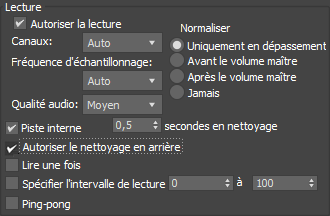
- Tentez de nettoyer l’animation en avant et en arrière.
Vous pouvez désormais entendre les sons de la scène en sens inverse.
Par défaut, la piste audio joue en avant lorsque vous lisez l'animation vers l'avant; aucun son n'est émis si vous lisez l'animation en sens inverse.
Enregistrez votre travail :
- Enregistrez la scène sous my_biplane_sound.max.
Comparez votre travail avec la version finale de la scène en ouvrant le fichier prosound_completed.max.
Pour voir une animation d’avion avec du son, visionnez la vidéo suivante :
Résumé
Dans ce didacticiel, vous avez appris à ajouter plusieurs fichiers audio à votre scène et à les mélanger dans l'éditeur de feuilles d'exposition pour les lire dans l'animation.