Cette leçon décrit comment créer une paire de cornes torsadées. Elle utilise des extrusions et des transformations et détaille également l'extrusion d'une spline comme alternative simple aux extrusions multiples.
Là encore, vous allez appliquer un modificateur Symétrie pour répercuter les modifications apportées à la moitié du casque.
Préparation de la leçon :
- Reprenez à partir de la leçon précédente ou ouvrez le fichier helmet_03.max.
- Si vous ouvrez le nouveau fichier,
 sélectionnez le casque et assurez-vous que le
  groupe de fonctions Modifier est actif.
Diviser le modèle en deux et appliquez un modificateur Symétrie :
- Dans le ruban
 groupe de fonctions Modélisation de polygone, cliquez sur
  (Polygone). Sélectionnez les polygones sur la moitié gauche du casque (à partir de votre point de vue), puis appuyez sur la touche Suppr.
- Appliquez un modificateur Symétrie et ajustez ses paramètres comme décrit dans la leçon précédente :
- Axe = Y
- Basculer = Activé
- Dans le ruban groupe de fonctions Modélisation de polygone, cliquez sur
 (Modificateur précédent) pour accéder au niveau Poly éditable.
Dans le groupe de fonctions Modifier, vous pouvez activer et désactiver
 (Afficher le résultat final) pour voir l'effet de symétrie. Si l'option Symétrie a été correctement configurée, désactivez cette commande pour l'instant.
Ajustez les sommets situés à la base de la corne :
- Dans le ruban groupe de fonctions Modélisation de polygone, cliquez sur
 (Sommet).
- Dans le ruban groupe de fonctions Editer zone Contraintes, cliquez sur
 (Contraindre à arête).
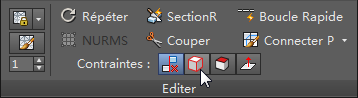
Cela permet de garantir que la transformation d'un sommet se répercute sur les arêtes du polygone auquel il appartient.
- Activez la fenêtre Face. Si nécessaire, cliquez sur
 (Cadrer) pour bien voir le casque.
- Dans la barre d'outils principale, cliquez sur
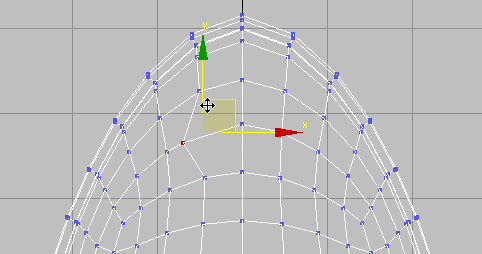
 (Sélection et déplacement), puis sélectionnez un sommet dans la partie supérieure du casque et effectuez une translation, comme illustré ci-dessous.
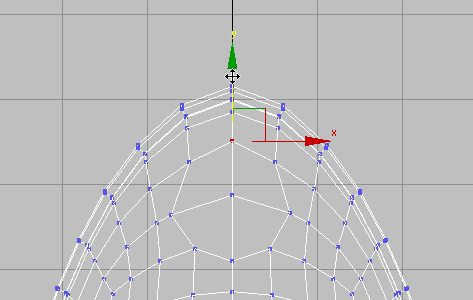
- Sélectionnez le sommet opposé au sommet central et
 déplacez-le également. Déplacez aussi les sommets situés au-dessus et en dessous du sommet central. L'objectif est de créer une forme symétrique plus ou moins circulaire.
- Dans le ruban groupe de fonctions Editer, cliquez sur
 (Contraindre à aucun).
Conseil : Si vous oubliez qu'une contrainte est activée, des événements surprenants risquent de se produire lorsque vous transformerez les sous-objets. De ce fait, il est conseillé de désactiver une contrainte dès que vous avez fini de l'utiliser. Par ailleurs, les boutons de contrainte fonctionnent comme des boutons radio. Vous ne pouvez pas désactiver une contrainte en cliquant une deuxième fois sur le bouton correspondant : vous devez activer Contraindre à aucun pour désactiver la contrainte active.
(Contraindre à aucun).
Conseil : Si vous oubliez qu'une contrainte est activée, des événements surprenants risquent de se produire lorsque vous transformerez les sous-objets. De ce fait, il est conseillé de désactiver une contrainte dès que vous avez fini de l'utiliser. Par ailleurs, les boutons de contrainte fonctionnent comme des boutons radio. Vous ne pouvez pas désactiver une contrainte en cliquant une deuxième fois sur le bouton correspondant : vous devez activer Contraindre à aucun pour désactiver la contrainte active.
Créer la base de la corne :
-
Sélectionnez le sommet situé au centre du groupe circulaire de polygones.
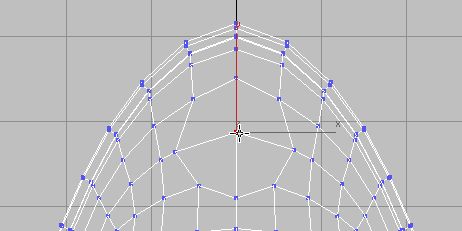
- Dans le ruban groupe de fonctions Modélisation de polygone, maintenez la touche Ctrl enfoncée et cliquez sur (Polygone).
Cela entraîne la sélection automatique de tous les polygones partageant le sommet.
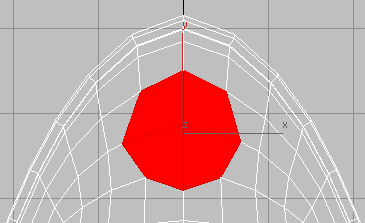
- Basculez de nouveau vers une vue en perspective et
 mettez-la en orbite de manière à voir entièrement la base de la corne.
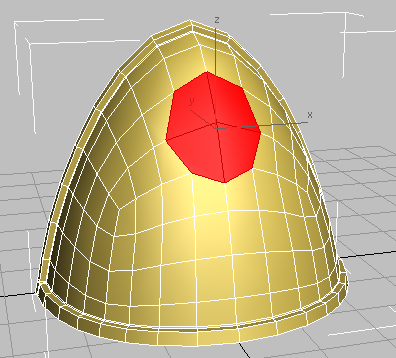
- Dans le groupe de fonctions Polygones, maintenez la touche Maj enfoncée et cliquez sur
 (Insertion).
- Dans le chariot Insertion, faites glisser la double flèche du champ Quantité (deuxième contrôle) jusqu'à une valeur d'environ 0,25, puis cliquez sur
 (OK).
(OK).
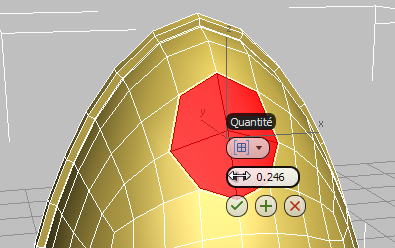
Cela permet de créer une arête d'insertion pour les polygones sélectionnés.
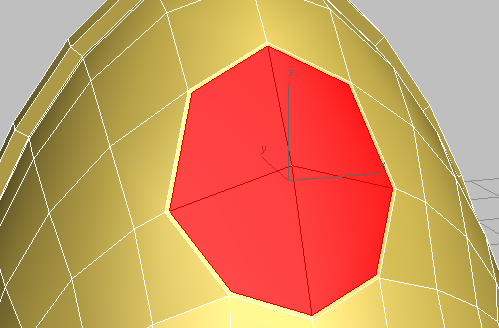
Utiliser une extrusion et un biseau pour créer la base de la corne :
- Dans le groupe de fonctions Polygones, maintenez la touche Maj enfoncée et cliquez sur
 (Extruder).
- Dans le menu déroulant du premier contrôle du chariot (Type d'extrusion), sélectionnez Groupe.
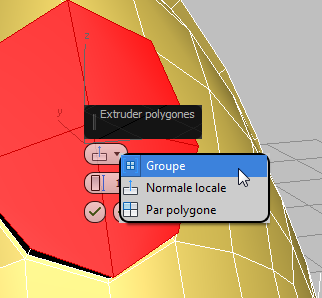
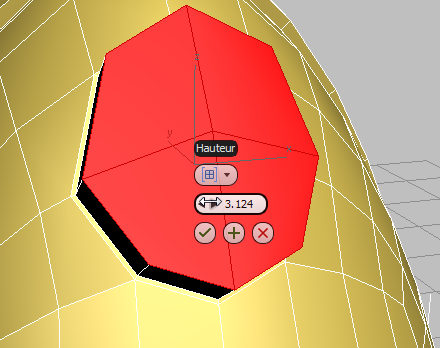
- Attribuez une valeur d'environ 3,0 au paramètre Hauteur extrusion, puis cliquez sur (OK).
- Dans le groupe de fonctions Polygones, maintenez la touche Maj enfoncée et cliquez sur
 (Biseau).
- Dans le chariot de l'outil Biseau, réglez la valeur Hauteur (deuxième contrôle) sur 0,25 et la valeur Contour (troisième contrôle) sur –0,5. Cliquez sur (OK).
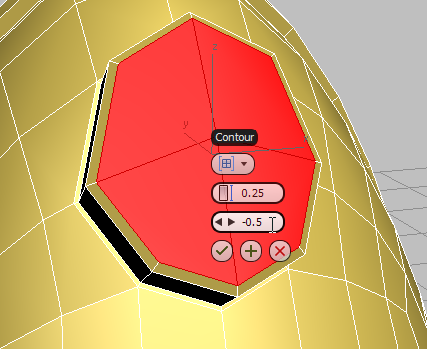
Base de l'une des cornes du casque après la première extrusion et le premier biseautage
- Dans le groupe de fonctions Polygones, maintenez la touche Maj enfoncée et cliquez sur (Insertion).
- Dans le chariot de l'outil Insertion, affectez la valeur 0,35 au paramètre Quantité (deuxième contrôle), puis cliquez sur (OK).
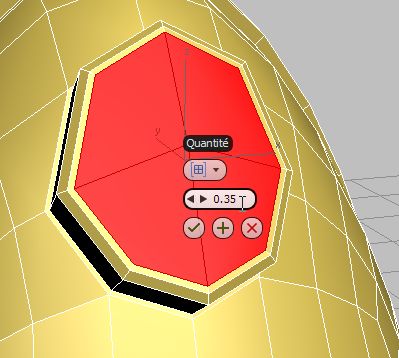
- Dans le groupe de fonctions Polygones, cliquez sur (Biseau).
- Faites glisser les polygones sélectionnés légèrement vers l'intérieur du casque, puis relâchez le bouton de la souris et faites glisser le curseur légèrement vers le bas pour biseauter l'extrusion vers le centre. Cliquez une fois pour terminer l'opération.
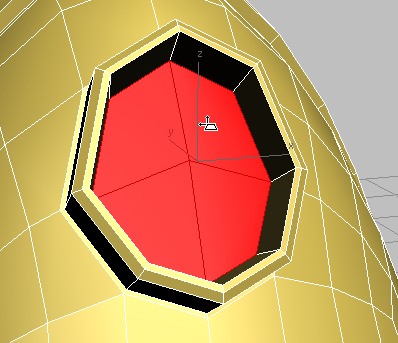
Base de l'une des cornes du casque après la seconde extrusion et le second biseautage
- Cliquez de nouveau sur (Extruder) et faites glisser le curseur vers l'extérieur du casque jusqu'à ce que les polygones se prolongent légèrement au-delà de la base. Cliquez une fois pour terminer l'extrusion.
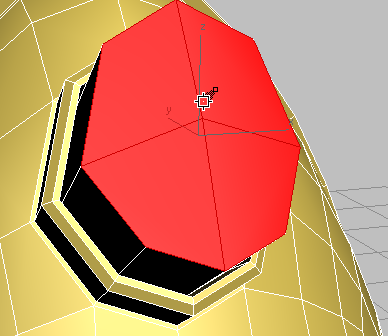
Corne du casque prête pour l'extrusion basée sur une spline
Vous pouvez désormais poursuivre la création de la corne à l'aide des outils Déplacement, Rotation et Echelle et des outils de polygone Extruder, Biseau et Insertion. Ici, vous allez plutôt guider l'extrusion via un chemin.
Tracer une spline pour extruder la corne :
- Dans le
 groupe de fonctions Créer, activez
  (Formes), puis, dans le panneau déroulant Type d'objet, cliquez sur Ligne.
- Dans le panneau déroulant Méthode de création, choisissez Lisse pour Mode cliquer et Mode cliquer/glisser.
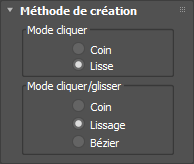
- Appuyez sur Alt+W pour afficher les quatre fenêtres, puis, dans la fenêtre Dessus, tracez une ligne à partir de la base de la corne. Cliquez puis faites glisser et cliquez à nouveau, jusqu'à obtenir une ligne de quatre ou cinq sommets. Cliquez à l'aide du bouton droit de la souris pour mettre fin à la création de la ligne.
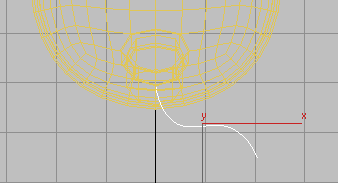
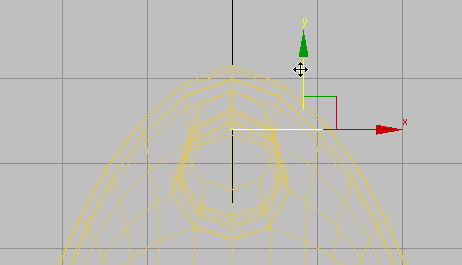
- Dans la fenêtre Face, déplacez la ligne le long de son axe Y jusqu'au centre de la base de la corne. Si nécessaire, déplacez-la également le long de l'axe X.
- Dans le groupe de fonctions Modifier panneau déroulant Sélection, activez
 (Sommet).
-
 Agrandissez la fenêtre Perspective et déplacez les sommets de la ligne jusqu'à obtenir la forme d'une corne.
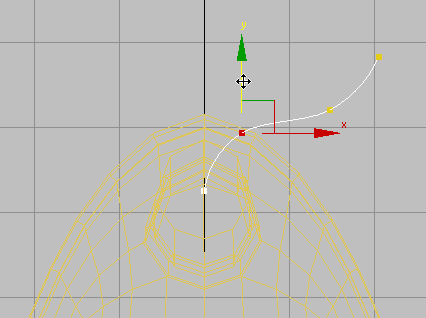
-
Effectuez un contrôle double et peaufinez les modifications apportées à la ligne dans les autres fenêtres.
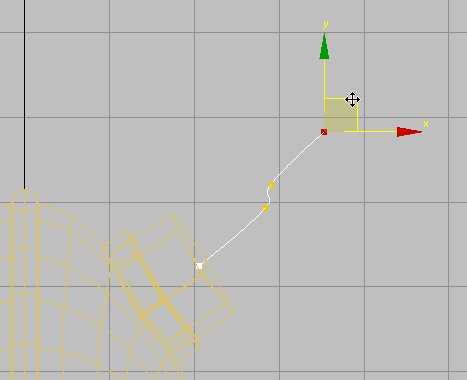
Fenêtre Gauche
- Cliquez de nouveau sur
 (Sommet) pour désactiver cette option.
Extruder la corne :
-
Sélectionnez le casque puis, dans le ruban groupe de fonctions Modélisation de polygone, cliquez sur (Modificateur précédent) pour accéder au niveau Poly éditable.
- Activez l'option (Polygone).
Important : Si les quatre faces du dessus de la base du casque ne sont plus sélectionnées, cliquez, puis cliquez dessus tout en maintenant la touche Ctrl enfoncée pour les sélectionner à nouveau.
- Cliquez de nouveau sur
 (Afficher le résultat final) pour activer cette option.
- Dans le groupe de fonctions Polygones panneau déroulant, maintenez la touche Maj enfoncée et cliquez sur Extruder sur spline.
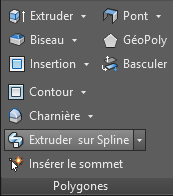
Les commandes du chariot d'extrusion sur spline sont plus nombreuses que celles de la plupart des chariots.
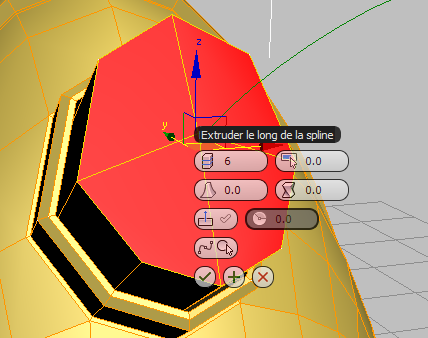
- Cliquez sur le dernier des contrôles, Choisir spline, puis cliquez sur la spline que vous avez tracée précédemment.
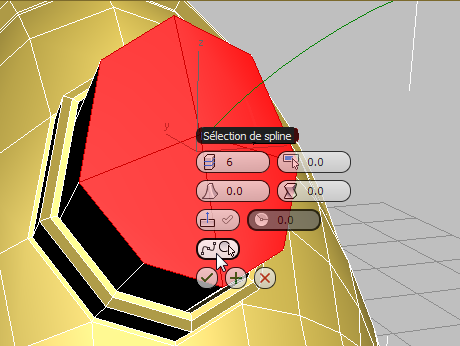
Une fois que vous avez cliqué sur la spline, 3ds Max agrandit les cornes, qui ne sont pas encore effilées.
- (Facultatif) Dans le chariot, cliquez sur Extruder le long de l'alignement de la spline pour activer cette option.
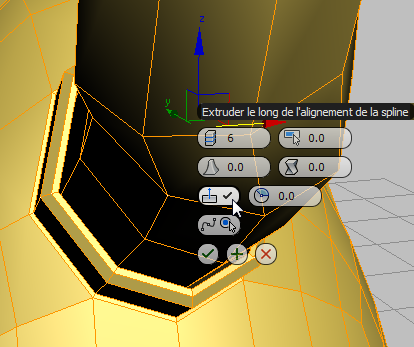
3ds Max aligne la spline sur les normales des faces d'origine, ce qui rend les cornes plus perpendiculaires au reste du casque. L'effet obtenu est plus ou moins satisfaisant selon la spline tracée.
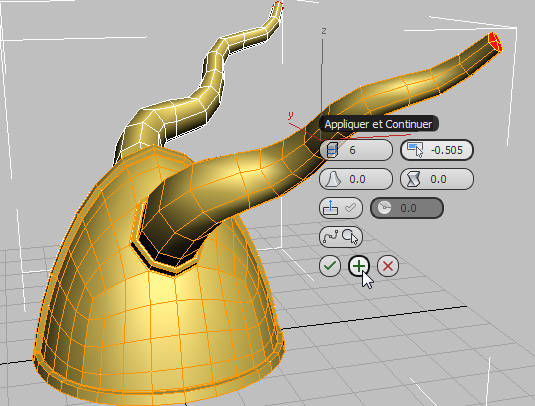
Remarque : Vous pouvez également essayer d'ajuster les valeurs de torsion et de rotation (uniquement disponibles lorsque l'option Aligner est activée). - Remplacez la valeur de Quantité d'effilement par environ –0,5, puis cliquez sur
 (Appliquer et Continuer).
3ds Max extrude encore davantage les cornes. L'effet est plus visible dans d'autres fenêtres, mais vous pouvez également accéder à la vue Perspective, comme indiqué dans l'illustration suivante.
- Remplacez la quantité d'effilement afin que les cornes se terminent par un point (dans l'illustration, cette valeur était de –0,955). Cliquez sur (OK) pour finaliser ces modifications et mettre fin à la création des cornes.
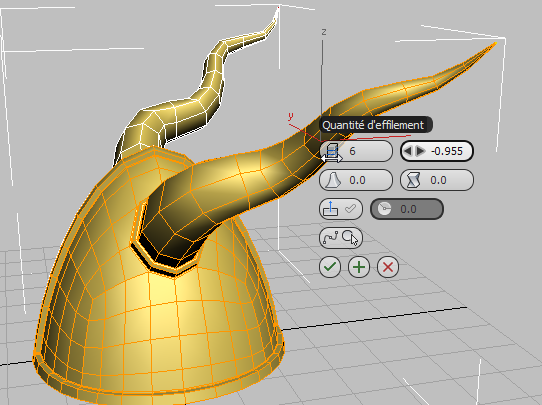
L'extrusion des cornes le long d'un chemin permet d'éviter de nombreux va-et-vient entre les outils de transformation et ceux de modélisation de polygones.
- Dans le ruban groupe de fonctions Modélisation de polygone, cliquez de nouveau sur
 (Polygone) pour désactiver cette option.
Unifier de nouveau la géométrie du casque :
- Pour convertir l'objet en format Poly éditable, ouvrez l'extension du groupe de fonctions Modélisation de polygone (cliquez sur l'étiquette Modélisation de polygone) et choisissez Convertir en Poly. Appuyez sur la touche F4 pour désactiver les faces délimitées.
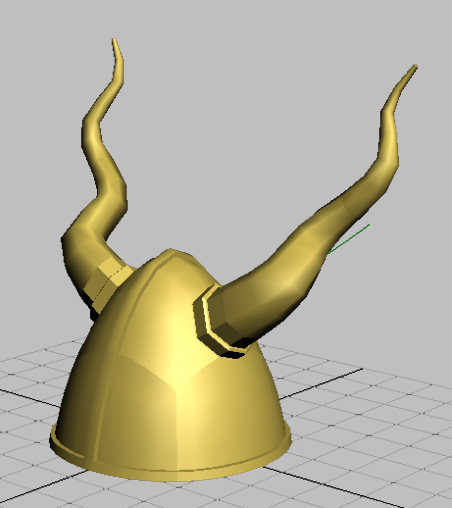
Le modificateur Symétrie est supprimé et tous les polygones de la partie en miroir sont intégrés au modèle.
- Appuyez à nouveau sur F4 pour activer les faces délimitées.
Enregistrement de votre travail :
- Enregistrez votre fichier de scène sous le nom my_helmet_04.