Dans cette dernière leçon, vous allez affecter un numéro d'identification de matériau à chaque polygone du modèle. Vous pouvez ensuite utiliser ces numéros d'identification pour affecter des matériaux à des parties spécifiques du modèle.
Préparation de la leçon :
- Reprenez à partir de la leçon précédente ou ouvrez le fichier building2_sloping_roof.max .
Vérifier l'ID de matériau par défaut :
-
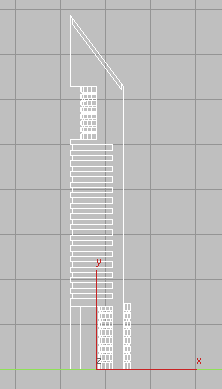
 Sélectionnez l'objet Tower (Tour),
  agrandissez la fenêtre Face, puis cliquez sur
  (Cadrer sélection). Assurez-vous que la vue est en mode filaire.
- Dans le
 groupe de fonctions Modifier
  panneau déroulant Sélection , activez
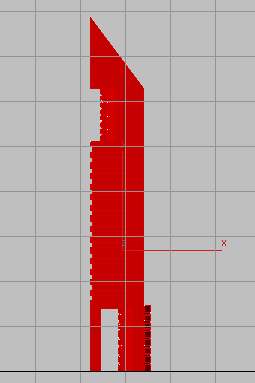
  (Polygone), puis appuyez sur Ctrl+A pour sélectionner tous les polygones de l'objet Tower.
- Dans le groupe de fonctions Modifier, faites défiler le panneau déroulant Polygone : ID Matériaux vers le bas et assurez-vous que le champ Définir ID contient la valeur 1.
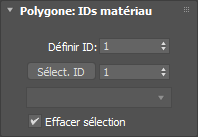
A ce stade, si vous affectez un matériau à l'objet Tower, tous ses polygones reçoivent le même matériau, car ils portent tous le même ID de matériau.
Affecter un nouvel ID de matériau pour les vitres :
-
Cliquez n'importe où en dehors de l'objet Tower pour désélectionner les polygones.
-
 Effectuez un zoom avant sur la partie supérieure de la tour, puis maintenez la touche
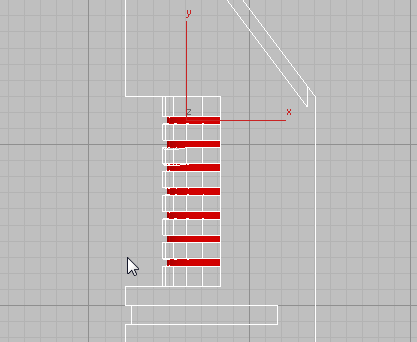
Ctrl enfoncée et cliquez sur les polygones représentant la vitre dans le cylindre pour les sélectionner, comme illustré ci-dessous.
Effectuez un zoom avant sur la partie supérieure de la tour, puis maintenez la touche
Ctrl enfoncée et cliquez sur les polygones représentant la vitre dans le cylindre pour les sélectionner, comme illustré ci-dessous.
Commencez votre sélection en cliquant en-dehors de la tour et en déplaçant le curseur vers la droite, sur les polygones vitre. Le fait de démarrer votre sélection en-dehors de la tour vous garantit que tous les polygones vitre de l'autre côté de l'objet Tower (Tour) sont également sélectionnés.
-
 Effectuez un zoom arrière, puis maintenez la touche Ctrl enfoncée et cliquez sur toutes les vitres des étages inférieurs en utilisant la technique de sélection décrite à l'étape précédente. Veillez à inclure les polygones vitre dans le cylindre du bas. Le résultat est visible dans l'illustration suivante.
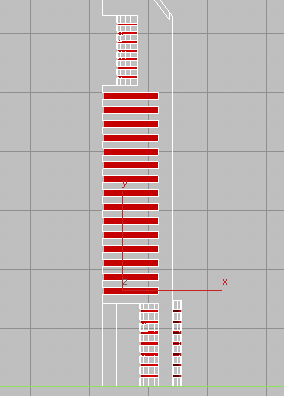
- Dans le panneau déroulant Polygone : ID Matériaux, cliquez sur la flèche vers le haut du champ Définir ID pour en remplacer la valeur par 2.
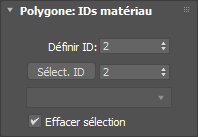
Vous pouvez désormais affecter deux matériaux différents à l'objet Tower.
Appliquer des matériaux à la tour :
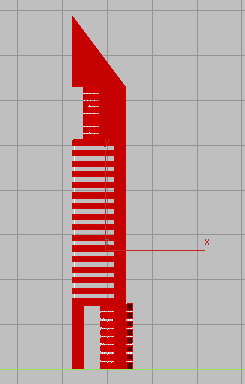
- Dans le panneau déroulant Polygone : ID Matériaux champ à double flèche Sélect. ID, entrez 1, puis cliquez sur Sélect. ID.
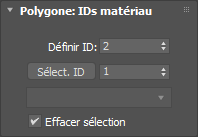
Tous les polygones associés au matériau 1 sont maintenant sélectionnés.
- Dans la barre d'outils principale, cliquez sur le bouton
 (Editeur de matériaux compact).
- Dans les champs échantillons, recherchez le matériau Concrete (Béton). Cliquez sur l'échantillon pour activer le matériau, puis sur
 (Attribuer le matériau à la sélection).
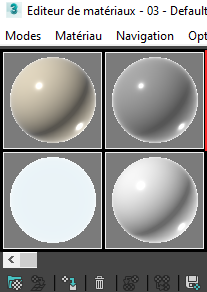
3ds Max applique le matériau Béton à tous les polygones auxquels l'ID 1 a été affecté.
- Dans le panneau déroulant Polygone : ID Matériaux, remplacez la valeur du champ Sélect. ID par 2, puis cliquez sur Sélect. ID.
- Dans les champs échantillon de l'éditeur de matériaux, localisez le matériau Glass (Verre), puis cliquez sur l'échantillon pour activer ce matériau. Ensuite, cliquez sur (Attribuer le matériau à la sélection).
3ds Max applique le matériau Verre à tous les polygones auxquels l'ID 2 a été affecté.
-
 Fermez l'éditeur de matériaux compact.
- Dans le panneau déroulant Sélection, cliquez sur
 (Polygone) pour quitter le niveau sous-objet Polygone.
Rendu de la scène :
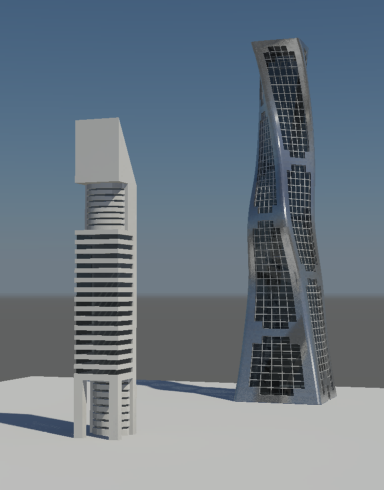
- Ajustez la fenêtre Perspective de sorte que les deux modèles de tour soient clairement visibles, puis cliquez sur
 (Production de rendu) pour observer le résultat.
Votre image rendue doit ressembler à ceci:
Enregistrement de votre travail :
- Enregistrez la scène sous le nom my_building2_completed.max.
Résumé
Ce didacticiel vous a initié au concept des opérations booléennes et à la manière de les utiliser pour produire des formes complexes à partir d'une géométrie simple. Vous avez également appris quelques techniques d'édition de polygones, ainsi que la façon d'appliquer des matériaux à des surfaces multiples en affectant des ID de matériaux à différents jeux de polygones.