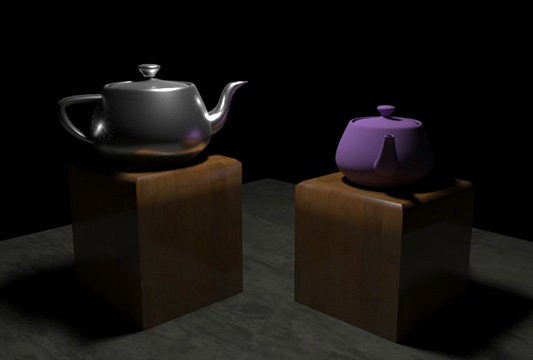
Pour découvrir les matériaux, vous utiliserez une scène avec deux théières posées sur des présentoirs.
Ouverture de la scène

Ouvrez le fichier de scène nommé materials.max.
Ce fichier se trouve dans le dossier 3ds Max 2020 Tutorials Scene Files\scenes\materials_and_mapping.
La scène contient deux présentoirs et deux théières. Les matériaux des théières ne sont pas définis. À la fin de cette leçon, vous aurez affecté des matériaux aux deux théières.
Création du matériau de la théière
- Dans la barre d’outils principale, ouvrez l’éditeur de matériaux
 .
.

L’éditeur de matériaux vous permet de créer des matériaux et de les affecter aux objets de votre scène.
- Sous , sélectionnez Matériau physique. Les matériaux physiques sont programmés pour fonctionner comme des matériaux réels. Dans la plupart des cas, il est recommandé d’utiliser un matériau physique.
- Sélectionnez le nœud de matériau physique qui vient d’apparaître pour ouvrir les options du matériau. Renommez le matériau « Théière 1 ».


- Sous Couleur de base et Réflexions, cliquez sur la zone de couleur pour modifier sa couleur. Choisissez la couleur que vous souhaitez utiliser pour la théière.
- À droite de l’icône de couleur, définissez la rugosité sur 1,0. Une valeur peu élevée augmente la brillance de la théière tandis qu’une valeur plus élevée lui donne une apparence mate.
- Dans la fenêtre, sélectionnez la plus petite théière. Dans la fenêtre Éditeur de matériaux, sélectionnez Attribuer le matériau à la sélection.


La théière a désormais une couleur et sa partie extérieure est non réfléchissante. N’hésitez pas à ajuster les autres paramètres des options Matériau physique pour tester d’autres effets tels que l’effet transparent ou métallique.
Utilisation de valeurs prédéfinies pour la deuxième théière
- Créez un autre matériau physique, comme vous l’avez fait pour la première théière. Cette fois-ci, nommez-le Théière 2.
- Dans la section Valeur prédéfinie, ouvrez le menu déroulant Choisir une valeur prédéfinie et sélectionnez Aluminium poli.


- Sélectionnez la plus grande théière dans la fenêtre et sélectionnez Attribuer le matériau à la sélection.

3ds Max contient de nombreuses valeurs prédéfinies pour les matériaux. Par exemple, les matériaux des présentoirs et du sol sont prédéfinis. N’hésitez pas à tester les valeurs prédéfinies. Vous pouvez même créer une théière en béton rugueux, mais je vous déconseille de l’utiliser pour préparer du thé.
Générez le rendu de la scène afin d’afficher les matériaux avec une meilleure précision. Pour cela, positionnez la perspective de la caméra de manière à ce que les deux théières soient visibles et sélectionnez Production de rendu. 
Après la leçon
- Créer un matériau physique
- Affecter un matériau à un objet
- Ajuster manuellement les paramètres des matériaux
- Utiliser les valeurs prédéfinies de matériau
Pour continuer à mettre en pratique vos connaissances, essayez différentes valeurs prédéfinies et ajustez les différents paramètres de matériau pour tester leurs effets. Vous pouvez également essayer d’affecter des matériaux à des faces spécifiques d’objets pour affecter plusieurs matériaux aux objets.