Le mode Définir clé est un mode d’animation de 3ds Max qui permet d’essayer différentes poses sur un personnage ou une hiérarchie, puis d’utiliser ces poses pour créer des clés sur les pistes sélectionnées.
Il diffère du mode Clé auto, où chaque transformation et chaque modification des paramètres animables d'un objet entraînent une animation. En mode Définir clé, vous devez intervenir (en cliquant sur le bouton Définir clés) pour définir une clé. Rien ne se produit automatiquement.
Les animateurs mécaniques, médico-légaux et industriels pourront trouver que l'animation Définir clé offre une procédure d'utilisation plus précise et déterminée que celle du mode Clé auto.
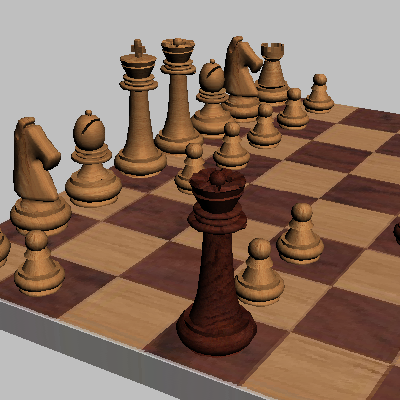
Cet exemple utilise un simple échiquier et l’échec et mat le plus rapide possible, soit un jeu en quatre déplacements, pour illustrer une procédure classique en mode Définir clé.
Les déplacements que vous allez animer sont les suivants :
- Le pion du cavalier blanc à côté du roi se déplace de deux cases en avant.
- Le pion du roi noir se déplace de deux cases en avant.
- Le pion du fou blanc à côté du roi se déplace de deux cases en avant.
- La dame noire se déplace en diagonale pour faire échec et mat au roi blanc.
Dans ce didacticiel, vous apprendrez à effectuer les opérations suivantes :
- Activer le mode Définir clé.
- Utiliser des icônes de saisie dans la Vue piste.
- Utiliser des filtres clé.
- Créer des clés à l'aide de l'option Définir clés et utiliser le raccourci clavier correspondant.
- Déplacer une pose dans le temps.
Niveau : débutant
Durée de l'exercice : 20 minutes
Préparation à ce didacticiel
- Si vous n’avez pas encore téléchargé les fichiers du didacticiel (scènes MAX et autres ressources), téléchargez-les et décompressez-les dans un dossier de projet nommé \Autodesk 3ds Max 2022. Reportez-vous à la rubrique Emplacement des fichiers des didacticiels.
- Cliquez sur le menu et définissez le projet actuel sur Didacticiels Autodesk 3ds Max 2022.
Configuration de votre scène :
- Dans la barre d’outils d’accès rapide, cliquez sur
 (Ouvrir fichier), accédez au dossier \scenes\animation\set_key, puis ouvrez le fichier wood_chess_set.max.
Remarque : Si un message s’affiche vous demandant d’utiliser les unités de la scène, acceptez les unités de la scène, puis cliquez sur OK.
(Ouvrir fichier), accédez au dossier \scenes\animation\set_key, puis ouvrez le fichier wood_chess_set.max.
Remarque : Si un message s’affiche vous demandant d’utiliser les unités de la scène, acceptez les unités de la scène, puis cliquez sur OK.Cette scène représente un échiquier en bois. Elle n'est pas encore animée.
Conseil : Vous pouvez effectuer un zoom avant pour voir l'échiquier de plus près dans la fenêtre Perspective, puis
  effectuer un panoramique pour mieux l'observer. C'est ainsi qu'il est représenté dans les illustrations suivantes.
Utilisez le mode Définir clé pour déplacer vos pions :
- Activez
 (Définir clés).
La bascule du mode Définir clé devient rouge, tout comme l'arrière-plan de la glissière temps et le contour de la fenêtre active.
- Dans la fenêtre Perspective,
 sélectionnez le pion situé devant le cavalier blanc dans l'angle inférieur droit. Si le gizmo de transformation n'est pas déjà affiché, cliquez avec le bouton droit de la souris et sélectionnez
  Déplacement dans le menu Quadr.
Pion sélectionné et mode Définir clé activé
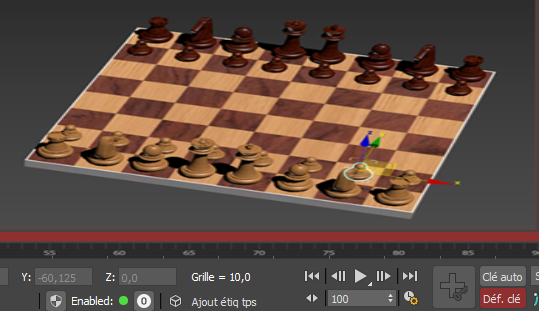
Vous commencerez par définir une clé pour conserver le pion à sa place sur l’image 0.
- Cliquez sur
 (Définir clés).
Le bouton devient rouge pendant un moment. Une clé apparaît sur l'image 0 sur la barre de piste.
Remarque : Le bouton Définir clés fonctionne également en mode Clé auto. - Déplacez la glissière temps sur l'image 10.
- A l'aide du gizmo de transformation,
 déplacez le pion de deux cases en avant.
Position du pion sur l’image 10.
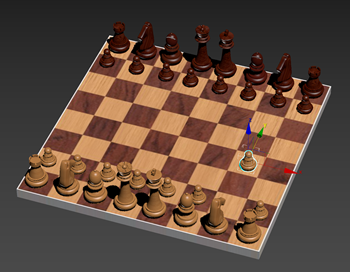
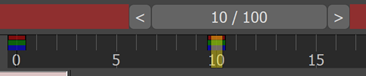
- Cliquez sur (Définir clés) pour définir une clé sur l’image 10.
Une clé s’affiche au niveau de l’image 10 dans la barre de piste.
Vous allez maintenant animer le premier déplacement du côté noir.
Animez le pion du roi noir :
- Allez à l'image 20.
-
Sélectionnez le pion du roi noir.
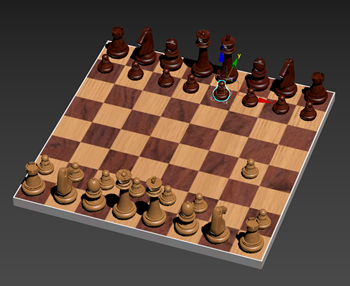
- Appuyez sur la touche K du clavier. C’est le raccourci pour le bouton Définir clés.
Une clé pour le pion noir s'affiche dans la barre de piste.
- Déplacez la glissière temps sur l'image 30.
-
Déplacez le pion de deux cases en avant.
- Déplacez la glissière temps sur l'image 35.
Le pion revient en arrière.
La raison pour laquelle la pose a été annulée est que vous n'avez pas défini de clé sur l'image 30. Ceci constitue une différence importante entre Définir clé et Clé auto. Avec cette leçon, vous venez d'apprendre que si vous ne définissez pas de clé alors que vous utilisez Définir clé, vous ne pouvez pas récupérer votre travail.
- Replacez la glissière temps sur l'image 30 et remettez le pion en place.
Animation sur l’image 30
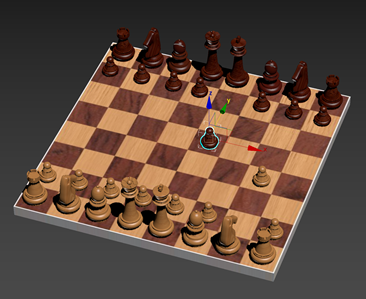
Appuyez de nouveau sur la touche K pour définir la clé.
-
 Exécutez l’animation.
Le pion blanc se déplace, puis le pion noir.
Animez le pion du fou :
-
Sélectionnez le pion blanc du fou à côté du roi et allez à l'image 40.
Sélectionnez ce pion sur l’image 40.
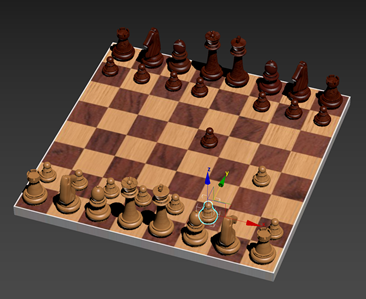
- Appuyez sur K pour définir une clé.
- Allez à l’image 50. Déplacez le pion de deux cases en avant et appuyez de nouveau sur K.
Animation sur l’image 50.
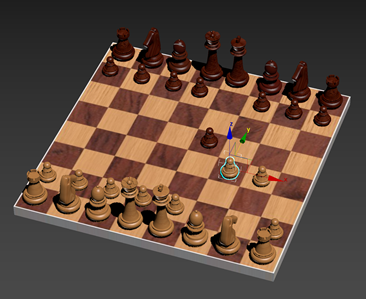
Déplacez une pose dans le temps :
- Sur l’image 50, sélectionnez la dame noire et appuyez sur la touche K pour définir une clé.
- Déplacez la glissière temps sur l’image 55.
-
Déplacez la dame en diagonale de quatre cases. Utilisez les coins du gizmo de transformation pour déplacer sur l'axe X et sur l'axe Y simultanément.
Déplacez la dame à l’aide des coins du gizmo de transformation XY.
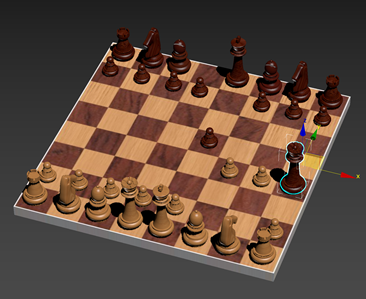 Conseil : Avant de déplacer la dame, faites pivoter la fenêtre de sorte que vous puissiez voir les coins du gizmo de transformation. Vous pouvez également appuyer sur la touche + du clavier pour agrandir le gizmo.
Supposons que vous ayez besoin de réaliser cette pose sur l’image 60, et non sur l’image 55. Voici ce que vous devez faire.
- Cliquez avec le bouton droit de la souris sur l'indicateur d'images de la glissière temps (qui indique 55/100) et faites glisser jusqu'à l'image 60.
Vous êtes à présent sur l’image 60 et la dame n’est pas revenue à sa position précédente.
- Cliquez sur (Définir clés) ou appuyez sur la touche K pour définir une clé.
Vous venez de configurer une pose et vous découvrez que vous êtes sur la mauvaise image. Il existe une astuce toute simple pour déplacer la pose sur une autre image dans le temps.
Définissez des pistes marquées et des filtres clés :
-
Sélectionnez le roi blanc, puis cliquez avec le bouton droit de la souris et choisissez Editeur de courbes dans le menu Quadr.
La boîte de dialogue Editeur de courbes s'affiche, avec les pistes du roi affichées en haut de la fenêtre Contrôleur, elle-même située à gauche de la boîte de dialogue.
- Dans la barre d'outils Vue piste, cliquez sur
 (Afficher Icône de saisie).
Les pistes pour le roi blanc indiquent des icônes "marquées" rouges dans la fenêtre du contrôleur.
- Cliquez sur les icônes rouges en regard de la piste Position Z et de la piste Echelle.
Les icônes deviennent noires pour indiquer qu'elles sont inactives.
Maintenant, vous ne pourrez pas marquer la position Z ou l'échelle du roi. Vous pouvez toujours marquer les pistes de rotation et de position XY pour le roi.
Si vous voulez marquer les pistes de rotation et de position individuellement, vous pouvez utiliser les Filtres clés.
- Allez à l’image 75 et avec le roi blanc sélectionné, appuyez sur la touche K.
Cela permet de créer une clé de position et de rotation sur l’image 75.
- Passez à l'image 90, puis cliquez sur
 . Ce bouton est situé à droite du bouton Définir clé.
- Dans la boîte de dialogue Définir filtres clés, désactivez tout sauf Position.
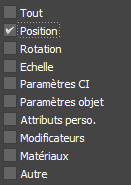
- Fermez la boîte de dialogue Définir filtres clés.
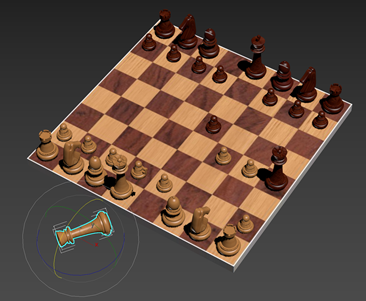
- Passez à l'image 100, puis déplacez le roi blanc hors de l'échiquier vers la gauche.
 Faites pivoter le roi sur le côté, puis cliquez sur (Définir clés) pour créer une clé.
-
Exécutez l'animation. Le roi blanc se déplace hors de l'échiquier, mais ne pivote pas, car Filtres clés n'a pas permis le marquage de la piste de rotation.
- Cliquez sur et activez de nouveau la rotation, puis refermez la boîte de dialogue.
- Passez à l'image 100 et faites pivoter le roi blanc, puis définissez une clé.
Conseil : Si vous voulez remplacer une clé par une autre, supprimez la clé dans la barre de piste, puis utilisez de nouveau (Définir clés) pour définir une nouvelle clé. Définir clés ne remplace pas automatiquement une clé qui a déjà été définie.
-
Exécutez l'animation. Désormais, la rotation est associée à une image clé.
Échec et mat !
- Désactivez .
- Enregistrez votre fichier sous mycheckmate.max.
Vous pouvez
ouvrir quickest_checkmate.max pour le comparer à votre fichier.
Pour voir un rendu de l’animation Définir clé, visionnez la vidéo suivante :
Vous avez vu comment utiliser le mode Définir clé dans sa forme la plus simple. Vous allez maintenant ajouter un niveau de complexité en déterminant de manière sélective les pistes à marquer.
La dame noire a fait échec et mat au roi blanc. Traditionnellement, le roi est couché pour signifier la fin du jeu.
Vous allez définir les pistes marquées de façon à pouvoir animer la rotation du roi, ainsi que ses positions X et Y, mais pas sa position Z. Vous ne voulez pas que le roi tombe de l’échiquier.
Résumé
Dans ce didacticiel, vous avez appris à utiliser l'animation Définir clé. Vous avez également appris à créer des images clés avec le bouton Définir clés, à définir des filtres clés et à marquer des pistes dans la vue piste. Vous trouverez utile d'appliquer ces leçons pour l'animation de structures complexes.