Dans cette leçon, vous allez utiliser un panel d'outils de forme libre pour créer une ligne de pics irréguliers pour le casque Viking.
Préparation de la leçon :
- Reprenez à partir de la leçon précédente ou ouvrez le fichier helmet_04.max .
- Si vous ouvrez le nouveau fichier,
 sélectionnez le casque et assurez-vous que le
  groupe de fonctions Modifier est actif.
Supprimer la couture du milieu de la crête du casque :
- Dans le ruban
 groupe de fonctions Modélisation de polygone, cliquez sur
  (Arête).
- Dans le groupe de fonctions Modifier sélection, cliquez sur
 (Mode Boucle) pour activer ce mode.
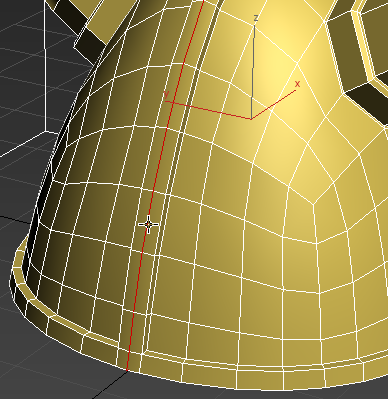
Utilisez cet outil pour supprimer la boucle d'arêtes du milieu de la crête du casque.
-
Cliquez sur une arête verticale le long de la couture du milieu de la crête du casque.
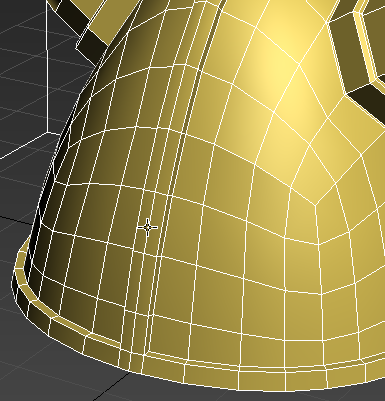
Le mode Boucle sélectionne la totalité de la boucle d'arêtes formant la couture du milieu.
- Dans le groupe de fonctions Arêtes, cliquez sur
 (Supprimer).
- Cliquez sur
 (Sommet) pour activer ce niveau de sous-objet.
Notez que ces sommets ont été conservés bien que les arêtes de la boucle aient été supprimées. Vous devez également les supprimer.
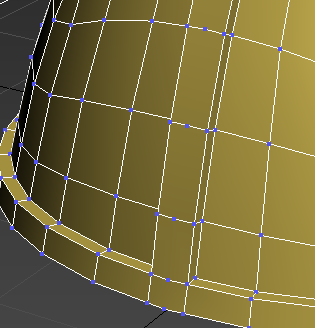
Sommets superflus générés par la suppression de l'arête
-
 Annulez l'opération de suppression pour afficher à nouveau la boucle.
- Activez de nouveau (Arête), puis, dans le groupe de fonctions Arêtes, maintenez la touche Ctrl enfoncée et cliquez sur (Supprimer).
Maintenir la touche Ctrl enfoncée et cliquer sur Supprimer supprime les sommets et les arêtes.
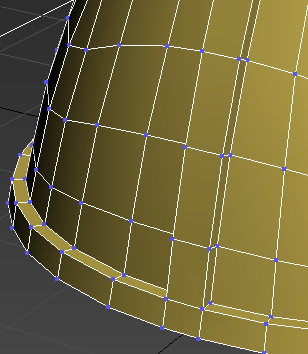
Suppression des arêtes et des sommets
Subdiviser la crête en faces rectangulaires :
-
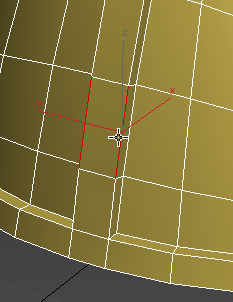
Maintenez la touche Ctrl enfoncée et cliquez sur deux des arêtes verticales les plus longues de chaque côté de la crête du casque pour les sélectionner, comme illustré ci-après.
- Dans le groupe de fonctions Boucles, maintenez la touche Maj enfoncée et cliquez sur
 (Connecter).
- Dans le chariot de commandes de l'outil Connecter, assurez-vous que la valeur du paramètre Segments est 1 et que celles de Pincement et Glisser sont égales à 0, puis cliquez sur
 (OK).
(OK).
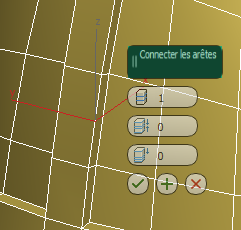
Ces valeurs permettent de ne connecter des arêtes qu'une seule fois, sans qu'elles se chevauchent.
-
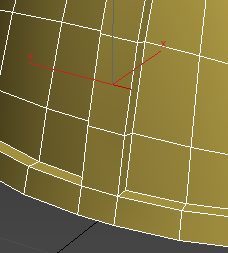
Sélectionnez la paire d'arêtes située au-dessus de celles que vous venez de connecter, puis cliquez sur (Connecter) pour ajouter une arête horizontale à la crête.
- Répétez l'étape précédente pour chaque paire d'arêtes le long de la crête à l'exception des plus courtes, situées juste au-dessus du rebord du casque. Arrêtez lorsque vous avez connecté les arêtes de l'arrière du casque ainsi que le long de la face.
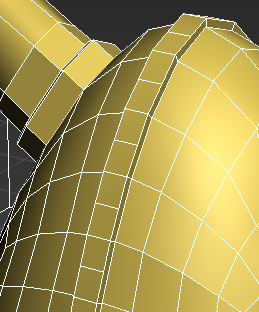
Créer des pics irréguliers à l'aide des outils de forme libre :
- Dans le ruban groupe de fonctions Modélisation de polygone, cliquez sur
 (Polygone).
-
Sélectionnez le polygone situé à la base de la crête.
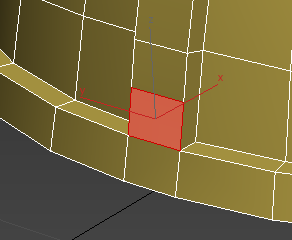
- Ajustez la fenêtre Perspective de façon à observer le casque sous un angle oblique.
Remarque : Si vous extrudez le polygone avec le modèle affiché de face, l'extrusion prend un aspect 2D.
- Dans le groupe de fonctions DessinPoly de l'onglet Mode libre du ruban, cliquez sur
 (Branches).

-
Maintenez la touche Maj enfoncée et faites glisser le polygone sélectionné vers l'extérieur du casque, puis relâchez le bouton de la souris.
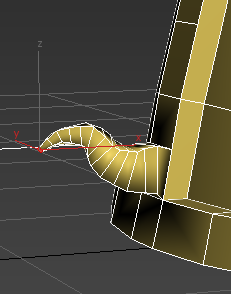
Casque après la première extrusion Branche
- Maintenez la touche Ctrl enfoncée et cliquez sur le polygone situé deux positions au-dessus de celui que vous venez de connecter pour le sélectionner, puis continuez à maintenir la touche Maj enfoncée et faites glisser le curseur pour créer une autre branche.
- Continuez à extruder un polygone sur deux.
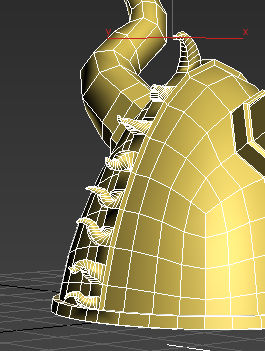
Lors de votre progression le long du casque, veillez à conserver une vue oblique des polygones. Si la forme d'une extrusion ne vous convient pas ou que vous avez extrudé le mauvais polygone, appuyez sur Ctrl+Z pour annuler l'opération.
- Cliquez de nouveau sur le ruban onglet Modélisation.
- Dans le ruban groupe de fonctions Modélisation de polygone, cliquez de nouveau sur
 (Polygone) pour quitter le niveau sous-objet Polygone, puis appuyez sur F4 pour désactiver les faces délimitées.
- Appliquez de nouveau le modificateur OpenSubdiv et définissez le paramètre Itérations sur 4.

La géométrie du casque est lissée et prête pour l'affectation des matériaux.
Résumé
Dans ce didacticiel, vous avez utilisé un grand nombre d'outils de modélisation du ruban pour créer un casque de Viking. Ces outils sont également accessibles à partir du groupe de fonctions de commandes, mais le ruban permet un accès plus rapide et contextuel aux outils dont vous avez besoin.
Vous avez aussi utilisé le nouveau modificateur OpenSubdiv avec la fonction Poly éditable du pli pour gagner du temps lors du lissage du modèle, tout en conservant les arêtes vives lorsque cela est nécessaire.