Dans cette leçon, vous allez utiliser le mode Symétrie sur la moitié du casque. Ainsi, toute modification sera répercutée à l'identique sur l'autre moitié.
Préparation de la leçon :
- Poursuivez à partir de la leçon précédente ou accédez au dossier \scenes\modeling\helmet\ et ouvrez le fichier helmet_01.max.
Remarque : Si un message s’affiche vous demandant d’utiliser les unités de la scène, acceptez les unités de la scène, puis cliquez sur OK.
- Si vous ouvrez le nouveau fichier, sélectionnez (
 ) l'objet casque. Si le groupe de fonctions Modifier n’est pas actif, dans le ruban
  groupe de fonctions Modélisation de polygone, cliquez sur Mode Modifier.
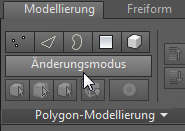
Lorsque le mode Modifier est activé, tous les outils de modélisation graphique sont disponibles.
Ajoutez le modificateur Symétrie :
- Dans le groupe de fonctions Modélisation de polygone, activez
 (Polygone) pour accéder au niveau de sous-objet Polygone.
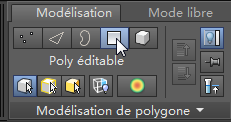
- Cliquez sur l’onglet Sélection du ruban.

- Dans le groupe de fonctions Par demie, cliquez sur
 , puis sur
  (Sélectionner).
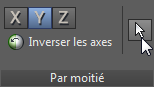
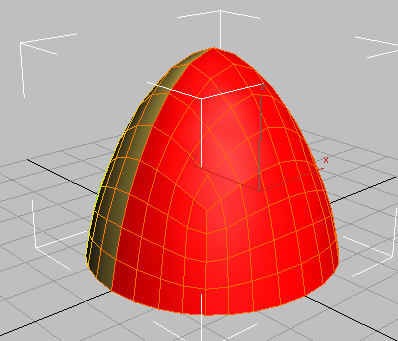
Cette opération permet de sélectionner la moitié des polygones de l’objet en fonction de l’orientation de l’axe Y.
- Dans le groupe de fonctions Par demie, cliquez sur Inverser les axes.
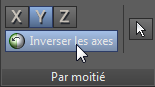
La sélection de polygone est inversée. La nouvelle sélection contient les polygones que vous allez supprimer.
- Appuyez sur la touche Suppr.
Ajoutez ensuite un modificateur Symétrie aux polygones restants de façon à répercuter leur géométrie.
- Dans le ruban, cliquez sur l'onglet Modélisation. L'objet casque étant toujours sélectionné, accédez au
 groupe de fonctions Modifier puis, dans la liste déroulante des modificateurs, choisissez Symétrie.
- Dans le panneau déroulant Paramètres zone Axe du miroir, choisissez l’option Y et cliquez sur Basculer.
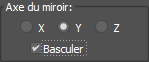
Cette opération oriente correctement la moitié en miroir du casque.
Notez que le ruban n'affiche qu'un nombre limité d'outils de modélisation. Cela est dû à l'activation du modificateur Symétrie.
- Dans le ruban, accédez à l’onglet Modélisation et, dans le groupe de fonctions Modélisation de polygone, cliquez sur
 (Modificateur précédent).
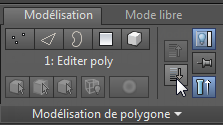
Le modificateur Poly éditable redevient actif et le ruban affiche de nouveaux outils de modification de polygone.
La moitié en miroir du casque est masquée dans la fenêtre, car les commandes de modification de polygone affichées ne s'appliquent qu'aux polygones source.
- Dans le groupe de fonctions Modélisation de polygone, cliquez sur
 (Afficher le résultat final) pour afficher le côté en miroir du casque contrôlé par le modificateur Symétrie.
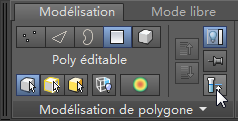
- Cliquez de nouveau sur
 (Afficher le résultat final) pour désactiver cette option.
Subdivisez les faces de la couture et du rebord à extruder :
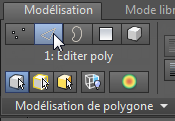
- Dans le groupe de fonctions Modélisation de polygone, activez
 (Arête) pour accéder au niveau sous-objet Arête.
- Dans la fenêtre, sélectionnez une arête de polygone, comme illustré ci-dessous, puis cliquez sur
 dans le groupe de fonctions Modifier la sélection.
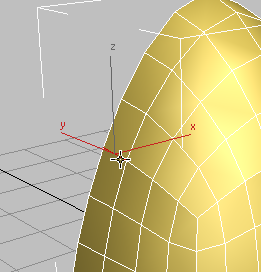
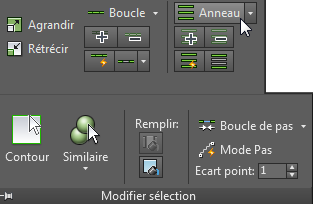
3ds Max sélectionne toutes les arêtes parallèles à la première arête de l’anneau situé autour de l’objet.
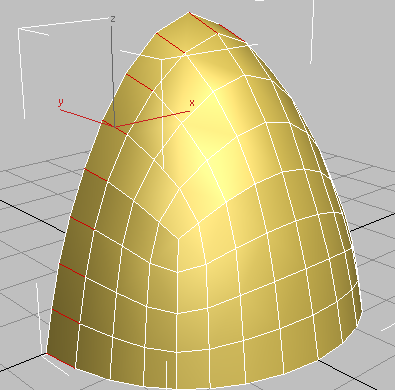
- Dans le groupe de fonctions Boucles, maintenez la touche Maj enfoncée et cliquez sur
 (Connecter).
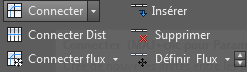
3ds Max trace une seule boucle d’arêtes autour des arêtes sélectionnées. Il affiche également le « chariot » de commandes de l’outil de connexion.
(Lorsque vous appuyez sur la touche Maj tout en cliquant sur un outil du ruban, 3ds Max affiche les commandes de la boîte de paramétrage de cet outil.)
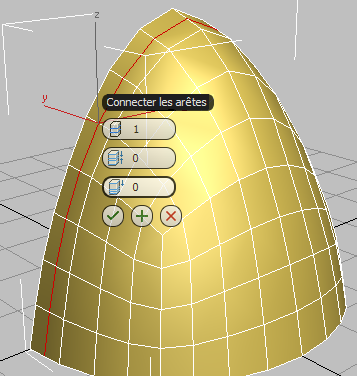
Par défaut, la boucle est placée au centre des arêtes sélectionnées, mais la valeur Glisser négative que vous devez spécifier à l’étape suivante la place à gauche du centre.
- Dans la troisième commande de la boîte de paramétrage (Glisser), faites glisser le curseur vers la gauche jusqu’à ce que la valeur soit égale à –50, puis cliquez sur
 (OK).
(OK).
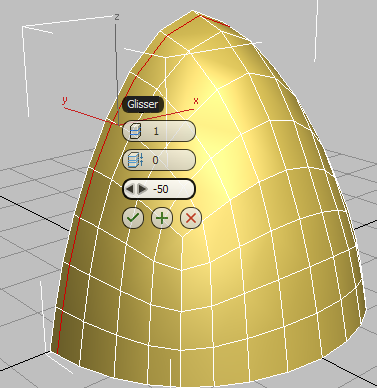
L’arête est déplacée vers la gauche.
- Dans la fenêtre, cliquez sur une arête verticale d’un polygone de la ligne inférieure du casque. Dans le ruban groupe de fonctions Modifier la sélection, cliquez sur .
L’outil Anneau sélectionne automatiquement toutes les arêtes verticales.
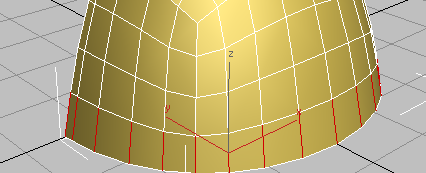
- Dans le groupe de fonctions Boucles, maintenez la touche Maj enfoncée et cliquez sur (Connecter).
Une fois encore, 3ds Max affiche les commandes de la boîte de paramétrage de l’outil de connexion.
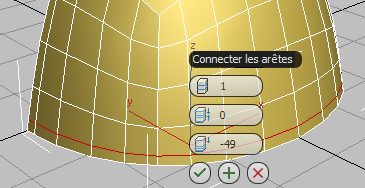
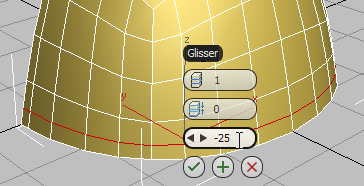
- Remplacez la valeur de la commande Glisser par –25, puis cliquez sur (OK).
- Dans le groupe de fonctions Modélisation de polygone, cliquez sur (Afficher le résultat final) pour afficher la partie symétrique du casque ajoutée par le modificateur Symétrie.
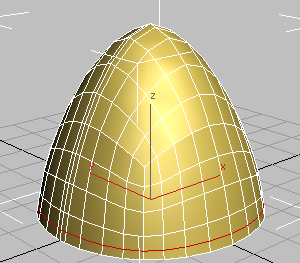
- Convertissez à nouveau l’objet au format poly éditable en ouvrant l’extension du groupe de fonctions Modélisation de polygone (cliquez sur l’étiquette Modélisation de polygone), puis en sélectionnant Convertir en Poly.
Le modificateur Symétrie est supprimé et tous les polygones de la partie en miroir sont intégrés au modèle.
Sélectionnez la couture et le rebord du casque :
- Dans le ruban groupe de fonctions Modélisation de polygone, cliquez sur (Arête).
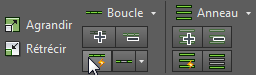
- Dans le groupe de fonctions Modifier sélection, cliquez sur le mode Boucle pour l’activer.
-
Cliquez pour sélectionner l’une des arêtes le long de l’arête centrale du casque.
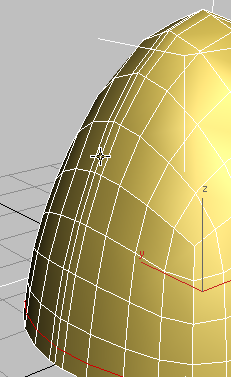
Le mode Boucle étant activé, 3ds Max sélectionne la totalité de la boucle d’arêtes le long de la crête du casque.
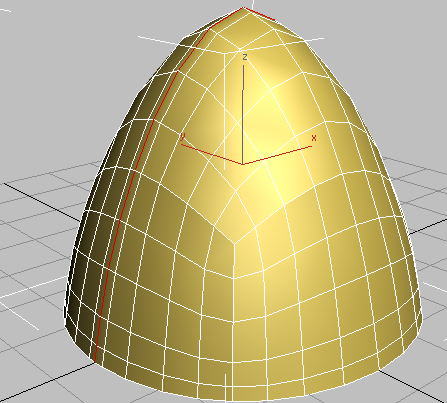 Conseil : Vous pouvez également sélectionner une boucle arête en double-cliquant sur l’une de ses arêtes.
 - Le mode Boucle étant toujours activé, maintenez la touche Ctrl enfoncée et cliquez sur une arête le long du rebord inférieur du casque.
3ds Max ajoute les arêtes du rebord à la sélection de la ligne de crête.
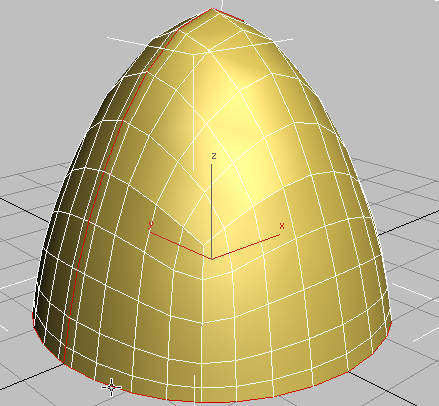
- Maintenez la touche Ctrl enfoncée, puis, dans le ruban groupe de fonctions Modélisation de polygone, activez Polygone.
3ds Max sélectionne tous les polygones adjacents aux arêtes sélectionnées.
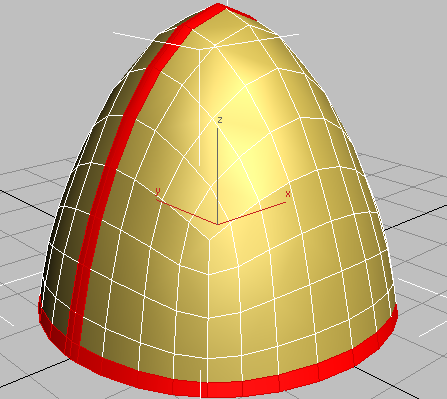
Extrudez la couture et le rebord du casque :
- Dans le groupe de fonctions Polygones, maintenez la touche Maj enfoncée et cliquez sur
 (Extruder).
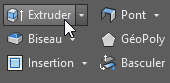
3ds Max affiche les commandes de la boîte de paramétrage de l’outil Extruder.
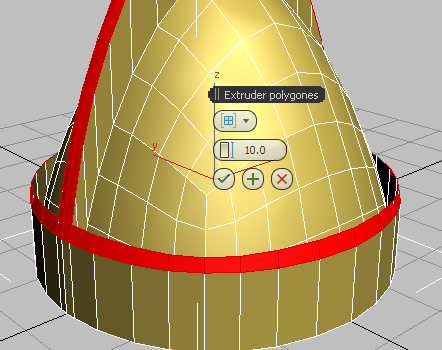
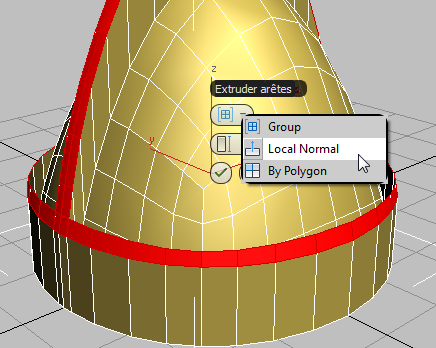
- Dans la liste déroulante du premier contrôle, Groupe, choisissez Normale locale.
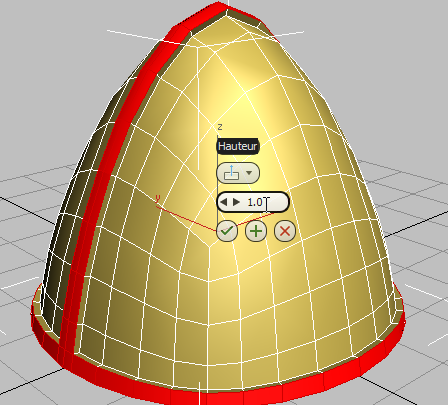
- Dans le deuxième contrôle, Hauteur, remplacez la valeur par 1,0, puis cliquez sur (OK).
- Dans le ruban groupe de fonctions Modélisation de polygone, cliquez sur
 (Polygone) pour quitter ce niveau sous-objet.
Vous allez ensuite pouvoir lisser l'objet. Bien que l'objet poly éditable dispose d'outils de lissage tels que Subdivision NURMS, vous allez plutôt utiliser le nouveau modificateur OpenSubdiv. OpenSubdiv dispose d'options qui ne sont pas disponibles avec d'autres outils, comme la fonction de pliage.
- Dans le groupe de fonctions Modifier, ouvrez la Liste des modificateurs et sélectionnez OpenSubdiv.
Le modèle est subdivisé et lissé à l’aide de la valeur Itérations par défaut de 1.
- Dans le panneau déroulant Contrôles généraux, définissez les itérations sur 2 afin de lisser davantage le casque.
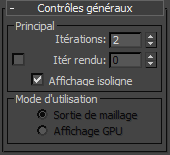
Tant que l’option Faces délimitées est activée, la structure géométrique sous-jacente de l’objet poly éditable d’origine est visible. Pour voir la subdivision résultant d'OpenSubdiv, désactivez l'affichage isoligne dans le panneau déroulant Contrôles généraux.
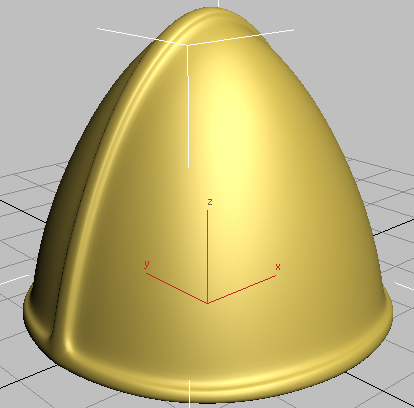
Casque avec extrusions de la couture médiane et du rebord
La leçon suivante consiste à ajouter des plis afin de créer une extrusion moins arrondie pour le rebord et la crête du casque.
- Dans le groupe de fonctions Modifier, cliquez sur
 (Supprimer modificateur de la pile) pour supprimer le modificateur OpenSubdiv. Vous pourrez le rajouter ultérieurement.
- Enregistrez votre scène sous le nom my_helmet_02.max.