Remplit une zone fermée ou des objets sélectionnés avec un motif de hachures, un solide ou un gradient.
Méthodes d’accès
Jeu d’outils : . 
Menu : .
Le viseur Hachures ou la boîte de dialogue Hachures et gradient s’affiche. Si vous préférez utiliser la boîte de dialogue Hachures et gradient, définissez la variable système HPDLGMODE sur 1.
Si vous entrez -HACHURES à l’invite de commande, des options s’affichent.
- Afin d’éviter tout problème de mémoire et de performances, le nombre maximum de lignes de hachures créées en une seule opération est limité. Toutefois, vous pouvez changer ce nombre maximum à l’aide de la variable système HPMAXLINES.
- Pour conserver les performances des hachures lorsque des lignes de hachures discontinues sont utilisées, sélectionnez un motif de hachures prédéfini plutôt que de charger et définir un type de ligne discontinu. La variable système HPLINETYPE empêche l’affichage des types des types de ligne discontinue en hachures par défaut.
- Pour contrôler si les accrochages aux objets ignorent les objets de hachures, ajoutez ou supprimez 1 au niveau de la variable système OSOPTIONS.
Vous avez le choix entre plusieurs méthodes pour spécifier les contours d'une hachure.
- Spécifiez un point dans une zone enfermée par des objets.
- Sélectionnez des objets qui enferment une zone.
- Spécifiez des points de contour à l’aide de l’option de dessin -HACHURES.
Les invites suivantes s’affichent.
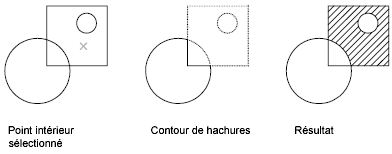
- Choisir un point interne
- Détermine un contour à partir d’objets existants formant une zone fermée autour du point spécifié.
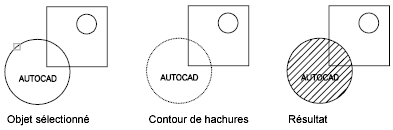
- Sélectionner les objets
- Détermine un contour à partir des objets sélectionnés qui forment une zone fermée.
- Dessiner
- Utilise les points spécifiés ou crée des formes géométriques de base pour définir de nouveaux contours à hachurer ou à remplir.
L'option Mode contrôle la façon dont le nouveau contour est défini, une zone ou une trajectoire.
Lorsque vous spécifiez des points pour la trajectoire ou le contour de la polyligne, vous pouvez définir des segments droits et d’arc à l’aide d’options similaires à la commande POLYLIGNE. Lorsque vous avez terminé, appuyez sur la touche Entrée pour terminer le contour ou la trajectoire de la polyligne.
Remarque : Pour fermer la trajectoire ou le contour de la polyligne, utilisez l’option Fermer. Ne définissez pas les premier et dernier points comme étant coïncidents.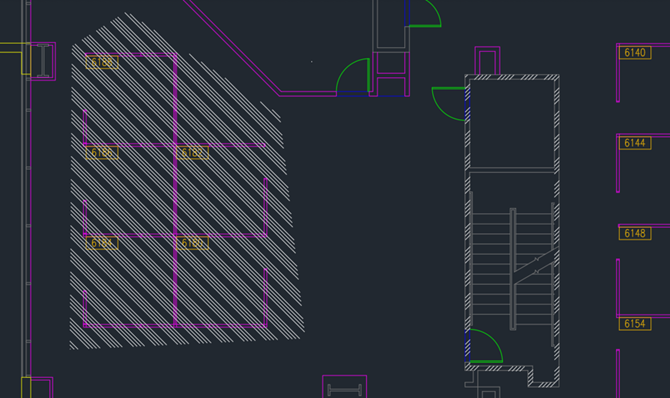
Les options suivantes sont disponibles :
- Mode : définit la méthode de dessin actuelle des contours de hachures.
- Aire : définit un contour fermé à partir de points spécifiés ou de la forme géométrique de base créée. La zone du contour fermé définit les hachures ou le remplissage.
- Chemin : définit une trajectoire ouverte ou fermée à partir de laquelle un contour fermé est dérivé. Les options Alignement et Largeur définissent la direction et la zone du contour fermé à hachurer ou à remplir.
- Rectangle : définit un contour rectangulaire à l’aide des mêmes options que la commande RECTANG .
- Cercle : définit un contour circulaire à l’aide des mêmes options que la commande CERCLE.
- Alignement : définit l’alignement du contour fermé par rapport à la trajectoire dessinée. L’alignement peut être défini à partir du centre, à l’intérieur ou à l’extérieur de la trajectoire. (Disponible uniquement lorsque le mode Trajectoire est actif.)
- Largeur : définit la largeur du contour fermé à partir de la trajectoire dessinée. (Disponible uniquement lorsque le mode Trajectoire est actif.)
- Mode : définit la méthode de dessin actuelle des contours de hachures.
- Annuler
- Supprime le dernier motif de hachures inséré à l'aide de la commande HACHURES active.
- Paramètres
- Ouvre la boîte de dialogue Hachures et gradient, dans laquelle vous pouvez modifier les paramètres.