L'Importation des annotations et Markup Assist utilisent l'apprentissage automatique pour identifier les annotations et permettent d'afficher et d'insérer des révisions de dessin en toute simplicité.
Les annotations peuvent être importées au format PDF, PNG ou JPG et sont superposées sur votre dessin dans l'espace de travail Tracé. Les annotations du fichier importé sont automatiquement identifiées comme du textmult, des lignes de repère multiples et des nuages de révision. Markup Assist vous permet d'insérer ces annotations identifiées dans le dessin en tant que géométrie.
Importation des annotations
Utilisez l'Importation des annotations pour placer une version annotée de votre dessin au-dessus du fichier d'origine afin de faciliter l'affichage et l'intégration des modifications apportées à votre dessin. Par exemple, si vous disposez d'une version PDF de votre dessin dans laquelle du texte et des notes de révision ont été ajoutés, utilisez l'option Importation des annotations pour superposer le dessin révisé sur l'original. Si vous disposez d'une version imprimée de votre dessin contenant des notes de révision manuscrites, vous pouvez prendre une photo de la version imprimée et l'importer au format JPG ou PNG.
Le fichier importé est automatiquement placé et aligné sur le fichier de dessin dans un nouveau tracé.
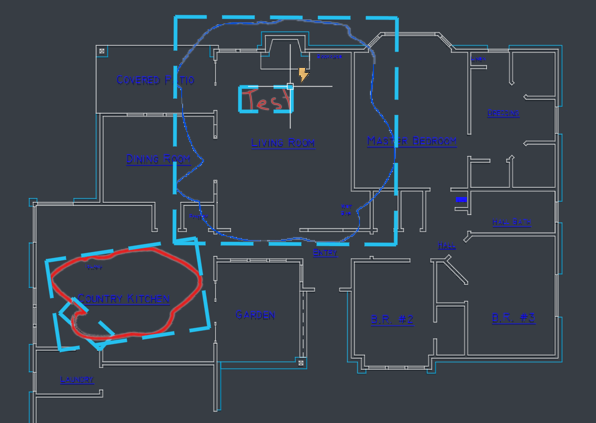
Markup Assist
Markup Assist identifie automatiquement les annotations sous forme de texte, de lignes de repère et de nuages de révision. Cliquez sur une annotation identifiée, puis insérez-la en tant qu'objet textmult, ligne de repère multiple ou nuagerev. Vous pouvez modifier le texte avant de l'insérer ou choisir de le copier dans le Presse-papiers.
Importation d'une annotation
- Cliquez sur Importation d'une annotation. Trouver
Vous pouvez également entrer IMPORTANNOTATION sur la ligne de commande.
- Sélectionnez un fichier de marquage PDF, PNG ou JPG à importer.
Le fichier d'annotation peut être une copie numérique, une photographie ou une version numérisée du dessin d'origine.
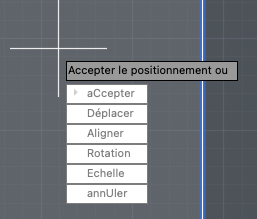
- Déplacez, alignez, faites pivoter ou mettez à l'échelle l'annotation si le fichier d'annotation importé n'est pas automatiquement aligné sur le dessin.
Pour utiliser Markup Assist
- Après avoir importé une annotation, assurez-vous que l'option TRACEENARRIERE est activée et que Markup Assist est activé. Vous pouvez basculer entre Tracé (avant) et Tracé (arrière) dans la barre d'outils Paramètres de tracé. Lorsque la commande TRACEENARRIERE est activée, vous pouvez activer ou désactiver Markup Assist.

- Cliquez sur la bordure d'une annotation identifiée.
- Si le marquage identifié est du texte, choisissez d'insérer l'objet en tant que textmult, ligne de repère multiple ou de mettre à jour le texte existant à l'aide de la chaîne de texte. Vous pouvez modifier le texte avant de l'insérer.
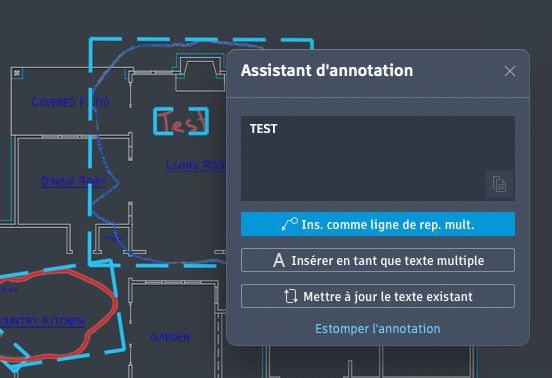
L'insertion de l'objet l'ajoute au dessin en tant que géométrie.
- Pour mettre à jour le texte existant :
- Sélectionnez le texte existant dans le dessin que vous souhaitez remplacer.
- Sélectionnez l'une des options suivantes :
- Ajouter. Ajoute le texte sélectionné dans l'annotation à la fin du champ de texte et conserve le texte existant.
- Remplacer. Ajoute le texte sélectionné dans l'annotation et supprime le texte existant.
- Sélectionner un style barré. Sélectionnez une annotation barrée (texte barré avec une annotation). Le texte sélectionné dans l'annotation remplacera le texte du dessin et estompera l'annotation barrée.
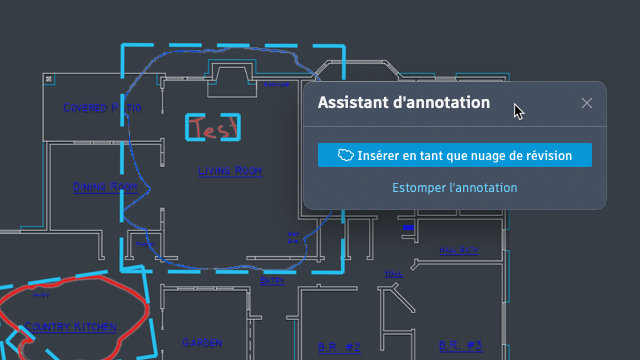
- Si l'objet d'annotation est identifié comme un nuage de révision, vous pouvez l'insérer en tant que nuagerev.
Texte barré
Markup Assist reconnaît le texte barré et vous permet d'effacer le texte ou de le remplacer par du texte d'une annotation.
Pour remplacer le texte existant :
- Cliquez sur un texte barré. La boîte de dialogue Markup Assist s'ouvre.
- Cliquez sur Remplacer le texte existant.
- Cliquez sur le texte à remplacer dans le dessin.
- Cliquez sur le texte dans l'annotation pour remplacer le texte existant.
Pour effacer le texte existant :
- Cliquez sur un texte barré. La boîte de dialogue Markup Assist s'ouvre.
- Cliquez sur Effacer le texte existant.
- Sélectionnez le texte à effacer dans le dessin.
Annotations avec commentaires de texte PDF associés
Les commentaires ajoutés à un fichier PDF à l'aide du logiciel Adobe s'affichent et peuvent être insérés dans le dessin en tant que ligne de repère multiple ou TextMult, ou utilisés pour mettre à jour du texte existant.
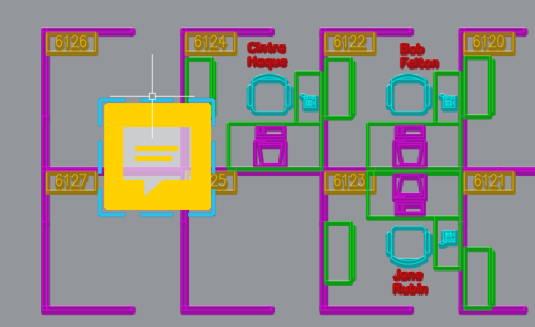
Pour insérer du texte à partir d'un commentaire de texte PDF :
- Cliquez sur l'annotation qui contient un commentaire de texte PDF.
- Insérez le texte en tant que ligne de repère multiple/TextMult ou mettez à jour le texte existant.
La boîte de dialogue Markup Assist s'ouvre.
Estomper l'annotation
Utilisez l'option Estomper l'annotation pour contrôler la transparence des annotations individuelles. L'option Estomper l'annotation permet de masquer les annotations que vous avez déjà insérées ou, si vous souhaitez ignorer une annotation, de les masquer. Accédez à la commande ESTOMPERANNOTATION à partir du viseur Tracé ou de la boîte de dialogue Markup Assist. Contrôlez la transparence des annotations estompées dans les paramètres de tracé du viseur Tracé ou à l'aide de la variable système TRACEMARKUPFADECTRL.
Pour annuler l'estompage d'une annotation qui a été estompée précédemment, utilisez l'une des méthodes suivantes :
- Sélectionnez l'annotation et cliquez sur Annuler l'estompage de l'annotation dans la boîte de dialogue Markup Assist.
- Sélectionnez ESTOMPERANNOTATION dans le viseur Tracé, entrez N sur la ligne de commande et sélectionnez la limite de l'annotation.
Sélectionner des annotations dans un contour
Lorsque vous utilisez une commande qui vous invite à sélectionner des objets, vous pouvez cliquer sur la bordure bleue en surbrillance d'un contour Markup Assist pour sélectionner tous les objets AutoCAD qu'il contient. Lorsque vous cliquez sur la bordure en surbrillance, tous les objets situés entièrement à l'intérieur de la bordure sont ajoutés au jeu de sélection.
Texte d'instruction sur une annotation
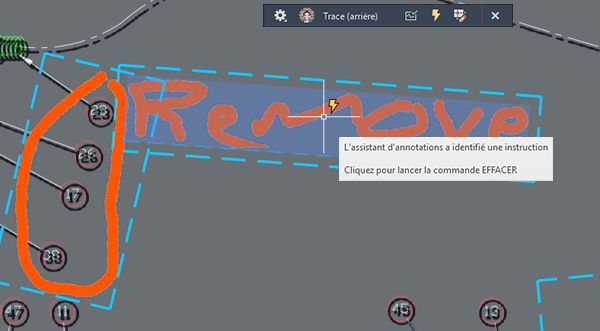
Markup Assist détecte certaines instructions dans le texte d'annotation qui sont liées à des commandes telles que "DEPLACER", "COPIER" ou "SUPPRIMER". Lorsque Markup Assist identifie une instruction, vous pouvez cliquer dessus pour lancer la commande associée.
Nouvelles commandes
ESTOMPERANNOTATION : estompe les annotations individuelles de sorte qu'elles soient moins visibles sur un tracé.
ASSISTANNOTATION : analyse une annotation importée et permet de placer des repères de texte et des nuages de révision plus rapidement et en toute simplicité.
-ASSISTANNOTATION : sur la ligne de commande, analyse une annotation importée et permet de placer des légendes de texte et des nuages de révision plus rapidement et en toute simplicité.
IMPORTANNOTATION : importe un dessin annoté (image/pdf) sur place dans votre fichier DWG en tant que nouveau tracé.
-IMPORTANNOTATION : sur la ligne de commande, importe un dessin annoté (image/pdf) sur place dans votre fichier DWG en tant que nouveau tracé.
Nouvelles variables système
COMMENTHIGHLIGHT : contrôle l'affichage du badge d'indicateur sur les commentaires de texte PDF.
MARKUPASSISTMODE : détermine si les annotations identifiées sont mises en surbrillance.
MARKUPPAPERDISPLAY : indique si une annotation numérique est active ou non.
MARKUPPAPERTRANSPARENCY : contrôle le niveau de transparence lorsqu'une annotation numérique est active.
MARKUPSELECTIONMODE : permet la sélection à l'aide de zones de l'assistant d'annotations des contours comme critères.
TRACEMARKUPFADECTL : contrôle la transparence des annotations estompées. Plus le nombre est faible, plus l'annotation est visible.
TRACEVPSUPPORT : détermine si les zones d'annotation peuvent être utilisées dans une fenêtre active de l'espace objet.