Cet exercice consiste à insérer l’image d’une photographie aérienne.
Les images utilisées dans cet exercice possèdent des formats wavelet très compressés convenant parfaitement à l'insertion d'images.
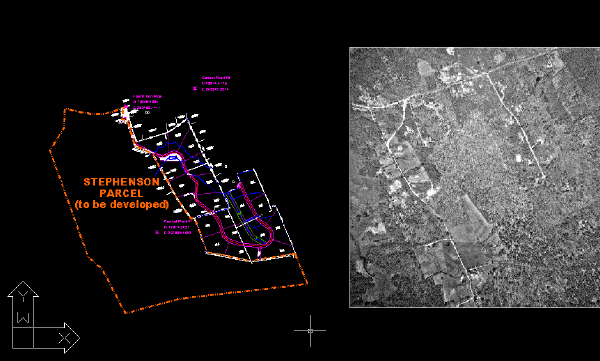
Dans cette leçon, vous allez insérer une photo aérienne dans un dessin contenant une vue en plan d'une parcelle de terre non construite. La photographie montre la parcelle courante pour le site et la région qui l'entoure.
Exercices connexes
Avant de réaliser cet exercice, assurez-vous que les options du jeu d’outils AutoCAD Raster Design sont définies comme indiqué dans l'exercice Exercice A1 : définition des options du jeu d’outils AutoCAD Raster Design.
Exercice
- Dans le dossier ..\Program Files\Autodesk\ApplicationPlugins\RasterDesign2025.Bundle\Contents\Tutorials\Tutorial5, ouvrez le fichier de dessin Map_01.dwg.
Localisation de l'image à insérer
- Pour afficher la boîte de dialogue Insérer une image, sur le ruban, cliquez sur l'onglet Outils Raster
 groupe de fonctions Insérer et écrire Insérer
  .
.
- Sous Options d'insertion, choisissez Boîte de dialogue Insertion. Assurez-vous que les cases Afficher les cadres uniquement et Zoom sur image(s) ne sont pas sélectionnées.
- Accédez au dossier ..\Program Files\Autodesk\ApplicationPlugins\RasterDesign2025.Bundle\Contents\Tutorials\Tutorial5 et sélectionnez le fichier image 282296_aerial_01.ecw ou 282296_aerial_01.sid.
- Cliquez sur Ouvrir.
Insertion de l'image
- Dans la boîte de dialogue Insertion d'image, sous l'onglet Insertion, sélectionnez Choisir.
Vous êtes alors invité à choisir l'emplacement du coin inférieur gauche du cadre d'image, puis l'angle de rotation et la taille de l'image.
- Déplacez le cadre d'image à droite du dessin vectoriel, puis cliquez pour placer le coin inférieur gauche.
Dans des exercices ultérieures du didacticiel, vous allez mettre l'image en corrélation avec le dessin vectoriel du site à l'aide des options Faire correspondre et Etirement élastique.
- Appuyez sur la touche ENTREE pour spécifier la valeur de rotation 0.
- Déplacez le curseur en haut, à droite, puis cliquez sur un angle du cadre d'image, de manière à ce que celui-ci soit de la même hauteur que le dessin existant.
- Cliquez sur OK.
Enregistrement de l'image au format TIFF
- Sur le ruban, cliquez sur l'onglet Outils Raster groupe de fonctions Insérer et écrire Enregistrer sous
 .
.
Vous devez enregistrer les fichiers compressés wavelet (.sid ou .ecw) dans un format qui permet au jeu d’outils AutoCAD Raster Design d'y accéder en écriture.
- Si nécessaire, dans la boîte de dialogue Enregistrer sous, accédez au dossier ..\Program Files\Autodesk\ApplicationPlugins\RasterDesign2025.Bundle\Contents\Tutorials\Tutorial5, le cas échéant.
- Nommez le fichier Aerial_01.tif, choisissez le type de fichier TIFF, puis cliquez sur Enregistrer.
- Dans la boîte de dialogue Méthode de codage, choisissez Non compressé, puis cliquez sur Suivant.
- Choisissez En mosaïque dans Structure des données, puis cliquez sur Fin.
Vous pouvez à présent modifier l'image dans la mesure où elle a été enregistrée dans un format qui autorise les changements.
- Fermez le dessin sans enregistrer les modifications.