Cet exercice va vous apprendre à rendre transparente une couleur de l'image.
Vous pouvez spécifier une couleur transparente dans chaque image. Tous les éléments de l'image qui sont de cette couleur (ou nuance de gris) peuvent ensuite être définis comme opaques ou transparents. Ainsi, vous pouvez voir les informations affichées derrière l'image. Dans les images à deux tons, la couleur transparente correspond toujours à la couleur d'arrière-plan de l'image.
Exercices connexes
Avant de réaliser cet exercice, assurez-vous que les options du jeu d’outils AutoCAD Raster Design sont définies comme indiqué dans l'exercice Exercice A1 : définition des options du jeu d’outils AutoCAD Raster Design.
Exercice
- Dans le dossier ..\Program Files\Autodesk\ApplicationPlugins\RasterDesign2025.Bundle\Contents\Tutorials\Tutorial5, ouvrez le fichier de dessin Map_08.dwg.
- Sélectionnez le cadre de l'image de la feuille quadratique USGS.
- Cliquez avec le bouton droit de la souris, puis choisissez Propriétés pour afficher la palette Propriétés.
La palette Propriétés contient une longue liste de propriétés. Vous pouvez utiliser le curseur vertical pour le parcourir de haut en bas.
Définition des propriétés de transparence d'arrière-plan de l'image
- Sous Divers, cliquez sur Transparence d'arrière-plan et définissez la valeur sur Oui.
- Sous Paramètres de raster, cliquez sur Couleur transparente, puis cliquez sur le bouton de sélection […] pour afficher la boîte de dialogue Couleur transparente.
- Sélectionnez Choisir, puis cliquez n'importe où dans l'une des bordures blanches de l'image USGS. Cliquez ensuite sur OK.
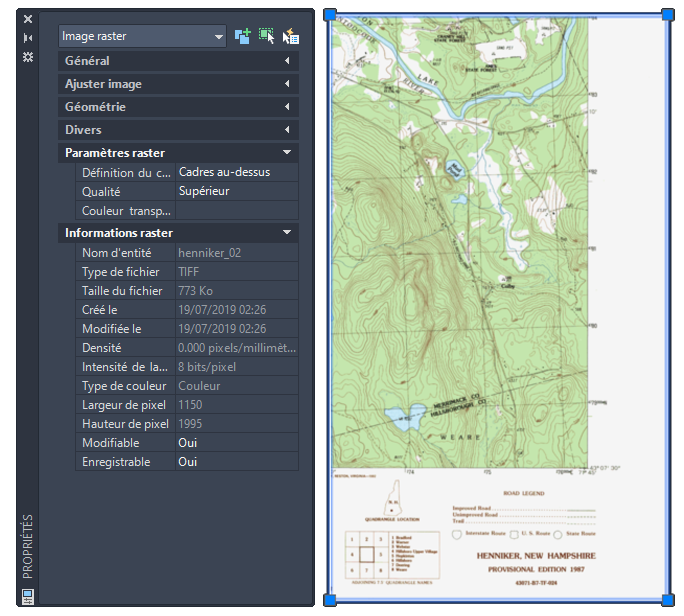
La bordure blanche devient transparente, de même que toute zone blanche de la carte.
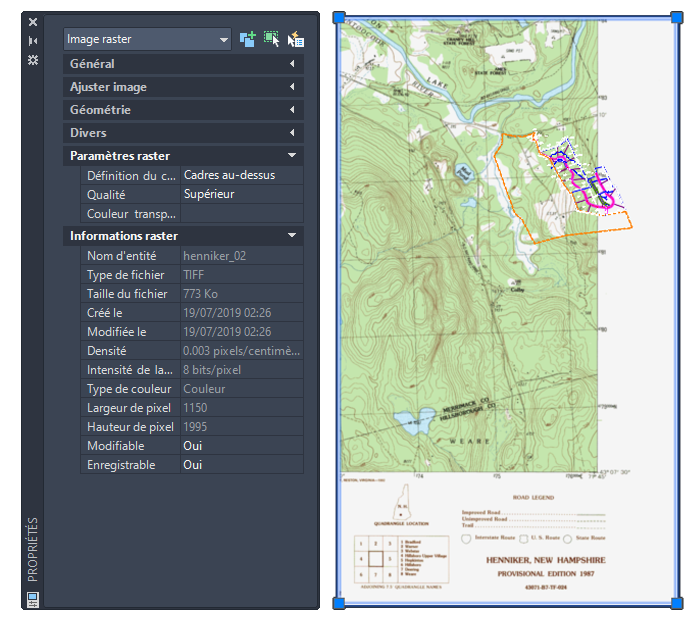
- Fermez la palette Propriétés.
- Fermez le dessin sans enregistrer les modifications.