Cet exercice vous apprend à utiliser l'option Masque pour cacher des zones d'images de cartes sans supprimer les données raster.
Un masque affiche les parties d'images situées à l'intérieur du contour du masque et cache ou décharge celles qui se trouvent totalement en dehors.
Contrairement au découpage et à l'effacement, le masquage ne modifie pas les images de façon définitive. Vous pouvez désactiver le masque afin d'afficher à nouveau les images complètes.
Dans cette leçon, vous allez créer un masque pour les deux images de feuilles quadratiques USGS. Ces feuilles ont été insérées dans un dessin représentant une parcelle de terre non construite. Cependant, la région présentée dans les feuilles quadratiques est beaucoup plus grande que la zone couverte par la parcelle. Vous allez masquer les zones des images qui ne sont pas liées à la parcelle.
Exercices connexes
Avant de réaliser cet exercice, assurez-vous que les options du jeu d’outils AutoCAD Raster Design sont définies comme indiqué dans l'exercice Exercice A1 : définition des options du jeu d’outils AutoCAD Raster Design.
Exercice
- Dans le dossier ..\Program Files\Autodesk\ApplicationPlugins\RasterDesign2025.Bundle\Contents\Tutorials\Tutorial5, ouvrez le fichier de dessin Map_11.dwg.
Sélection des options de masquage d'image
- Pour afficher la boîte de dialogue Nouveau masque d'image, sur le ruban, cliquez sur l'onglet Outils raster
 groupe de fonctions Gérer et afficher (développé) Créer un masque
  .
.
- Dans la boîte de dialogue Nouveau masque d'image, spécifiez les paramètres suivants pour les options de masque d'image :
- Sélectionnez Activer le masque.
- Sélectionnez Masquer image(s) sous Image(s) hors du masque d'image.
- Sélectionnez Afficher les cadres d'images.
- Cliquez sur Rectangulaire.
- Tracez un rectangle autour de la parcelle non construite et de la construction adjacente.
Le jeu d’outils AutoCAD Raster Design masque les zones des images situées en dehors du rectangle.
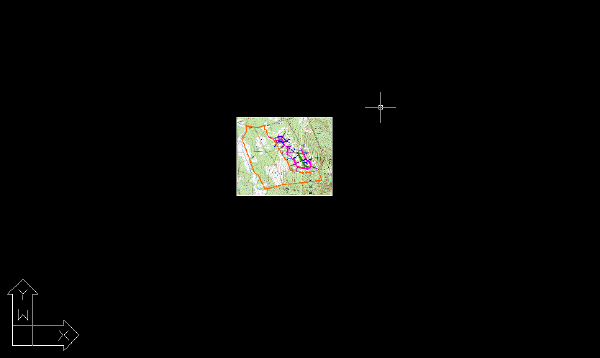
Activation et désactivation du masque d'image
- Sélectionnez le contour du masque, qui correspond au rectangle dessiné.
Ce contour est un objet AutoCAD que vous pouvez déplacer, étirer, mettre à l'échelle et effacer. Vous pouvez modifier la zone du masque comme vous le souhaitez. Notez que le déplacement d'un point du milieu, quel que soit le côté du polygone, provoque la création de milieux supplémentaires.
- Cliquez avec le bouton droit de la souris, puis choisissez Activer dans le menu contextuel pour désactiver le masque d'image.
Le jeu d’outils AutoCAD Raster Design affiche les images d'origine, mais le contour du masque reste visible. Vous pouvez sélectionner le masque et continuer à modifier son contour tant que les images complètes sont visibles.
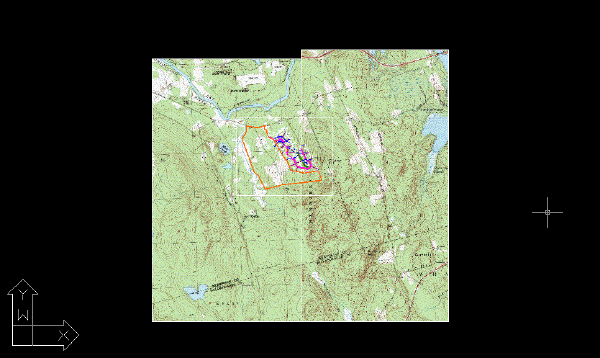
- Sélectionnez le contour du masque, cliquez avec le bouton droit de la souris, puis choisissez Activer pour activer à nouveau le masque d'image.
Les zone situées en dehors du contour du masque sont cachées.
- Fermez le dessin sans enregistrer les modifications.