Les rubriques suivantes décrivent les pratiques recommandées relatives à l'affichage de réseaux de canalisations dans les dessins de profils en long et les dessins de profils en travers.
Apparence des canalisations dans un dessin de profil en travers
Les lignes de profil en travers des canalisations sont dessinées à l'aide de la variable système FACETDEV (écart de facettes). Cette variable définit le lissage (maillage par approximation) des bords incurvés des canalisations dans un dessin de profil en travers.
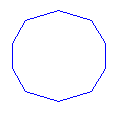
La valeur par défaut de la variable FACETDEV entraîne généralement l'affichage des lignes de profil en travers des canalisations dans des dessins de profils en travers avec des segments de ligne, plutôt que sous forme de courbes lisses. L'illustration suivante montre un ouvrage hydraulique elliptique dans un dessin de profil en travers lorsque la variable FACETDEV est définie sur 0.5 pieds.
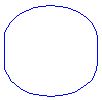
Si vous définissez la variable FACETDEV sur une valeur inférieure à 0.01 par exemple, l'aspect des lignes de profil en travers des canalisations sera plus circulaire, comme le montre l'illustration suivante.
Le nombre que vous spécifiez pour l'écart de facettes détermine la distance maximale de la corde à l'arc, la corde représentant un bord créé en copiant la courbe sur un arc mathématique réel. L'intervalle de l'écart de facettes est supérieur à zéro (0) et aucune limite supérieure n'est imposée à cet écart. Plus la valeur définie pour cette variable est faible, plus le nombre de segments utilisés pour dessiner la canalisation est grand. Le nombre minimal de segments est 8.
Le nombre maximal de facettes est contrôlé par la variable FACETMAX. Cette variable peut être définie sur des valeurs comprises entre 100 et 10 000. Notez que l'attribution d'une valeur faible à la variable FACETDEV et d'une valeur élevée à la variable FACETMAX affecte les performances du dessin.
FACETDEV et FACETMAX sont des variables d'Autodesk Civil 3D (et non des variables d'AutoCAD). Elles ne sont par conséquent pas répertoriées lorsque vous utilisez la commande MODIFVAR d'AutoCAD.
Pour modifier la variable FACETDEV
- Sur la ligne de commande, entrez FACETDEV.
- A l'invite Définir un nouvel écart de facette, entrez 0.01. Utilisez un nombre inférieur si vous souhaitez accentuer le lissage.
Affichage des connexions entre canalisations en ligne de profil en long
L'option Nettoyer les connexions entre canalisations de la boîte de dialogue Style de la canalisation permet d'améliorer l'apparence des lignes de profil en long de canalisation et de refléter l'alignement des canalisations à l'écran, comme illustré dans la figure 4. Cette option n'est pas activée par défaut, vous devez donc la sélectionner.
Pour activer le nettoyage des canalisations, exécutez les opérations suivantes
- Sélectionnez une canalisation dans le dessin.
- Cliquez avec le bouton droit de la souris et choisissez Modifier le style de canalisation.
- Sélectionnez l'onglet Ligne de profil en long de la boîte de dialogue Style de la canalisation.
- Cochez la case Nettoyer les connexions entre canalisations.
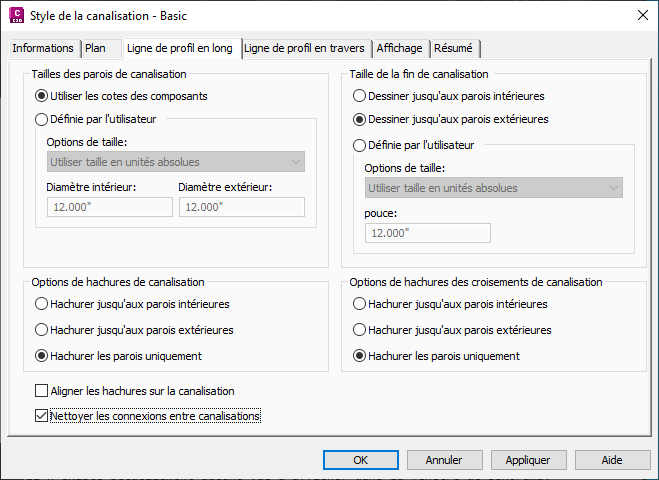
Figure 4 : boîte de dialogue pour la sélection du nettoyage des connexions entre canalisations
Création à partir d'un axe
Une bonne méthode de génération d'une ligne de profil en long de tronçons consiste à créer un axe à partir de composants du réseau. Si les normes locales de votre agence requièrent des lignes de profil en long pour les lignes d'axe du réseau de canalisations, convertissez les axes en réseaux à l'aide de la commande Créer un axe à partir des composants du réseau.
Edition à l'aide de poignées dans un dessin de profil en long
Lors de l'édition à l'aide de poignées des canalisations et structures dans le dessin de profil en long, une pratique recommandée consiste à utiliser la commande transparente appropriée. Cette pratique est utile si vous devez définir une poignée (extrémités de canalisations/rebord de structure ou puits perdu) à une certaine altitude. Vous pouvez également faire correspondre le fil d'eau de sommet de canalisations adjacentes sur plusieurs structures. En général, la modification à l'aide de poignées vous permet de modifier plus facilement les pentes et les altitudes.
Conversion de polylignes 3D
Une méthode appropriée de création de lignes de profil en long de canalisation d'eau et de gaz consiste à créer une polyligne 3D, puis à la convertir en réseau de canalisations.
Pour convertir une polyligne 3D, exécutez les opérations suivantes
- Utilisez la fonction Topographie pour convertir des données de topographie en un objet polyligne 3D.
- Convertissez la polyligne 3D en réseau de canalisations à l'aide de la commande Créer un réseau de canalisations à partir d'un objet.
Autodesk Civil 3D place des structures sur le réseau d'après les sommets de la polyligne 3D.