Ce didacticiel explique comment utiliser Project Explorer pour générer au format PDF un rapport simple Civil 3D sur les axes/lignes de profil en long. Vous pouvez ensuite écrire le même rapport dans un fichier Excel XLSX.
Mise en route
Dans Autodesk Civil 3D, ouvrez l’exemple de dessin standard de Civil 3D : Intro-1.dwg
Ce dessin fait partie de l’installation standard de Civil 3D et se trouve généralement dans le dossier suivant :
C:\Program Files\Autodesk\AutoCAD 2025\C3D\Help\Civil Tutorials\
Il existe deux méthodes pour générer des rapports dans Project Explorer. La méthode la plus rapide et la plus simple pour générer un rapport sur un seul élément de votre modèle Civil 3D consiste à utiliser la fonction Rapport rapide. Cliquez avec le bouton droit sur un élément répertorié dans la fenêtre Project Explorer pour accéder aux options associées de la fonction Rapport rapide.
- Dans le ruban de Civil 3D, sélectionnez l’onglet Compléments et cliquez sur Lancer Project Explorer pour ouvrir la fenêtre Project Explorer.
- Dans l’onglet Axes de la fenêtre Project Explorer, recherchez l’axe Second Street, puis cliquez avec le bouton droit de la souris sur la ligne de profil en long associée : Finished Grade Centerline - Second Street Design.
- Sélectionnez Création d’un rapport rapide dans un fichier dans le menu contextuel.
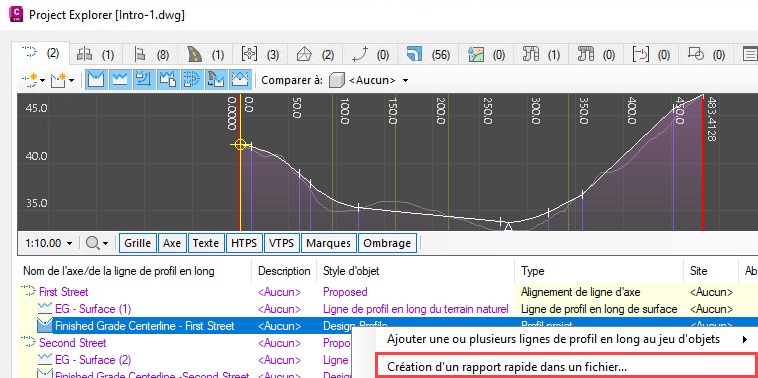
La boîte de dialogue Créer un rapport rapide s’ouvre.
Configuration de votre rapport rapide
Pour générer un rapport rapide, vous devez choisir un type de fichier pour le rapport, puis configurer le contenu et la présentation du rapport à l’aide d’un style de présentation et d’un style de rapport.
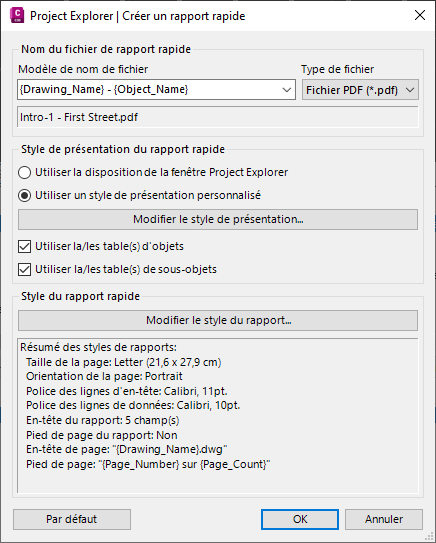
Les styles de présentation définissent l’en-tête, la visibilité et l’ordre de chaque colonne de données du rapport. Vous pouvez également contrôler les unités des valeurs numériques à partir d’un style de présentation.
Les styles de rapport définissent le format de page, les polices, le style de table et le contenu de l’en-tête/du pied de page des rapports sortants.
Vous pouvez enregistrer et récupérer à tout moment les styles de présentation et de rapport, mais dans ce didacticiel vous allez définir manuellement les paramètres selon vos besoins.
- Vérifiez que Fichier PDF est sélectionné dans la liste déroulante Type de fichier. Le nom de fichier du rapport sortant peut être dérivé d’une série de variables dynamiques au cours du processus de création, ou vous pouvez spécifier un nom de fichier dans cette boîte de dialogue. Par défaut, le nom de fichier du rapport est composé du nom du dessin et du nom de l’objet sélectionné.
- Sélectionnez le style de présentation Utiliser un style de présentation personnalisé, puis cliquez sur le bouton Modifier le style de présentation.
La boîte de dialogue Options de présentation s’affiche.
Options de style de présentation
Dans la boîte de dialogue Options de présentation, définissez la mise en page du rapport sortant.
- Dans l’onglet Axes de la boîte de dialogue Options de présentation, vérifiez que l’option Définir la disposition des colonnes pour les axes/lignes de profil en long est sélectionnée.
- Dans la vue sous forme de liste, assurez-vous que seules les sept premières colonnes sont sélectionnées : Nom de l’axe, Type, Style d’objet, Site, Abscisse curviligne de départ, Abscisse curviligne de fin, Longueur.
- À ce stade, vous pouvez renommer ou réorganiser les colonnes sélectionnées selon les normes de votre organisation. Vous pouvez renommer les colonnes en double-cliquant sur l’étiquette de votre choix ou en cliquant avec le bouton droit de la souris et en sélectionnant Renommer dans le menu contextuel.
- Dans l’onglet Axes, sélectionnez la valeur Configurer la présentation des colonnes dans la liste déroulante de l’option Entités/points de l’axe.
- Dans la vue sous forme de liste, vérifiez que seules les colonnes suivantes sont sélectionnées : Point, Abscisse curviligne, Abscisse, Ordonnée, Altitude, Angle de relèvement, Rayon de l’axe, Gradient, Rayon de la ligne de profil en long. Renommez et réorganisez les colonnes sélectionnées selon vos besoins.
- Dans les commandes Options d’axe/de ligne de profil en long, définissez l’intervalle souhaité pour la ligne, la courbe et la clothoïde dans le rapport rapide sortant.
- Sélectionnez l’onglet Général et notez les options disponibles ici pour définir le format des valeurs numériques telles que les angles/angles de relèvement, les abscisses curvilignes, les altitudes et les pentes. Les modifications appliquées ici n’affectent que le rapport rapide sortant.
- Cliquez sur OK pour fermer la boîte de dialogue Options de présentation et revenir à la boîte de dialogue Rapport rapide.
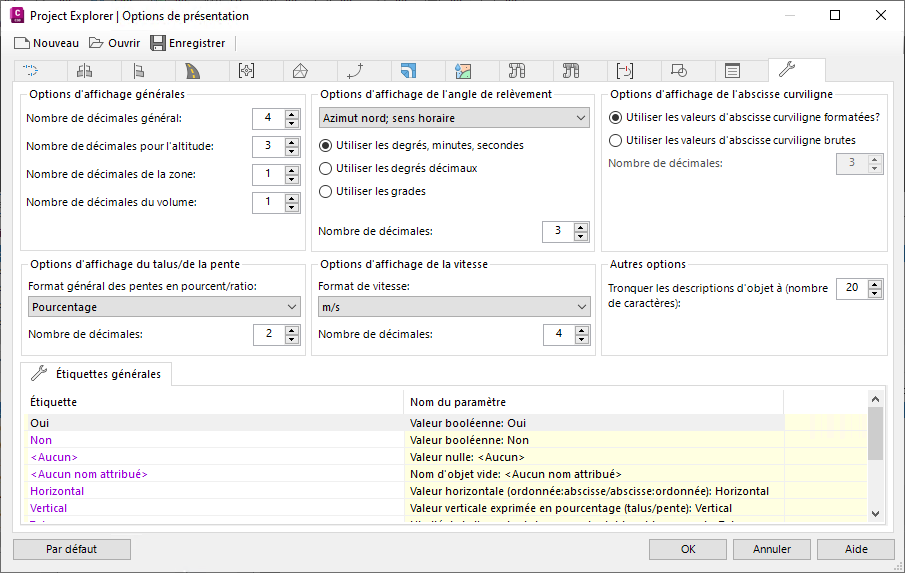
Options de style de rapport
Vous allez ensuite spécifier le style du rapport sortant.
- Cliquez sur le bouton Modifier le style du rapport pour les rapports rapides. La boîte de dialogue Options de rapport s’ouvre.
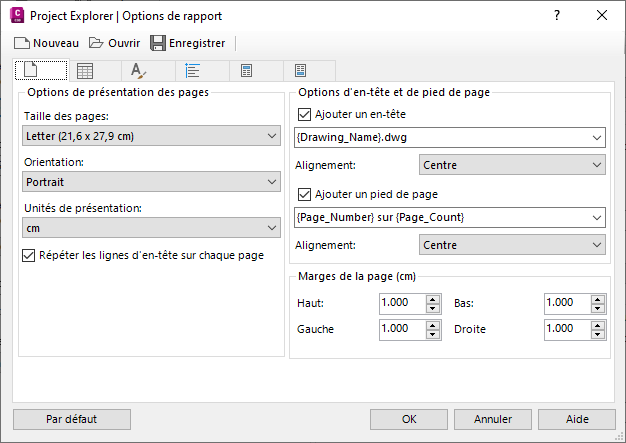
- Dans l’onglet Options de page, définissez la taille des pages sur A4 et l’orientation des pages sur Portrait.
- Dans l’onglet Options de police, définissez la police préférée sur Corbel et la taille de la police sur 10pt.
- Dans l’onglet Options de table, définissez la couleur d’arrière-plan de la ligne d’en-tête sur Jaune pâle ou une couleur de votre choix.
- Si vous le souhaitez, dans l’onglet En-tête du rapport, cochez la case Ajouter une image à l’en-tête du rapport et cliquez sur le bouton Parcourir pour sélectionner un fichier image de logo de société sur votre ordinateur.
- Enfin, cliquez sur OK pour fermer la boîte de dialogue Options de rapport et revenir à la boîte de dialogue Rapport rapide.
Générer le rapport
- Vous êtes prêt à générer le rapport. Dans la boîte de dialogue Rapport rapide, cliquez sur le bouton OK et choisissez un chemin d’accès pour enregistrer le fichier de rapport au format PDF.
- Le rapport est généré. Ouvrez Adobe Acrobat pour examiner le fichier de rapport obtenu.
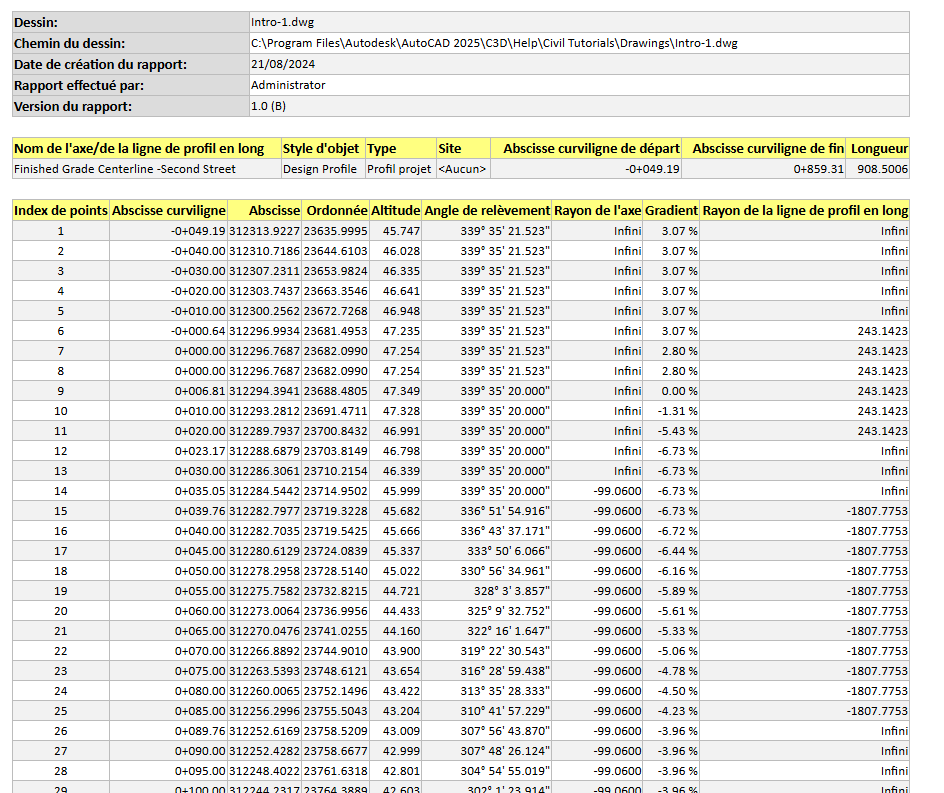
Si vous souhaitez modifier la présentation ou le style du rapport, cliquez avec le bouton droit sur le même objet dans la fenêtre Project Explorer et sélectionnez de nouveau Création d’un rapport rapide dans un fichier. Les préférences du rapport rapide précédent seront mémorisées.
Écriture du même rapport dans Excel
Dans l’onglet Axes de la fenêtre Project Explorer, repositionnez l’axe Second Street, puis cliquez avec le bouton droit de la souris sur la ligne de profil en long de conception Finished Grade Centerline - Second Street associée.
Vérifiez que l’onglet de sous-objet Abscisses curvilignes calculées est sélectionné, puis cliquez avec le bouton droit de la souris sur la ligne de profil en long sélectionnée et sélectionnez Création d’un rapport rapide dans un fichier (Abscisses curvilignes calculées) dans le menu contextuel.
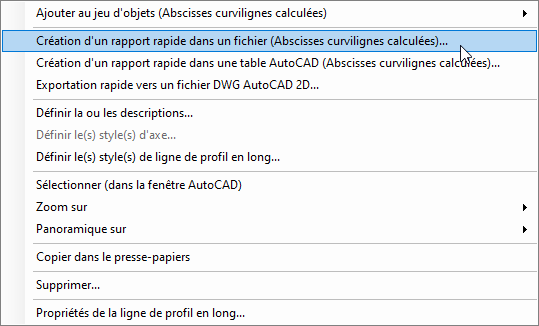
La boîte de dialogue Créer un rapport rapide s’ouvre.
Configuration du rapport pour l’exportation vers Excel
-
Choisissez le type de fichier XLSX pour générer un fichier Excel.
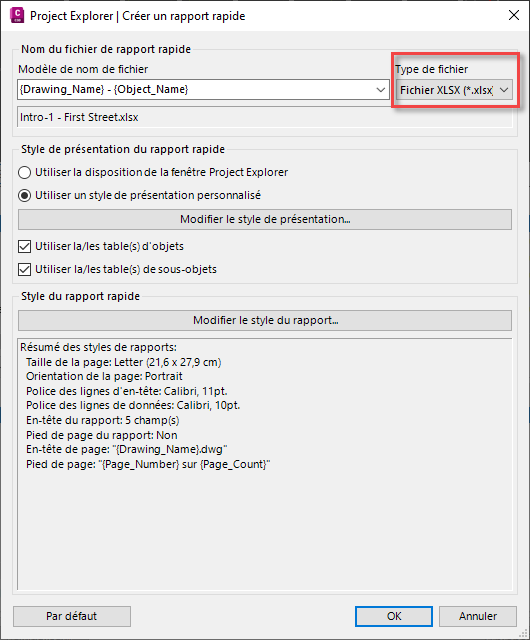
Puisque vous avez déjà configuré les paramètres de votre rapport, vous pouvez accepter les styles de présentation et de rapport actuels ou les modifier légèrement si vous le souhaitez.
- Cliquez sur le bouton OK pour générer le fichier.
- Ouvrez Microsoft Excel pour vérifier la sortie.
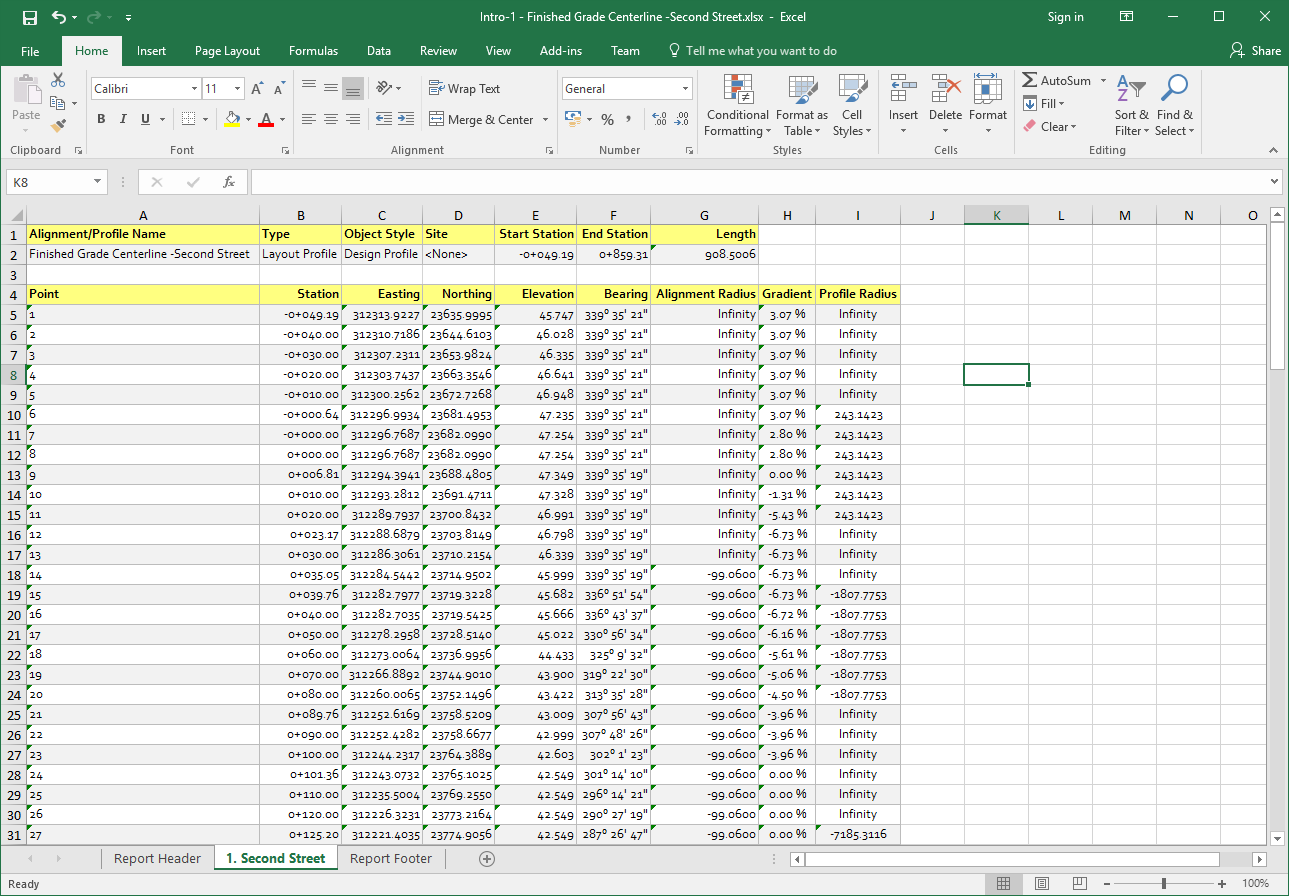
Notez que trois feuilles de calcul ont été générées dans le fichier XLSX exporté. La première feuille de calcul contient l’en-tête du rapport. La deuxième feuille de calcul contient la géométrie de l’objet sélectionné. La troisième feuille de calcul contient le pied de page du rapport.
- Pour empêcher l’en-tête et le pied de page du rapport de générer des feuilles de calcul supplémentaires dans le fichier exporté, exécutez de nouveau l’option Rapport rapide et désactivez les options Ajouter des champs à l’en-tête du rapport et Ajouter le pied de page du rapport dans la boîte de dialogue Style de rapport.
- La fenêtre Project Explorer ne définit pas automatiquement la largeur des colonnes dans le fichier Excel exporté. Dans Microsoft Excel, sélectionnez la feuille de calcul entière, puis Ajuster automatiquement la largeur des colonnes dans les options de formatage des cellules du ruban Excel.