Ce didacticiel décrit l’utilisation de l’Project Explorer pour placer deux tables AutoCAD statiques dans un dessin Civil 3D. La première table contient un rapport Civil 3D simple sur les axes/lignes de profil en long. La deuxième table contient un rapport de tronçon dérivé d’un réseau de canalisations Civil 3D.
Mise en route
Dans Autodesk Civil 3D, ouvrez l’exemple de dessin standard de Civil 3D : Intro-1.dwg
Ce dessin fait partie de l’installation standard de Civil 3D et se trouve généralement dans le dossier suivant :
C:\Program Files\Autodesk\AutoCAD 2025\C3D\Help\Civil Tutorials\
Préparation de la génération d’une table AutoCAD
Vous pouvez cliquer avec le bouton droit de la souris sur un élément de la liste dans la fenêtre Project Explorer pour accéder aux options de création de table AutoCAD. Commencez par placer un rapport sur l’axe/la ligne de profil en long dans notre première table AutoCAD :- Dans le ruban de Civil 3D, sélectionnez l’onglet Compléments et ouvrez la fenêtre Project Explorer.
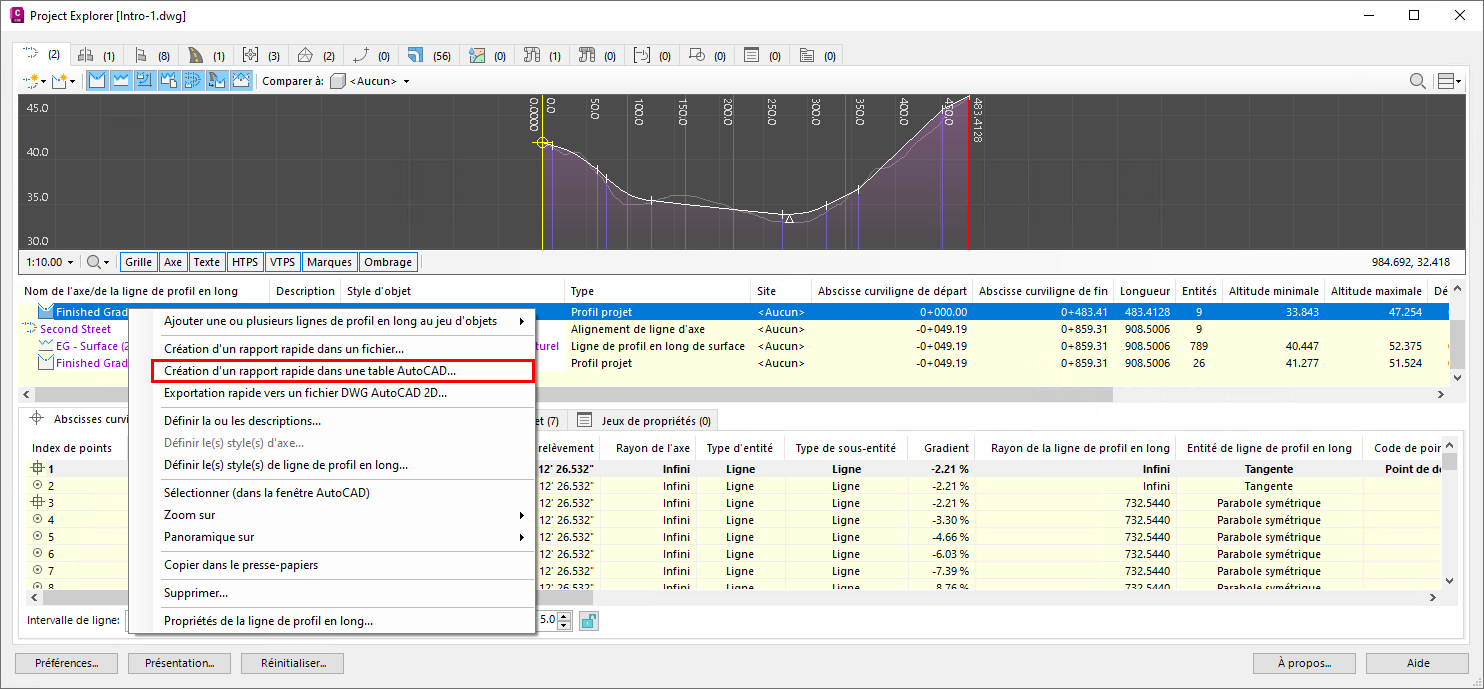
- Dans l’onglet Axes de la fenêtre Project Explorer, recherchez l’axe Second Street, puis cliquez avec le bouton droit de la souris sur la ligne de profil en long associée : Finished Grade Centerline - Second Street Design.
- Vérifiez que l’onglet de sous-objet Abscisses curvilignes calculées est sélectionné, puis cliquez avec le bouton droit de la souris sur la ligne de profil en long sélectionnée et sélectionnez Création d’un rapport rapide dans une table AutoCAD (abscisses curvilignes calculées) dans le menu contextuel.
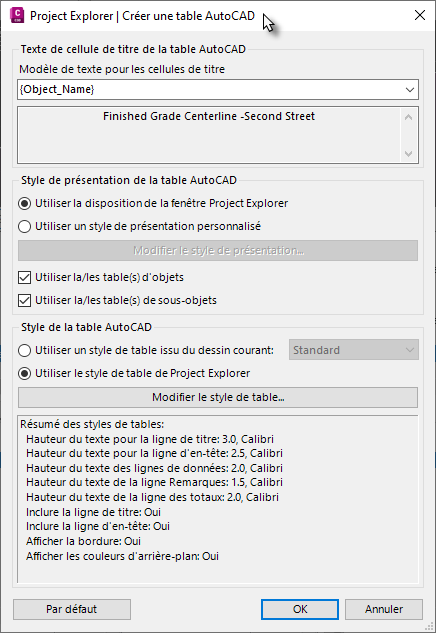
La boîte de dialogue Créer une table AutoCAD s’ouvre.
Configuration de la table AutoCAD
Pour générer une table AutoCAD, vous devez configurer le contenu, la présentation et le style de la table à l’aide de styles de présentation et de table.
Les styles de présentation définissent l’en-tête, la visibilité et l’ordre de chaque colonne de données dans la table AutoCAD. Vous pouvez également contrôler les unités des valeurs numériques à partir d’un style de présentation.
Les styles de table définissent la couleur de ligne, la taille et la couleur du texte, la police et les marges des cellules des tables générées.
Vous pouvez enregistrer et récupérer à tout moment les styles de présentation et de table, mais dans ce didacticiel vous allez définir manuellement les paramètres selon vos besoins.
Options de style de présentation
Définissez le style de présentation sur Utiliser un style de présentation personnalisé, puis cliquez sur le bouton Modifier le style de présentation.
La boîte de dialogue Options de présentation s’affiche.
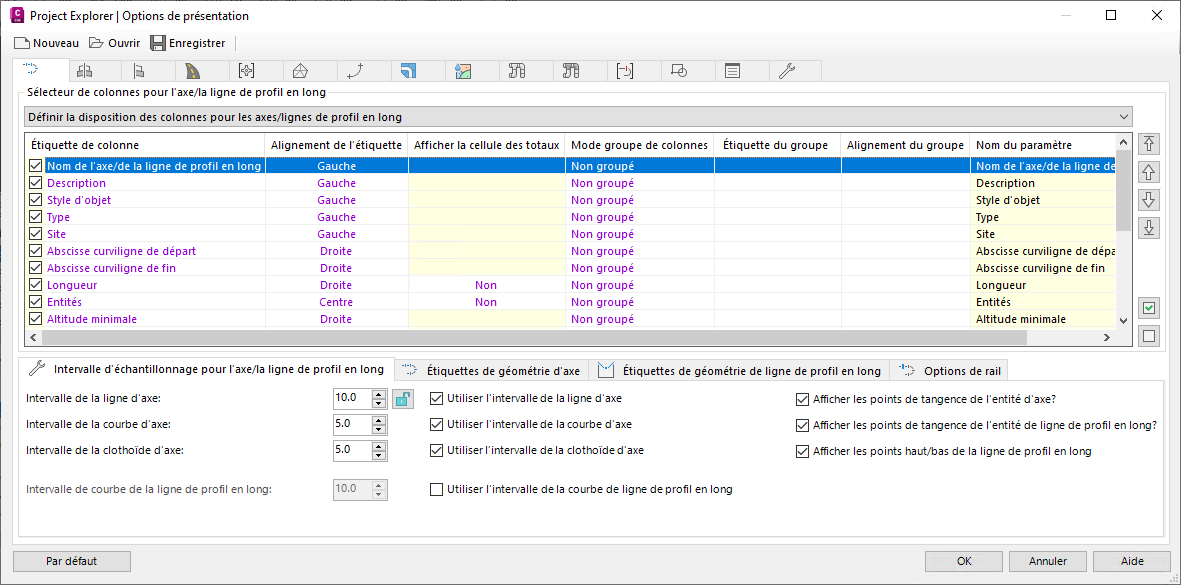
Dans cette boîte de dialogue, vous allez définir la présentation de la table AutoCAD.
- Dans l’onglet Axes de la boîte de dialogue Options de présentation, vérifiez que l’option Définir la disposition des colonnes pour les axes/lignes de profil en long est sélectionnée.
- Dans la vue sous forme de liste, vérifiez que seules les colonnes suivantes sont sélectionnées : Nom de l’axe/de la ligne de profil en long, Type, Style d’objet, Site, Abscisse curviligne de départ, Abscisse curviligne de fin, Longueur.
- À ce stade, vous pouvez renommer ou réorganiser les colonnes sélectionnées en fonction des normes de votre organisation. Vous pouvez renommer les colonnes en double-cliquant sur l’étiquette de votre choix ou en cliquant avec le bouton droit de la souris et en sélectionnant Renommer dans le menu contextuel.
- Dans l’onglet Axes, modifiez la liste déroulante pour définir la disposition des colonnes pour les abscisses curvilignes calculées de l’axe/de la ligne de profil en long.
- Dans la vue sous forme de liste, vérifiez que seules les colonnes suivantes sont cochées : Index de points, Abscisse curviligne, Abscisse, Ordonnée, Altitude, Angle de relèvement, Rayon de l’axe, Type d’entité, Gradient, Rayon de la ligne de profil en long, Entité de ligne de profil en long. Renommez et réorganisez les colonnes sélectionnées selon vos besoins.
- À l’aide des commandes Intervalle d’échantillonnage pour l’axe/la ligne de profil en long, définissez l’intervalle souhaité pour les lignes, les courbes et les clothoïdes. Les modifications appliquées ici n’affectent que le contenu de la table.
- Sélectionnez l’onglet Général et notez les options disponibles ici pour définir le format des valeurs numériques telles que les angles/angles de relèvement, les abscisses curvilignes, les altitudes et les pentes. Là encore, les modifications appliquées n’affectent que le contenu de la table.
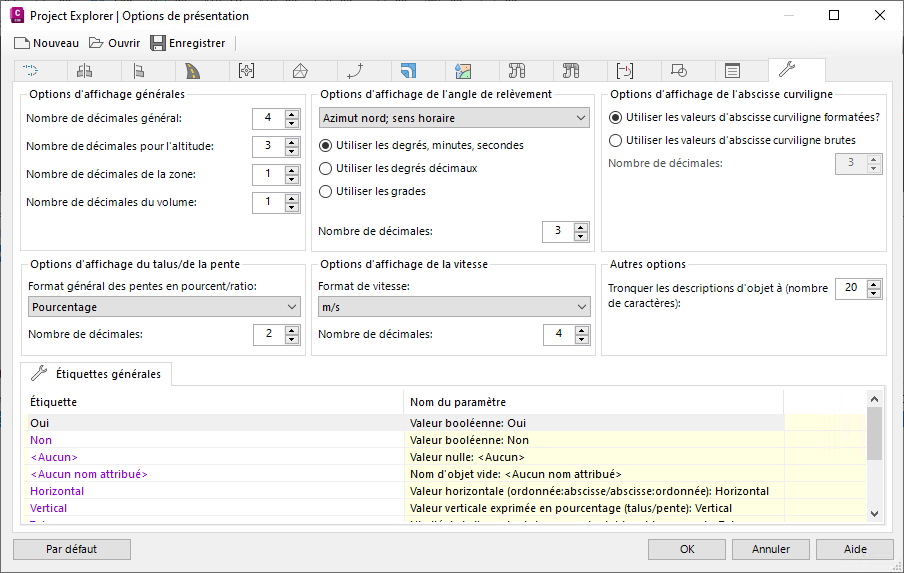
Cliquez sur OK pour fermer la boîte de dialogue Options de présentation et revenir à la boîte de dialogue Créer une table AutoCAD. Vous allez ensuite spécifier le style de la table.
Options de style de table
Dans la boîte de dialogue Créer une table AutoCAD, vérifiez que l’option Utiliser le style de table des Project Explorer est sélectionnée, puis cliquez sur le bouton Modifier le style de table. La boîte de dialogue Options de table s’affiche. Cette boîte de dialogue vous permet de définir l’apparence de la table.
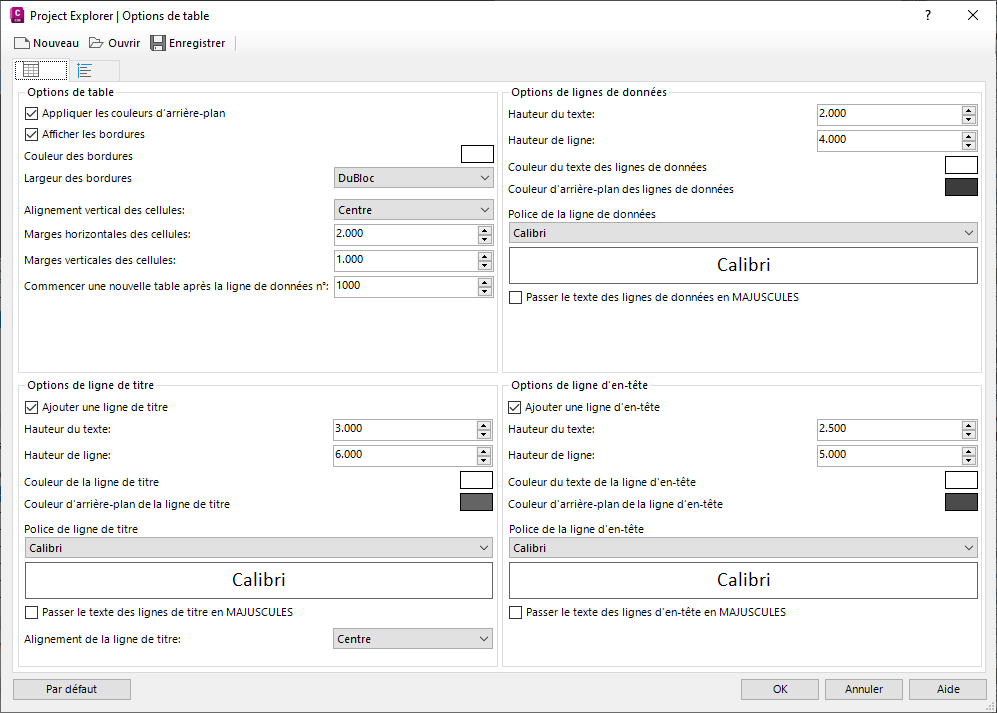
Définissez la couleur de la bordure de la table sur Vert, puis modifiez les autres paramètres du style de table selon vos exigences.
Cliquez sur OK pour fermer la boîte de dialogue Options de table et revenir à la boîte de dialogue Créer une table AutoCAD.
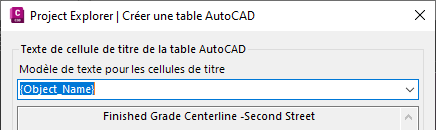
Texte pour les cellules de titre
La ligne du titre de la table AutoCAD peut être dérivée d’une série de variables dynamiques au cours du processus de création, ou vous pouvez spécifier un nom de fichier fixe dans cette boîte de dialogue. Par défaut, la ligne de titre affiche le nom de l’objet sélectionné.
Génération de la table
Vous pouvez maintenant créer la table dans AutoCAD.
Dans la boîte de dialogue Créer une table AutoCAD, cliquez sur le bouton OK et choisissez un point d’insertion dans la fenêtre AutoCAD. La table est alors créée.
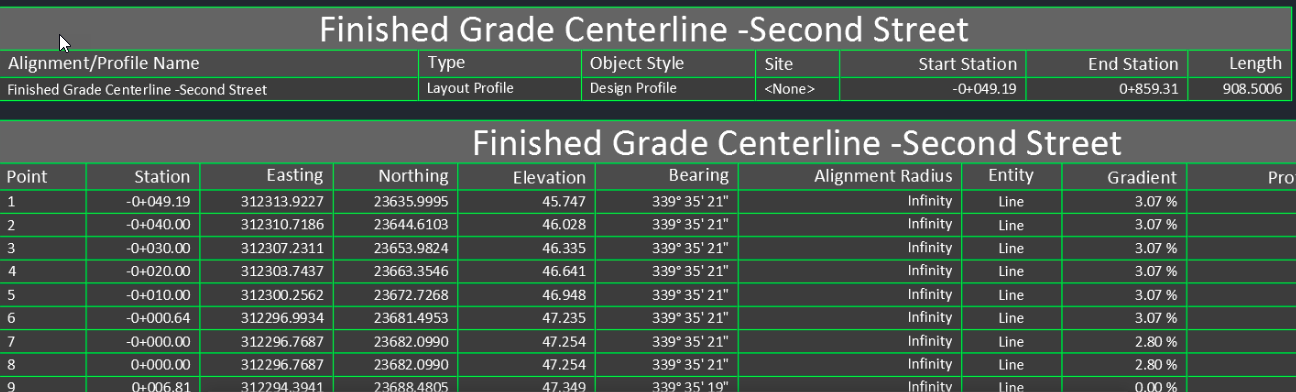
Notez que deux tables sont générées et reflètent le contenu que vous voyez normalement dans la fenêtre Project Explorer :
- Table d’en-tête affichant les propriétés de base de l’objet.
- Table détaillée contenant les données d’entité d’abscisse curviligne par abscisse curviligne pour l’axe et la ligne de profil en long.
Si vous souhaitez modifier la présentation ou le style de la table, supprimez la table du dessin et répétez les étapes de création de la table décrites ci-dessus. Vos préférences en matière de style de présentation et de table seront mémorisées depuis la session précédente de création de la table et vous pouvez les modifier selon les besoins.
Placement d’un rapport sur les tronçons dans une table AutoCAD
Sélectionnez l’onglet Réseaux de canalisations dans la fenêtre Project Explorer et recherchez le visualiseur de ligne de profil en long du réseau de canalisations dans la partie supérieure de la fenêtre. Sélectionnez l’onglet Tronçon pour afficher un aperçu des détails du tronçon entier dans la fenêtre Project Explorer.
Dans la barre d’outils Dessin de profil en long, apportez les modifications suivantes aux paramètres :
- Définissez le regard de départ sur Structure - (2).
- Définissez le regard de fin sur Structure - (8).
- Définissez la surface de comparaison sur EG.
Pour commencer le processus de création de la table AutoCAD pour ce tronçon, cliquez avec le bouton droit de la souris sur le réseau de canalisations et sélectionnez Création d’un rapport rapide dans une table AutoCAD (Tronçon) dans le menu contextuel.
La boîte de dialogue Créer une table AutoCAD s’ouvre.
Configuration de la table AutoCAD
Vous allez configurer le contenu, la présentation et le style de la table à l’aide d’un style de présentation et d’un style de table.
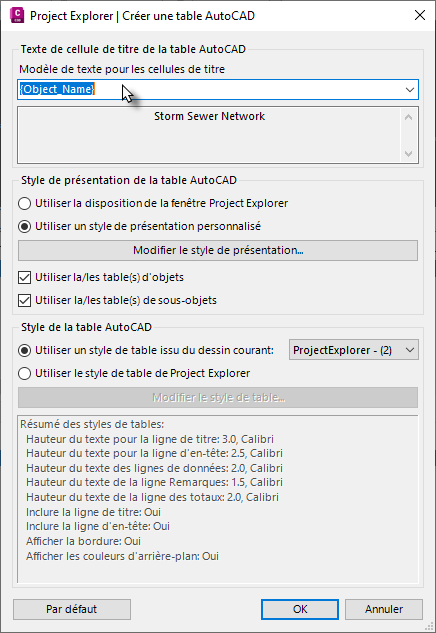
Modifiez le paramètre Style de présentation Utiliser un style de présentation personnalisé, puis appuyez sur le bouton Modifier le style de présentation. La boîte de dialogue Options de présentation s’ouvre.
Options de style de présentation
Dans cette boîte de dialogue, vous allez définir la présentation du contenu de la table AutoCAD.
- Dans l’onglet Réseaux de canalisations de la boîte de dialogue Options de présentation, vérifiez que l’option Configurer la présentation des colonnes pour les réseaux de canalisations est sélectionnée.
- Dans la vue sous forme de liste, vérifiez que seules les colonnes suivantes sont sélectionnées : Nom du réseau, Regards, Canalisations, Liste des composants.
- Dans l’onglet Réseaux de canalisations, sélectionnez Configurer la présentation des colonnes pour les tronçons dans la liste déroulante.
-
Dans la vue sous forme de liste, vérifiez que seules les colonnes suivantes sont cochées : Distance, Nom du composant, Abscisse, Ordonnée, Altitude du fil d’eau extérieure, Altitude du fil d’eau, Altitude du fil d’eau intérieure, Comparer à, Altitude comparée, Décalage comparé (Z).
- Renommez et réorganisez les colonnes sélectionnées selon vos besoins.
- Si vous le souhaitez, choisissez votre intervalle d’échantillonnage préféré pour définir l’intervalle entre les points sur la longueur du tronçon.
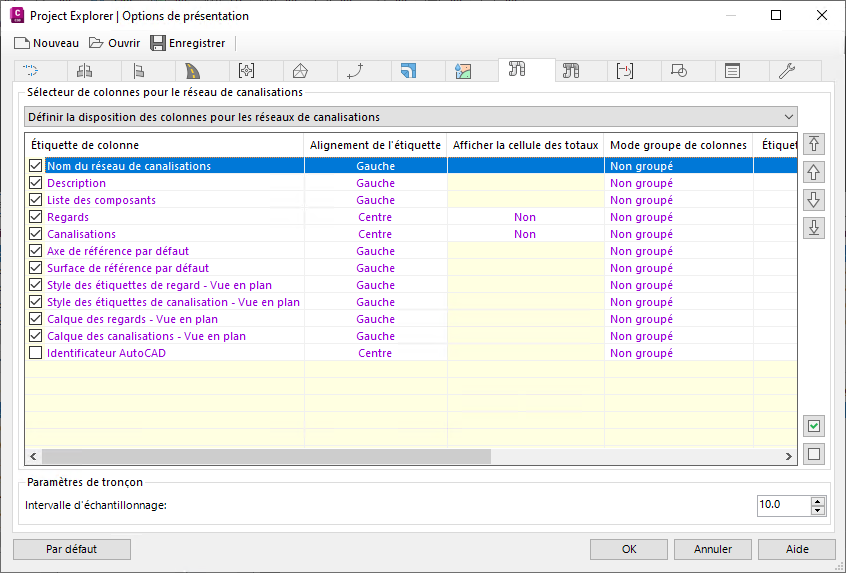
Cliquez sur OK pour fermer la boîte de dialogue Options de présentation et revenir à la boîte de dialogue Créer une table AutoCAD.
Options de style de table
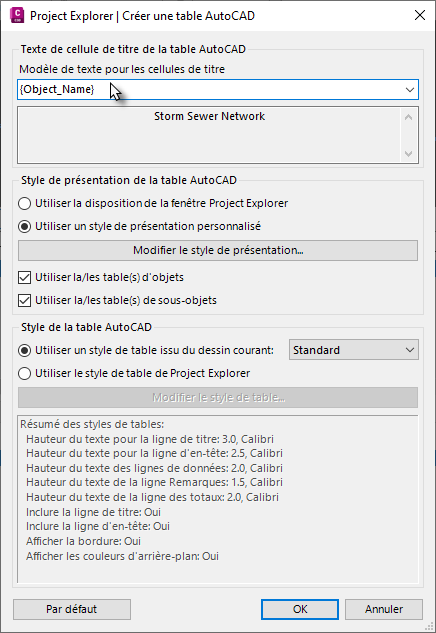
Pour réutiliser le style de table AutoCAD créé pour la table des axes, assurez-vous que l’option Utiliser un style de table issu du dessin courant est sélectionnée, puis sélectionnez Project Explorer - (1) dans la liste des styles de tables existants.
Génération de la table
Dans la boîte de dialogue Créer une table AutoCAD, cliquez sur le bouton OK et choisissez un point d’insertion dans la fenêtre AutoCAD. La table est alors créée.