Ce didacticiel explique comment utiliser les jeux d’objets dans Project Explorer pour générer simultanément deux rapports presque identiques aux formats de fichier DOCX (Microsoft Word) et XLSX (Microsoft Excel). L’utilisation de jeux d’objets vous permet de vous assurer facilement que le contenu des deux fichiers est toujours synchronisé, même lorsque la conception est modifiée.
Les jeux d’objets permettent de générer des rapports complexes contenant divers contenus d’un modèle Civil 3D. Dans cet exemple, le rapport inclut une tronçon entre deux regards spécifiques d’un réseau de canalisations et un rapport basé sur l’abscisse curviligne des lignes du caniveau d’un projet 3D.
Mise en route
Dans Autodesk Civil 3D, ouvrez l’exemple de dessin standard de Civil 3D : Intro-1.dwg
Ce dessin fait partie de l’installation standard de Civil 3D et se trouve généralement dans le dossier suivant :
C:\Program Files\Autodesk\AutoCAD 2025\C3D\Help\Civil Tutorials\
À propos des jeux d’objets
Les jeux d’objets vous permettent de créer une sélection d’objets dans un dessin Civil 3D. Les jeux d’objets sont systématiquement mémorisés dans chaque dessin AutoCAD.
Des actions facultatives peuvent être associées aux jeux d’objets. Les actions sont généralement configurées pour générer des fichiers de rapport ou exporter des fichiers de données. Vous pouvez appliquer des filtres à certains types d’objets d’un jeu d’objets pour (par exemple) :
- comparer un axe avec un autre en termes de décalage/altitude/pente transversale pour chaque abscisse curviligne ;
- que des regards de départ et de fin génèrent un rapport sur les tronçons ;
- qu’une surface de comparaison affiche la profondeur des canalisations à intervalles réguliers dans un rapport sur les tronçons ;
- que des codes de point spécifiques restreignent les types de lignes caractéristiques du terrain inclus dans un rapport de projet 3D.
Création du premier jeu d’objets
- Dans le ruban de Civil 3D, sélectionnez l’onglet Compléments et cliquez sur Lancer Project Explorer pour ouvrir la fenêtre Project Explorer.
- Sélectionnez l’onglet Jeux d’objets dans la fenêtre Project Explorer, puis cliquez sur le bouton Nouveau jeu d’objets dans la barre d’outils pour commencer à créer le premier jeu d’objets dans le dessin courant.

La boîte de dialogue Créer un jeu d’objets s’ouvre.
Configuration du jeu d’objets
Pour définir un jeu d’objets qui génère un rapport, vous devez spécifier un nom de fichier, un type de fichier et un chemin de sortie pour le rapport, puis configurer le contenu et la présentation du rapport à l’aide d’un style de présentation et d’un style de rapport.
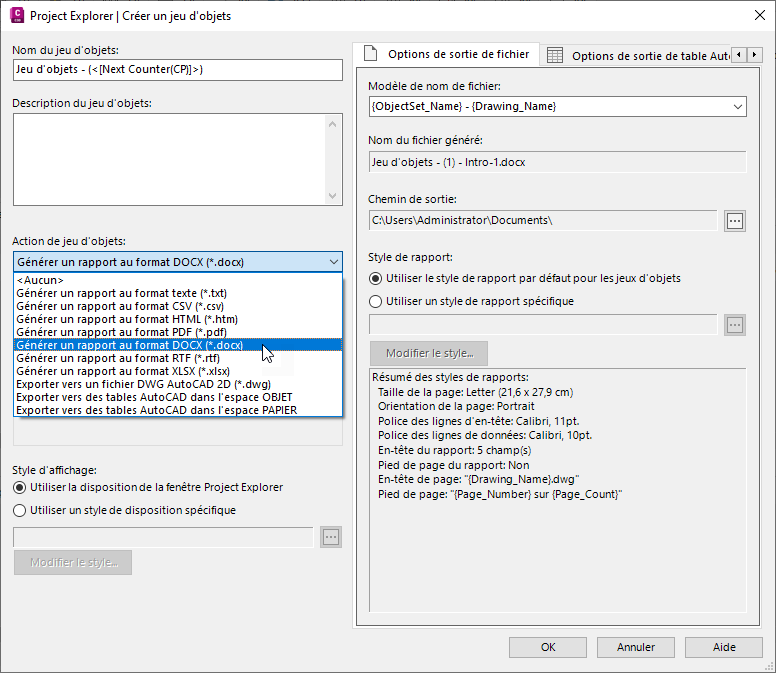
- Sélectionnez Générer un rapport au format DOCX dans la liste déroulante Action.
Notez que le nom de fichier du rapport sortant peut être dérivé d’une série de variables dynamiques ou vous pouvez spécifier un nom de fichier fixe dans cette boîte de dialogue. Dans ce cas, vous utiliserez l’option par défaut et le nom du fichier sortant sera constitué d’une combinaison du nom du jeu d’objets et du nom du dessin.
- Définissez le chemin de sortie requis, si vous le souhaitez.
- Définissez le paramètre Style de présentation sur Utiliser un style de disposition spécifique, puis cliquez sur le bouton Modifier pour commencer à définir la présentation de ce rapport.
La boîte de dialogue Options de présentation s’ouvre.
Options de style de présentation
Les styles de présentation définissent l’en-tête, la visibilité et l’ordre de chaque colonne de données du rapport. Vous pouvez également contrôler les unités des valeurs numériques à partir d’un style de présentation.
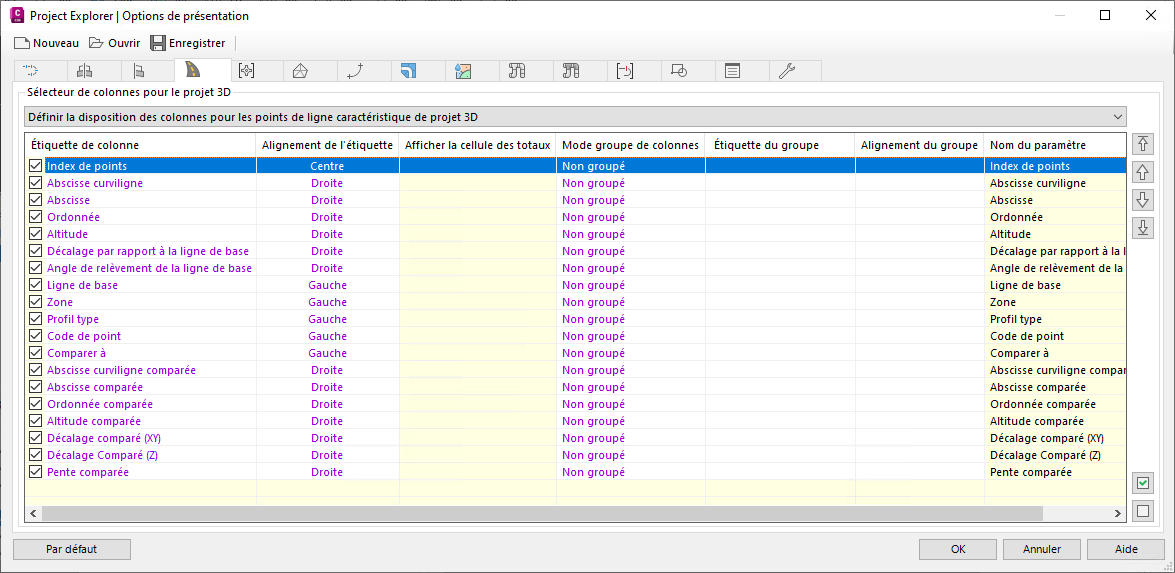
Dans cette boîte de dialogue, vous allez définir le style de présentation qui sera appliqué au rapport sortant. Vous pouvez choisir de désactiver certaines colonnes de données dans votre rapport.
- Dans l’onglet Projets 3D de la boîte de dialogue Options de présentation, vérifiez que l’option Configurer la présentation des colonnes pour les points de ligne caractéristique de terrain du projet 3D est sélectionnée.
- Dans la vue sous forme de liste, effacez les étiquettes de colonne suivantes :
- Point
- Zone
- Profil type
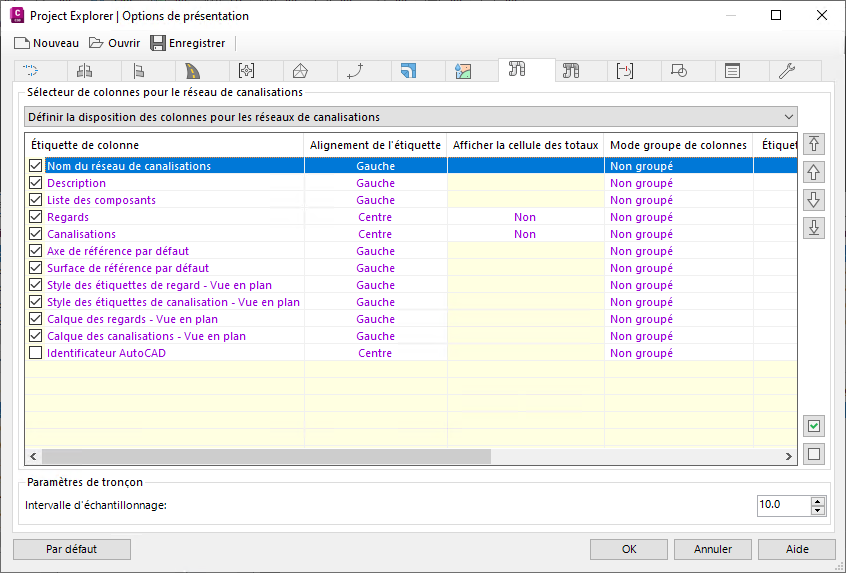
- Dans l’onglet Réseaux de canalisations de la boîte de dialogue Options de présentation, vérifiez que l’option Configurer la présentation des colonnes pour les réseaux de canalisations est sélectionnée.
- Dans la vue sous forme de liste, effacez les étiquettes de colonne suivantes :
- Style des étiquettes de structure - Vue en plan
- Style des étiquettes de canalisation - Vue en plan
- Calque des structures - Vue en plan
- Calque des canalisations - Vue en plan
- Dans la liste déroulante, choisissez Configurer la présentation des colonnes pour les tronçons.
- Dans la vue sous forme de liste, effacez tout. Sélectionnez ensuite les éléments suivants :
- Distance
- Nom du composant
- Abscisse
- Ordonnée
- Altitude du fil d’eau extérieure
- Altitude du radier
- Altitude au fil d’eau intérieure
- Surface de comparaison
- Altitude de la surface de comparaison
- Couverture/profondeur de la surface de comparaison
- À ce stade, vous pouvez renommer ou réorganiser les colonnes sélectionnées en fonction des normes de votre organisation. Vous pouvez renommer les colonnes en double-cliquant sur l’étiquette de votre choix ou en cliquant avec le bouton droit de la souris et en sélectionnant Renommer dans le menu contextuel.
- Sélectionnez l’onglet Général et notez les options disponibles ici pour définir le format des valeurs numériques telles que les angles/angles de relèvement, les abscisses curvilignes, les altitudes et les pentes.
- Pour utiliser un style de présentation spécifique avec un jeu d’objets, vous devez enregistrer ces paramètres dans un style de présentation et associer le fichier résultant à ce jeu d’objets.
- Cliquez sur le bouton Enregistrer, puis enregistrez le style de présentation en spécifiant le chemin d’accès et le nom de fichier de votre choix.
- Cliquez sur OK pour fermer la boîte de dialogue Options de présentation et revenir à la boîte de dialogue Créer un jeu d’objets.
Options de style de rapport
Vous allez ensuite configurer un style de rapport pour déterminer le format de page, les polices, le style de table et le contenu de l’en-tête et du pied de page du rapport sortant.
- Dans la boîte de dialogue Créer un jeu d’objets, sous la section Style de rapport, cliquez sur le bouton Modifier.
-
La boîte de dialogue Options de rapport s’ouvre.
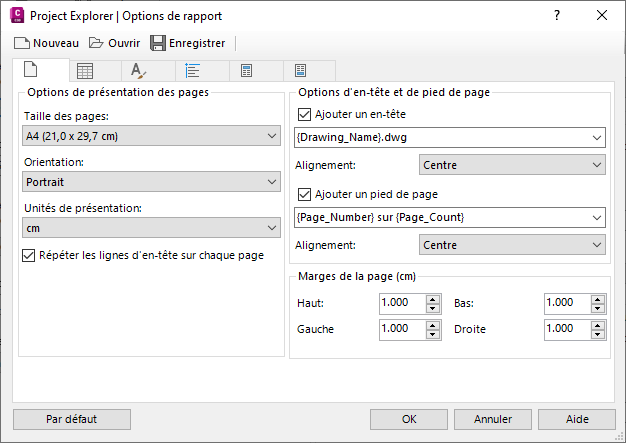
- Dans l’onglet Options de page, définissez la taille des pages sur A4 et l’orientation des pages sur Portrait.
-
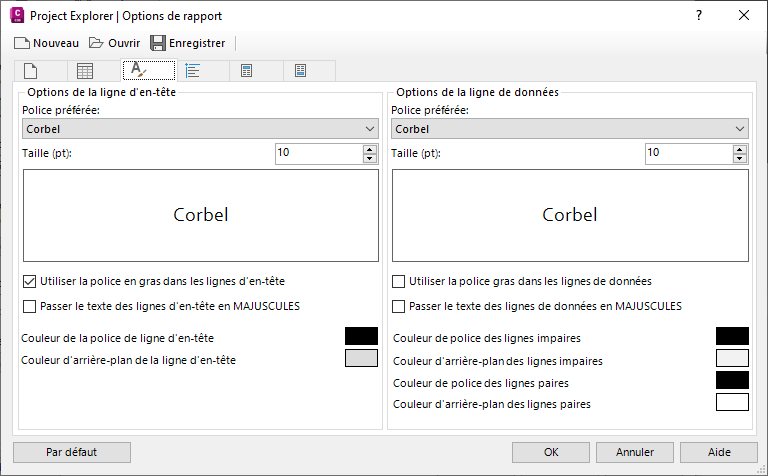
Dans l’onglet Options de police, définissez la police préférée sur Corbel et la taille de la police sur 10pt.
- Enregistrez ces paramètres dans un style de rapport et associez le fichier obtenu à ce jeu d’objets. Cliquez sur le bouton Enregistrer, puis enregistrez le style de rapport en spécifiant le chemin d’accès et le nom de fichier de votre choix.
- Cliquez sur OK pour fermer la boîte de dialogue Options de rapport et revenir à la boîte de dialogue Créer un jeu d’objets.
Vous avez créé dans votre jeu d’objets des références aux styles de présentation et de rapport que vous venez de définir.
Cliquez sur OK pour fermer la boîte de dialogue Créer un jeu d’objets. Vous avez maintenant terminé la configuration du premier jeu d’objets.
Vous allez ensuite remplir le jeu d’objets avec des objets.
Remplissage d’un jeu d’objets
Les objets que vous placez dans votre jeu d’objets déterminent le contenu du rapport généré. Dans les étapes suivantes, vous allez utiliser deux méthodes différentes pour ajouter des objets à ce jeu d’objets.
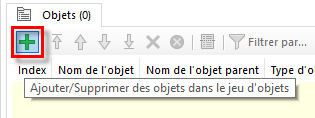
- Dans l’onglet Jeux d’objets de la fenêtre principale de Project Explorer, cliquez sur le bouton Ajouter des objets au jeu d’objets/Supprimer des objets du jeu d’objets.
- Dans l’onglet Projets 3D de la boîte de dialogue qui s’affiche, sélectionnez le projet 3D First Street, puis cliquez sur OK.
De retour dans la fenêtre principale de Project Explorer, vous pouvez voir que First Street a été ajouté à notre jeu d’objets.
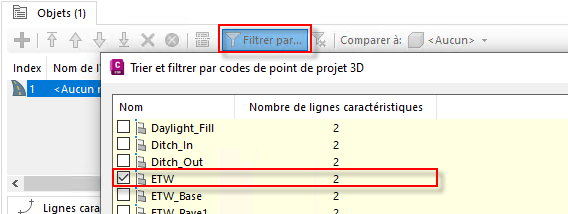
- Si vous le souhaitez, vous pouvez désormais spécifier les lignes caractéristiques de terrain du projet 3D à inclure dans le rapport en ajoutant un filtre de code de point. Cliquez sur le bouton Ajouter/Modifier un filtre pour ouvrir la boîte de dialogue Trier et filtrer le contenu. Sélectionnez le code de point ETW et cliquez sur OK.
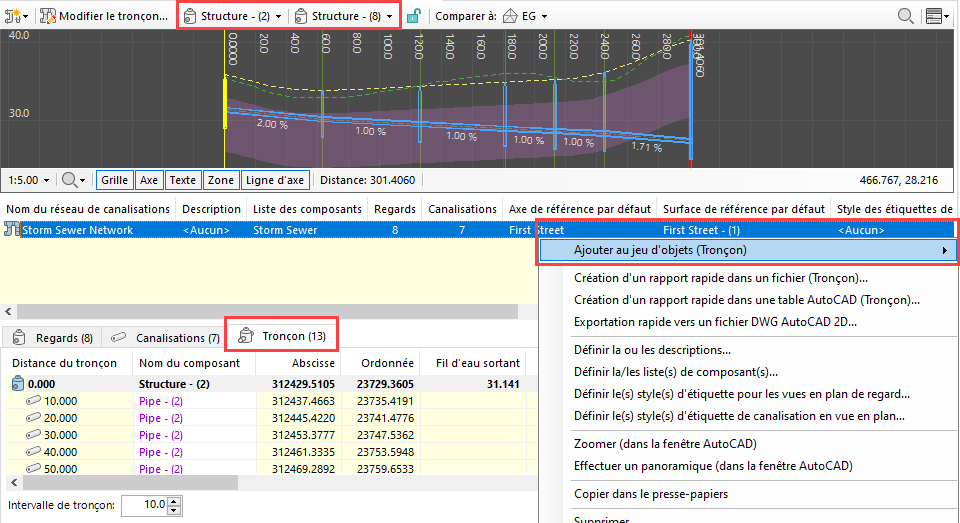
- Ouvrez l’onglet Réseaux de canalisations de la fenêtre principale de Project Explorer. Dans la barre d’outils principale, définissez le regard de départ du dessin de profil en long du réseau de canalisations sur Structure - (2) et le regard de fin sur Structure - (8). Cela détermine le chemin et le routage du tronçon affiché. Définissez la surface de comparaison du tronçon sur First Street - (1).
-
Vérifiez que l’onglet de catégorie de sous-objet Tronçon est sélectionné, puis cliquez avec le bouton droit de la souris sur le réseau de canalisations sélectionné dans la liste. Dans le menu contextuel, sélectionnez Ajouter au jeu d’objets (tronçon), puis sélectionnez Jeu d’objets - (1) dans le sous-menu associé. Le tronçon sélectionné est ajouté à votre jeu d’objets.
- Revenez à l’onglet Jeux d’objets pour vérifier que deux objets sont maintenant répertoriés dans votre jeu d’objets.
- À ce stade, vous pouvez tester le processus de création de rapport à partir du nouveau jeu d’objets en cliquant sur le bouton Exécuter l’action sélectionnée dans l’onglet Jeux d’objets de la fenêtre principale de Project Explorer.
- Le rapport est généré. Ouvrez Microsoft Word pour vérifier le fichier de rapport obtenu. Notez l’inclusion des lignes caractéristiques du terrain ETW du projet 3D First Street, et du tronçon du réseau de canalisations Storm Sewer Network.
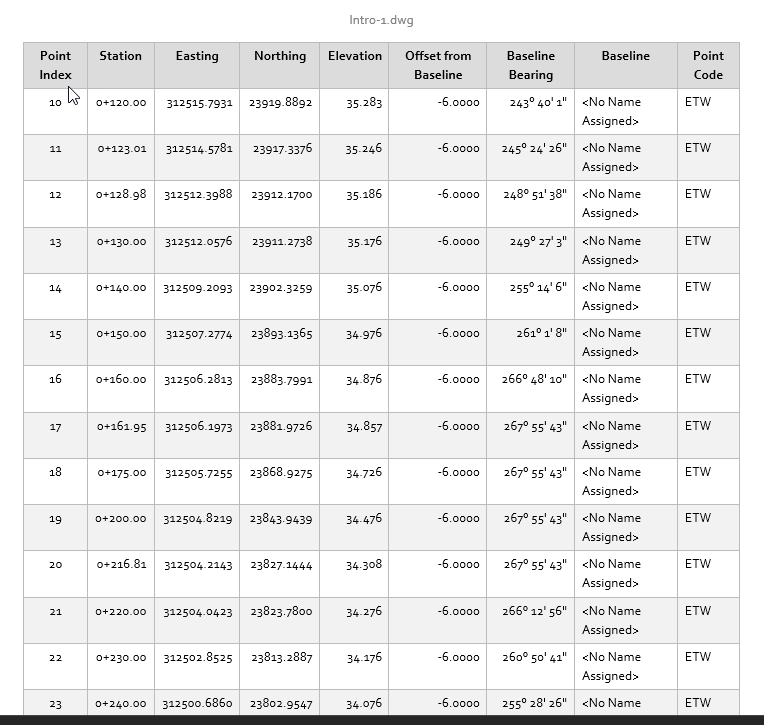
Duplication d’un jeu d’objets
Vous pouvez désormais utiliser des jeux d’objets pour générer ce rapport dans deux formats de fichier différents simultanément. Pour ce faire, dupliquez ce jeu d’objets et apportez quelques modifications à la copie.
- Dans l’onglet Jeux d’objets de la fenêtre principale de Project Explorer, cliquez avec le bouton droit de la souris sur votre jeu d’objets et choisissez Copier dans le menu contextuel.
- Cliquez de nouveau avec le bouton droit de la souris, puis sélectionnez Coller dans le menu. Vous disposez maintenant de deux jeux d’objets identiques contenant les mêmes objets et filtres.
- Double-cliquez sur le nouveau jeu d’objets pour ouvrir la boîte de dialogue Modifier le jeu d’objets, puis remplacez l’action par Générer un rapport au format XLSX.
-
Remplacez le nom du jeu d’objets Jeu d’objets - (1) - Copier par Jeu d’objets - (1) dans Excel.
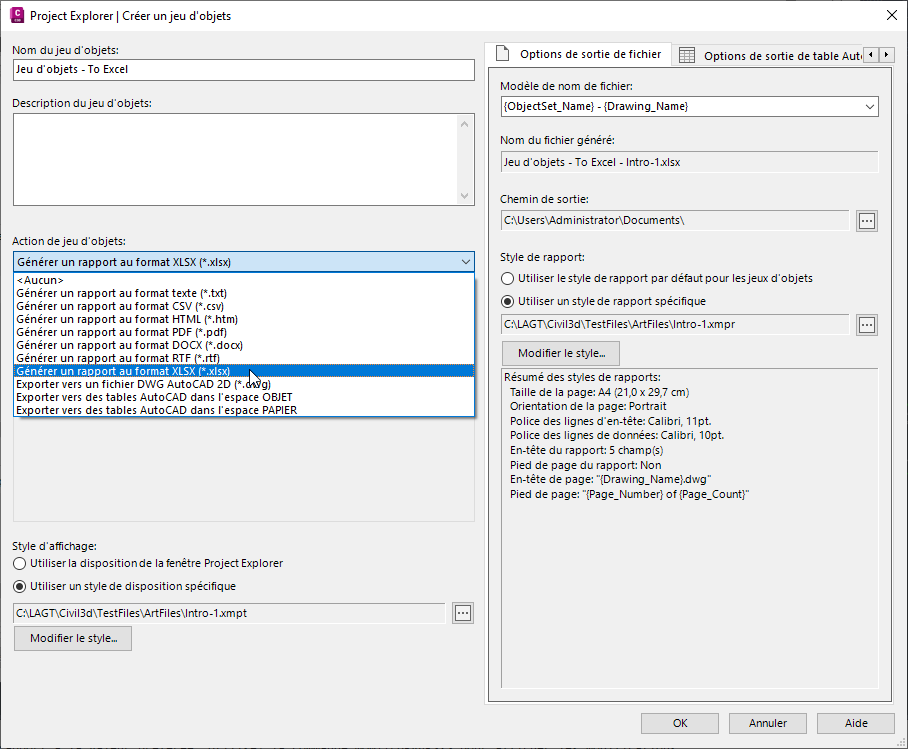
- Cliquez sur OK pour fermer la boîte de dialogue Modifier le jeu d’objets et revenir à la fenêtre principale de Project Explorer.
- Utilisez la même technique pour remplacer le nom du premier jeu d’objets par Jeu d’objets - (1) dans Word. Vous avez maintenant défini deux jeux d’objets identiques à l’exception du type de fichier du rapport généré.
- Cliquez sur le bouton Exécuter toutes les actions dans la barre d’outils principale. Les actions sont exécutées à partir de tous les jeux d’objets du dessin, ce qui, dans ce cas, entraîne l’écriture simultanée du rapport dans un fichier DOCX et un fichier XLSX. Vérifiez les fichiers obtenus dans Microsoft Word et Microsoft Excel.

Voici le fichier obtenu tel qu’il apparaît dans Microsoft Excel, chaque objet du jeu d’objets étant écrit dans une feuille de calcul distincte :
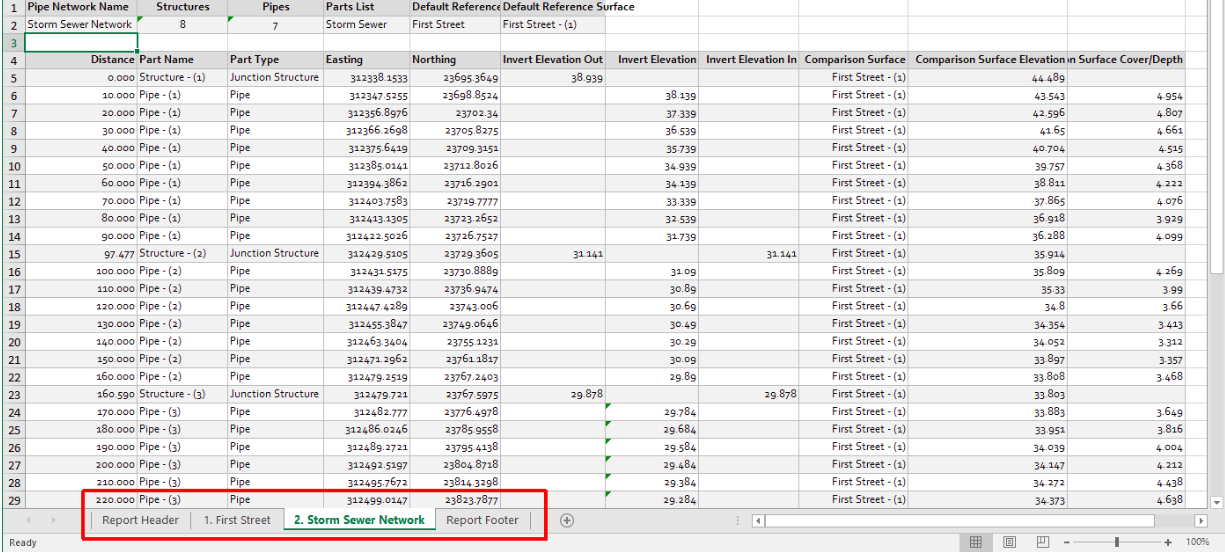
Pour empêcher que l’en-tête et le pied de page du rapport ne créent des feuilles de calcul supplémentaires dans le fichier exporté, désactivez les options En-tête du rapport et Pied de page du rapport dans le style de rapport référencé et sélectionnez de nouveau Exécuter toutes les actions.
La fenêtre Project Explorer ne définit pas automatiquement la largeur des colonnes dans le fichier Excel exporté. Dans Microsoft Excel, sélectionnez la feuille de calcul entière, puis Ajuster automatiquement la largeur des colonnes dans les options de formatage des cellules du ruban Excel.
Les jeux d’objets que vous avez créés dans ce didacticiel partagent actuellement le même style de présentation et de rapport. Cela peut ou non vous convenir et cela dépend de la façon dont chaque rapport doit être présenté. Dans notre cas, il est important de noter que les modifications apportées à ces styles affecteront la présentation ou le style des rapports lorsque vous les générerez de nouveau.
Enregistrez le dessin actif.
Prochaine étape
Maintenant que vous avez correctement configuré deux jeux d’objets dans votre dessin, vous pouvez facilement générer de nouveau, et à tout moment, les deux rapports en sélectionnant Exécuter toutes les actions dans la fenêtre Project Explorer.
Vous pouvez essayer les opérations suivantes :
- Essayez de modifier la conception de votre modèle Civil 3D, puis générez de nouveau les rapports pour examiner l’effet des modifications apportées à la conception.
- Essayez de reconfigurer les colonnes de données de ces rapports en modifiant le style de présentation associé aux deux jeux d’objets. Générez de nouveau les rapports pour vérifier l’effet de ces modifications.
- Essayez de modifier le style de ces rapports en changeant le style de rapport associé aux deux jeux d’objets. Générez de nouveau les rapports pour vérifier l’effet de ces modifications.
Dans le didacticiel suivant, vous allez utiliser les fonctions de modification de Project Explorer pour modifier le réseau de canalisations et le projet 3D référencés dans ces rapports, puis vous allez utiliser l’option Exécuter toutes les actions pour mettre à jour instantanément les deux rapports.