Ces paramètres contrôlent l’accélération matérielle, les effets disponibles via la carte graphique de votre système et les paramètres de performance logicielle.
Paramètres des effets
Affiche les options d’accélération matérielle, ainsi que les paramètres d’affichage 2D et 3D.
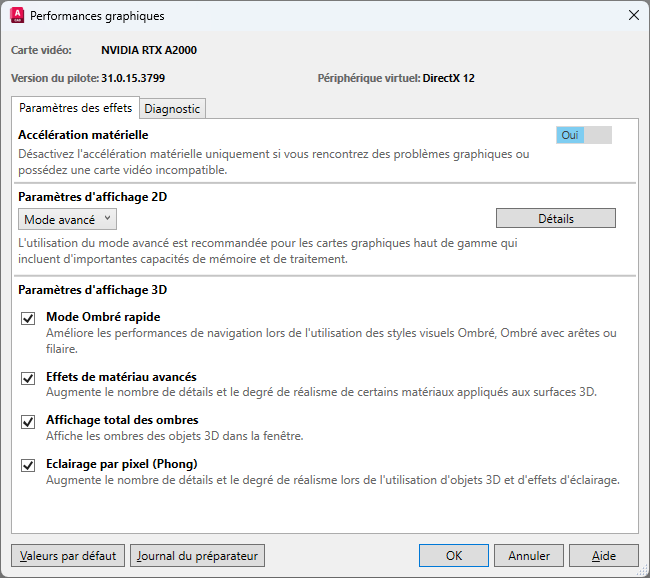
- Accélération matérielle
- Active l’accélération matérielle et permet de contrôler tous les paramètres d’effets disponibles pour le pilote courant. Lorsqu’elle est désactivée, seule l’option d’affichage des lignes lissées est activée et le mode bascule en mode logiciel par défaut.
- Paramètres d’affichage 2D
- Active l’accélération matérielle et permet de contrôler tous les paramètres d’effets disponibles pour le pilote courant. Lorsqu’elle est désactivée, seule l’option d’affichage des lignes lissées est activée.
- Liste déroulante Mode
- Sélectionnez un mode de configuration approprié en fonction de votre carte graphique. Par défaut, le mode avancé est sélectionné pour les cartes graphiques DirectX 12.
- Mode avancé : recommandé pour les cartes graphiques haut de gamme incluant une quantité de mémoire et une capacité de traitement significatives.
- Mode intermédiaire : recommandé pour les cartes graphiques de gamme intermédiaire avec une certaine capacité de traitement, mais une quantité de mémoire limitée.
- Mode de base : recommandé pour les cartes graphiques d’entrée de gamme avec une capacité de traitement minimale et une mémoire limitée ou nulle.
- Bouton Détails/Masquer les détails
- Contrôle l’affichage des options 2D. Par défaut, l’affichage est réduit pour les options Affichage des lignes lissées et Niveau de mémoire de la mise en cache vidéo. Cliquez sur le bouton Détails pour afficher ces options.
- Affichage des lignes lissées : contrôle l’état de l’effet de l’anti-crénelage plein écran. Cette option supprime l’effet irrégulier dans l’affichage des lignes diagonales et des arêtes courbées.
- Niveau de mise en cache de la mémoire vidéo : les cartes graphiques haut de gamme vous permettent de contrôler la quantité de mémoire vidéo qui sera utilisée pour mettre des graphiques en cache. Une valeur plus élevée permettra d’obtenir une meilleure performance, sauf si d’autres applications utilisent également de la mémoire vidéo.
Remarque : Il est déconseillé d’utiliser une application d’accès à distance, telle que Bureau à distance ou tout logiciel d’émulation de Windows conjointement avec l’accélération matérielle. La plupart des applications d’accès à distance ne prennent pas en charge l’accélération matérielle, ce qui peut provoquer une défaillance et une instabilité générales de l’affichage. Avant d’utiliser une application d’accès à distance avec un produit basé sur AutoCAD, vérifiez auprès de votre revendeur de logiciels qu’elle prend en charge l’accélération graphique. Si tel n’est pas le cas, désactivez l’accélération graphique avant de lancer le logiciel d’accès à distance ou utilisez le commutateur de ligne de commande /NOHARDWARE pour démarrer un produit basé sur AutoCAD en mode logiciel.
- Paramètres d’affichage 3D
- Active l’accélération matérielle et permet de contrôler tous les paramètres d’effets disponibles pour le pilote courant. Lorsqu’elle est désactivée, seule l’option Affichage des lignes lissées est activée.
- Mode Ombré rapide
- Détermine si le système graphique 3D multiplateforme est activé ou désactivé.
- Effets de matériau avancés
- Contrôle l’état de l’effet de matériaux avancés à l’écran.
- Affichage total des ombres
- Active l’affichage des ombres dans la fenêtre.
- Eclairage par pixel (Phong)
- Active le calcul des couleurs pour des pixels individuels. Lorsque cette option est activée, les objets 3D et les effets d’éclairage sont adoucis dans la fenêtre.
Onglet Diagnostic
Affiche l’état de la configuration de la carte graphique, ce qui vous permet de résoudre les problèmes de performances ou de configuration.
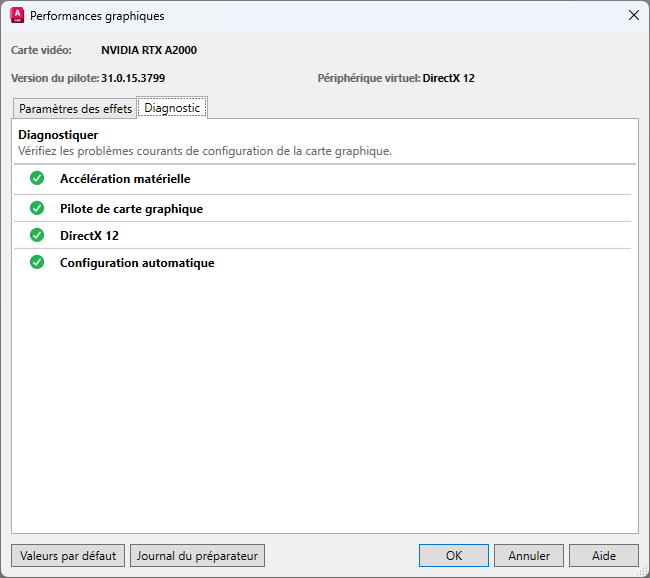
Indique une absence de problèmes de performances graphiques. 
Indique un problème, avec les actions à entreprendre pour améliorer les performances. 
- Accélération matérielle
- Lorsque l’accélération matérielle est désactivée, les performances sont réduites.
- Pilote de carte graphique
- Cette option vérifie si le pilote de la carte graphique est à jour.
- Deux cartes graphiques
- Dans le cas de deux cartes graphiques, assurez-vous que la plus performante est active.
- DirectX <version>
- Affiche la version de DirectX prise en charge par votre carte graphique.
Remarque : Les cartes graphiques doivent être compatibles avec DirectX 12 pour prendre en charge toutes les fonctionnalités d’AutoCAD.
- Affichage haute résolution
- Lorsque la carte graphique ne prend pas entièrement en charge la résolution, réduisez la résolution ou mettez à jour la carte graphique.
- Configuration automatique
- Vérifiez que la configuration automatique est activée. Supprimez le remplacement GS_DEVICE ou GFXDX12 pour optimiser les performances.
Valeurs par défaut
Rétablit les valeurs par défaut en fonction de l’évaluation des performances graphiques de la carte graphique.
Journal du préparateur
Affiche le journal du préparateur qui lit votre système et détermine s’il doit utiliser l’implémentation matérielle ou logicielle pour les fonctions qui prennent en charge les deux. Les fonctions compatibles avec votre système sont activées et les fonctions susceptibles de ne pas fonctionner sur votre système sont désactivées. Un fichier journal affiche les résultats, y compris les informations relatives à votre carte graphique.