Le cube ViewCube est un outil de navigation 3D qui vous permet également de commuter des vues standard aux vues isométriques.
Dans ce mode, il affiche le point de vue courant du modèle en fonction du SCU courant et de la direction du nord définis par le SCG du modèle. Lorsque vous placez le curseur sur le ViewCube, celui-ci devient actif. Vous pouvez basculer de l'une des vues prédéfinies vers une autre, faire défiler la vue courante ou passer à la vue de début du modèle.
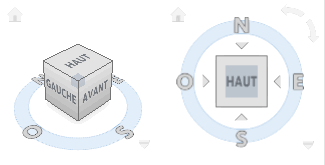
Contrôle de l'apparence du ViewCube
Deux états d'affichage existent pour le ViewCube : inactif (transparent) et actif (opaque).
Vous pouvez non seulement contrôler le niveau d'opacité du ViewCube lorsqu'il est inactif, mais aussi sa taille, sa position à l'écran et son orientation par défaut. Les paramètres de contrôle de l'apparence du cube ViewCube se trouvent dans la boîte de dialogue Paramètres du cube de visualisation ViewCube.
Utilisation de la boussole
La boussole du ViewCube indique le nord, tel qu'il est défini dans le modèle. La boîte de dialogue Paramètres du cube de visualisation ViewCube vous permet d'indiquer si la boussole doit s'afficher ou non sous le ViewCube.
Procédures
 .
.
Pour contrôler la position du ViewCube
- Cliquez avec le bouton droit de la souris sur le ViewCube et choisissez Paramètres du cube de visualisation ViewCube.
- Dans la boîte de dialogue Paramètres du cube de visualisation ViewCube, sous Affichage, sélectionnez une option dans la liste Position à l'écran.
- Cliquez sur OK.
Pour contrôler la taille du ViewCube
- Cliquez avec le bouton droit de la souris sur le ViewCube et choisissez Paramètres du cube de visualisation ViewCube.
- Dans la boîte de dialogue Paramètres du cube de visualisation ViewCube, sous Affichage, désactivez la case à cocher Automatique, puis faites glisser le curseur Taille du cube ViewCube vers la gauche ou vers la droite.
Si vous faites glisser le curseur vers la gauche, la taille du cube ViewCube diminue alors qu'elle augmente si vous le faites glisser vers la droite.
- Cliquez sur OK.
Pour contrôler l'opacité du ViewCube lorsqu'il est inactif
- Cliquez avec le bouton droit de la souris sur le ViewCube et choisissez Paramètres du cube de visualisation ViewCube.
- Dans la boîte de dialogue Paramètres du cube de visualisation ViewCube, sous Affichage, faites glisser le curseur Opacité en cas d'inactivité vers la gauche ou vers la droite.
Si vous faites glisser le curseur vers la gauche, la transparence du cube ViewCube augmente, si vous faites glisser le curseur vers la droite, l'opacité du cube ViewCube augmente.
- Cliquez sur OK.