Vous pouvez effectuer un panoramique pour repositionner la vue dans la zone de dessin ou un zoom pour changer le facteur d'agrandissement. Vous pouvez aisément restaurer les vues précédentes suite au panoramique ou au zoom.
L'option Temps réel du panoramique permet de réaliser un panoramique de manière dynamique en déplaçant le périphérique de pointage. Comme avec une caméra, le panoramique ne modifie pas l'emplacement ni l'agrandissement des objets du dessin, mais uniquement la vue.
Vous pouvez modifier l'agrandissement d'une vue en appliquant un zoom avant et arrière, ce qui est identique au zoom d'une caméra. Le zoom ne modifie pas la taille absolue des objets d'un dessin ; il change uniquement l'agrandissement de la vue.
Vous devez parfois effectuer de nombreux zooms arrière pour vérifier le résultat d'un travail portant sur des détails du dessin. Utilisez la commande Zoom Précédent pour retourner rapidement à la vue précédente.
Inversez le zoom avec la roulette de la souris en utilisant l'option Zoom Avant ou Zoom Arrière sur le ruban.
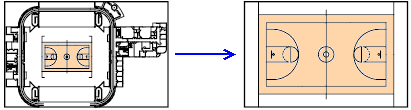
Options ZOOM
- Zoom Etendu
-
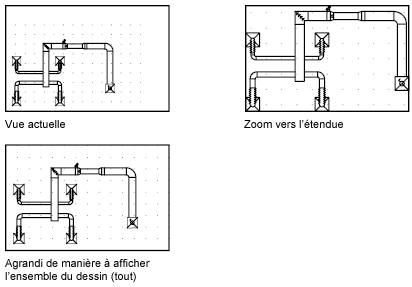
Affiche tous les objets d'un dessin, affiché à l'écran à un facteur de zoom permettant de visualiser la totalité des objets.
- Zoom Fenêtre
-
Affiche une aire définie par deux coins de rectangle opposés.
- Zoom Précédent
-
Affiche la vue précédente.
- Zoom en temps réel
-
Augmente ou réduit la taille des objets dans la fenêtre courante.
- Zoom Tout
-
Affiche la totalité du dessin jusqu'aux limites maximales, selon le cas celles de la grille ou celles du dessin.
- Zoom Dynamique
-
Panoramiques et zooms utilisant une boîte de visualisation rectangulaire.
- Zoom Echelle
-
Modifie l'agrandissement d'une vue à l'aide d'un facteur de zoom.
- Zoom Centre
-
Affiche une vue définie par un centre et un facteur de grossissement ou une hauteur.
- Zoom Objet
-
Affiche de manière aussi large que possible un ou plusieurs objets sélectionnés au centre de la vue.
- Zoom Avant
-
Multiplie par 2 le facteur d'agrandissement de la vue courante.
- Zoom Arrière
-
Divise par 2 le facteur d'agrandissement de la vue courante.
Procédures
Pour agrandir une zone rectangulaire identifiée
Vous pouvez appliquer rapidement un zoom sur une zone rectangulaire du dessin en indiquant les deux coins opposés de la zone qui vous intéresse.
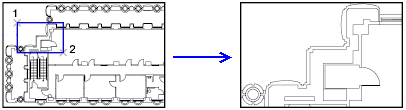
Le coin inférieur gauche de la zone ainsi définie détermine le coin inférieur gauche de la nouvelle vue. La zone de zoom que vous définissez ne correspond pas à la nouvelle vue affichée, car cette dernière adopte la forme de la fenêtre.
Pour effectuer un zoom en temps réel
Avec l'option Temps réel, vous appliquez un zoom de manière dynamique en déplaçant le périphérique de pointage vers le bas ou vers le haut. En cliquant sur le bouton droit, vous pouvez afficher un menu contextuel contenant d'autres options d'affichage.
Pour agrandir un ou plusieurs objets
ZOOM Objets permet d'afficher la vue la plus agrandie possible contenant tous les objets sélectionnés.
Pour visualiser tous les objets d'un dessin
ZOOM Etendu permet d'afficher la vue la plus agrandie possible contenant tous les objets d'un dessin. Cette vue comprend les objets de calques désactivés, mais non gelés.
ZOOM Tout affiche les limites de la grille définies par l'utilisateur ou l'étendue du dessin, selon la vue la plus grande.
Pour inverser le zoom par la roulette de la souris
- Pour effectuer un zoom avant en faisant rouler la roulette de la souris vers l'avant, cliquez sur l'
 .
.
- Pour effectuer un zoom avant en faisant rouler la roulette de la souris vers l'arrière, cliquez sur Zoom avant vers l'arrière.
Pour effectuer un panoramique en faisant glisser le pointeur
- Cliquez sur l'
.
- Lorsque le curseur en forme de main s'affiche, déplacez-le tout en maintenant le bouton du périphérique de pointage enfoncé.
Remarque : Si vous utilisez une souris à molette, maintenez la molette enfoncée et déplacez la souris.
- Pour quitter, appuyez sur ENTREE ou Echap, ou cliquez avec le bouton droit de la souris.
Pour appliquer un zoom en faisant glisser le pointeur
- Cliquez sur l'
.
- Lorsque le curseur en forme de loupe s'affiche, appuyez sur le bouton du périphérique de pointage et maintenez-le enfoncé tout en faisant glisser le curseur verticalement pour effectuer un zoom avant ou arrière.
- Pour quitter, appuyez sur ENTREE ou Echap, ou cliquez avec le bouton droit de la souris.
Pour appliquer un zoom en indiquant les limites d'une zone
- Cliquez sur l'
.
- Spécifiez un coin de la zone rectangulaire que vous souhaitez visualiser.
- Spécifiez le coin opposé.
L'option Fenêtre est automatiquement sélectionnée lorsque vous indiquez un point immédiatement après avoir lancé la commande ZOOM.
Pour afficher l'étendue du dessin à l'aide d'un zoom
- Cliquez sur l'
.
Les objets du dessin sont agrandis le plus possible, de manière à pouvoir les faire tous apparaître dans la fenêtre ou la zone de dessin courante.
Pour afficher la zone des limites de la grille en appliquant un zoom
- Cliquez sur l'
.
Les limites de la grille occupent tout l'espace disponible dans la fenêtre ou la zone de dessin courante. S'il existe des objets à l'extérieur des limites de la grille, ceux-ci sont également affichés.
Pour rétablir la vue précédente
- Cliquez sur l'
.
La commande ZOOM Précédent permet de rétablir uniquement l'échelle et la position de la vue. Elle ne permet pas de réafficher le contenu précédent d'un dessin que vous avez modifié.